
Editar, mover y eliminar
Manual de Ubicaciones y calendarios · capítulo 6 de 9
Editar exige el nivel Editar del derecho Ubicaciones; Eliminar, el nivel Papelera.Editar y mover
Sección titulada «Editar y mover»- En la ficha, haga clic en Editar. La pestaña Datos se convierte en formulario.
- Cambie Nombre, Edificio, Sala, la casilla Visible en los sub-sitios (recursivo), la Dirección, la Geolocalización y las Observaciones.
- Para mover, elija otro padre en Ubicación padre (mover a) — o — Raíz (sin padre) — para convertirla en una ubicación de nivel superior.
- Haga clic en Guardar. Aparece Ubicación actualizada. Cancelar descarta los cambios.
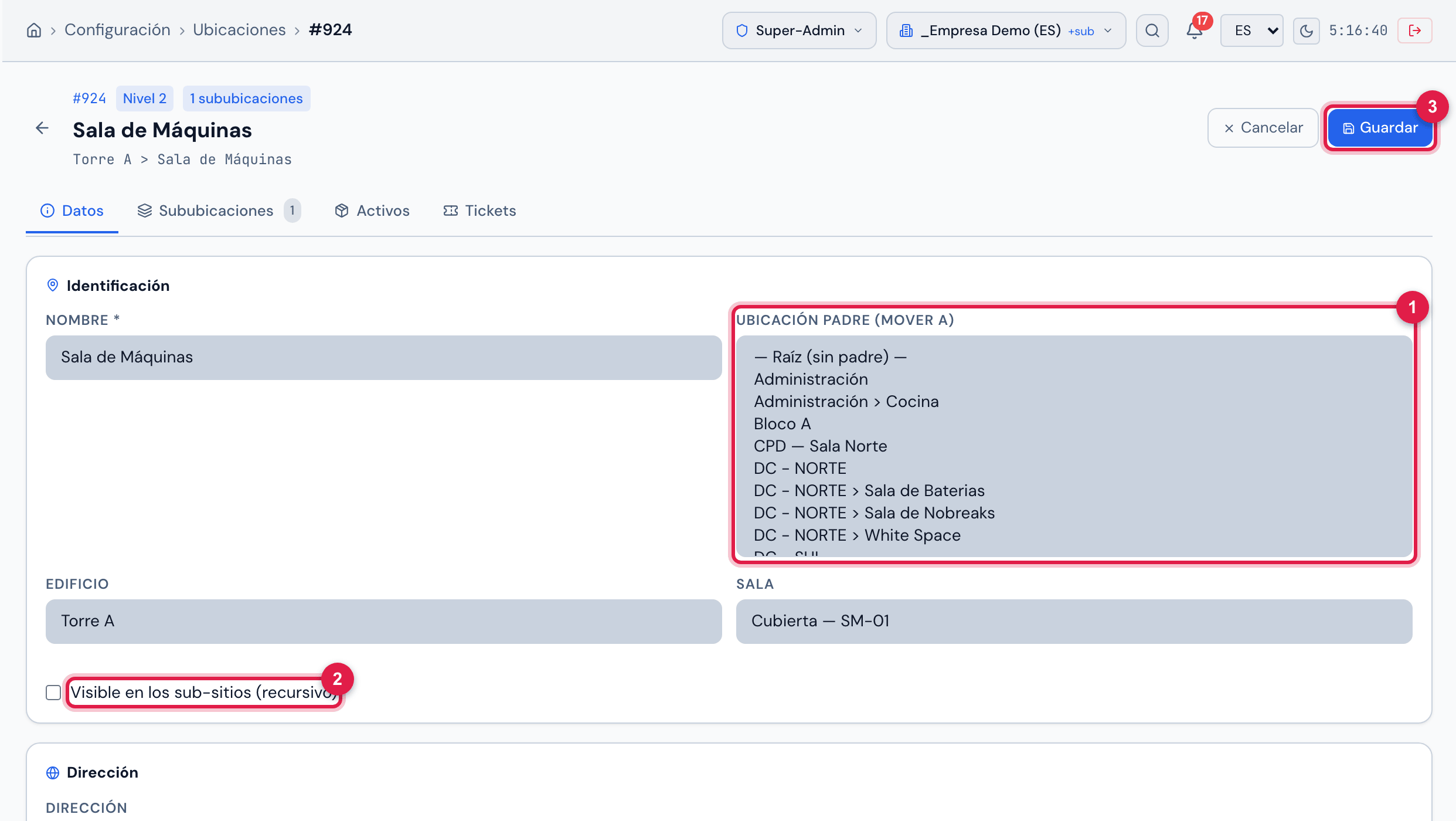
Figura 9. Ficha en edición: el campo Ubicación padre (mover a) abierto con — Raíz (sin padre) — y las rutas de las demás ubicaciones; a la derecha, Cancelar y Guardar.
- 1Ubicación padre (mover a) — el nuevo padre.
- 2Casilla Visible en los sub-sitios (recursivo).
- 3Guardar.
- Al mover o renombrar, H2O actualiza la ruta completa y el nivel de la ubicación y de todas las que están debajo de ella — el subárbol entero se mueve junto.
- Una ubicación no puede ir dentro de una de sus propias sububicaciones: H2O lo rechaza con No es posible mover una ubicación dentro de una de sus sububicaciones.
- Mover no cambia el sitio de la ubicación. Si el nuevo padre es de otro sitio, la ubicación sigue en su sitio y puede no aparecer junto al padre para quien trabaja solo en el sitio del padre.
- El sitio de una ubicación no se cambia desde la pantalla.
Eliminar
Sección titulada «Eliminar»Desde la ficha: Eliminar y confirme ¿Eliminar esta ubicación? Esta acción es irreversible. Desde el árbol: la papelera de la fila y ¿Eliminar la ubicación “nombre”?. Aparece Ubicación eliminada.
- Una ubicación con sububicaciones no se elimina: H2O avisa No es posible eliminar una ubicación con sububicaciones. Elimine primero las sububicaciones.
¿Esta página le ayudó?
¡Gracias por su opinión!
Recibido — vamos a mejorar esta página.