
Registrar una ubicación
Manual de Ubicaciones y calendarios · capítulo 4 de 9
Hay dos caminos: Nueva Ubicación, en la parte superior de la pantalla Ubicaciones, con todos los campos; y Nueva Sububicación, en la ficha de una ubicación, que crea su hija solo con nombre, edificio y sala. Los dos exigen el nivel Crear del derecho Ubicaciones. Los selectores del ticket y del activo también registran ubicaciones en el momento (capítulo 1).Nueva Ubicación
Sección titulada «Nueva Ubicación»- En Configuración › Ubicaciones, haga clic en Nueva Ubicación.
- Escriba el Nombre (obligatorio).
- En Ubicación padre, deje — Raíz (sin padre) — para una ubicación de nivel superior, o elija la ubicación dentro de la cual quedará la nueva. La lista muestra las rutas completas de las ubicaciones de su alcance.
- Complete, si lo desea, Edificio y Sala, y marque Visible en los sub-sitios (recursivo) si la ubicación debe aparecer también en los sitios de abajo.
- En Dirección y Geolocalización, complete lo que corresponda; en Observaciones, cualquier comentario.
- Haga clic en Crear (solo se activa con el nombre completado). Aparece Ubicación creada y se abre la ficha de la ubicación.
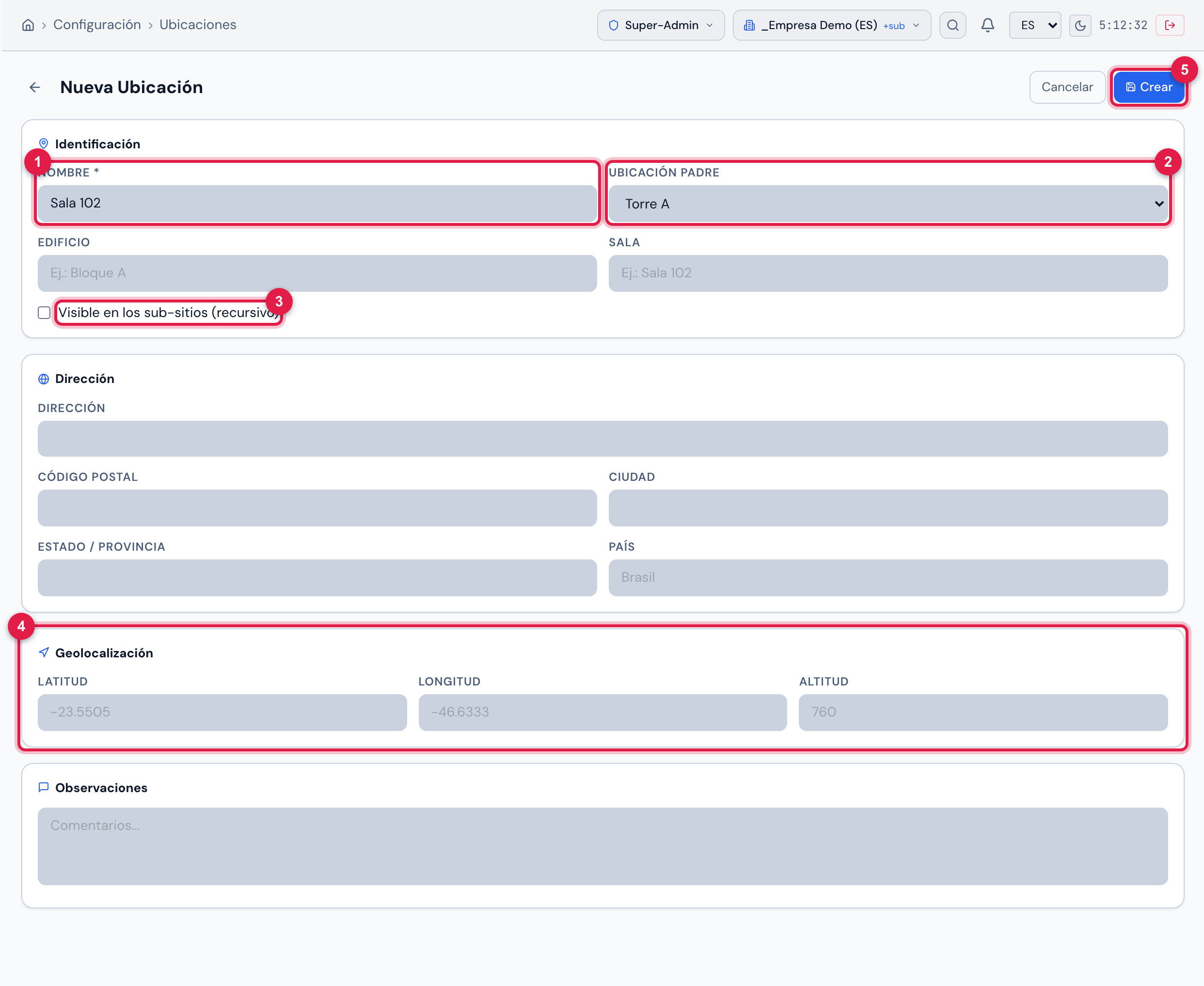
Figura 5. Página Nueva Ubicación: en Identificación, Nombre, Ubicación padre, Edificio, Sala y la casilla Visible en los sub-sitios (recursivo); abajo, Dirección (Dirección, Código postal, Ciudad, Estado / Provincia, País), Geolocalización (Latitud, Longitud, Altitud) y Observaciones; arriba, Cancelar y Crear.
- 1Nombre — obligatorio.
- 2Ubicación padre — — Raíz (sin padre) — o la ubicación de arriba.
- 3Visible en los sub-sitios (recursivo).
- 4Geolocalización — con latitud y longitud, la ficha muestra el mapa.
- 5Crear.
- Edificio y Sala son textos libres (ej.: “Bloque A”, “Sala 102”) y aparecen como columnas en el árbol y en la lista.
- A diferencia del registro de sitio, aquí no hay búsqueda de código postal ni de coordenadas: escriba la latitud y la longitud (ej.: cópielas de un mapa).
- Si la Ubicación padre es una ubicación recursiva de un sitio de arriba que usted no alcanza, la nueva ubicación va al sitio del encabezado cuando ese sitio de arriba es la Raíz; en los demás casos, H2O la rechaza con Error al crear — elija un padre de su sitio.
Nueva Sububicación
Sección titulada «Nueva Sububicación»- Abra la ficha de la ubicación que será el padre y haga clic en la pestaña Sububicaciones.
- Haga clic en Nueva Sububicación.
- Escriba el Nombre y, si lo desea, Edificio y Sala.
- Haga clic en Crear. Aparece Sububicación creada y la lista de la pestaña se actualiza.
- La sububicación nace en el mismo sitio de la ubicación padre, sea cual sea el sitio del encabezado.
- Nace sin la marca recursivo y sin dirección: para completarla, abra su ficha y use Editar (capítulo 6).
¿Esta página le ayudó?
¡Gracias por su opinión!
Recibido — vamos a mejorar esta página.