
Crear una programación
Manual de Programación Automática · capítulo 3 de 8
En Planificación › Programación Automática, haga clic en Nueva Programación. El asistente tiene cuatro pasos — Datos Generales, Activos, Planes y Confirmación — y nada se graba hasta el botón Generar Programación del último paso. Siguiente solo se habilita cuando el paso está completo; Volver regresa sin perder lo completado.Paso 1 — Datos Generales
Sección titulada «Paso 1 — Datos Generales»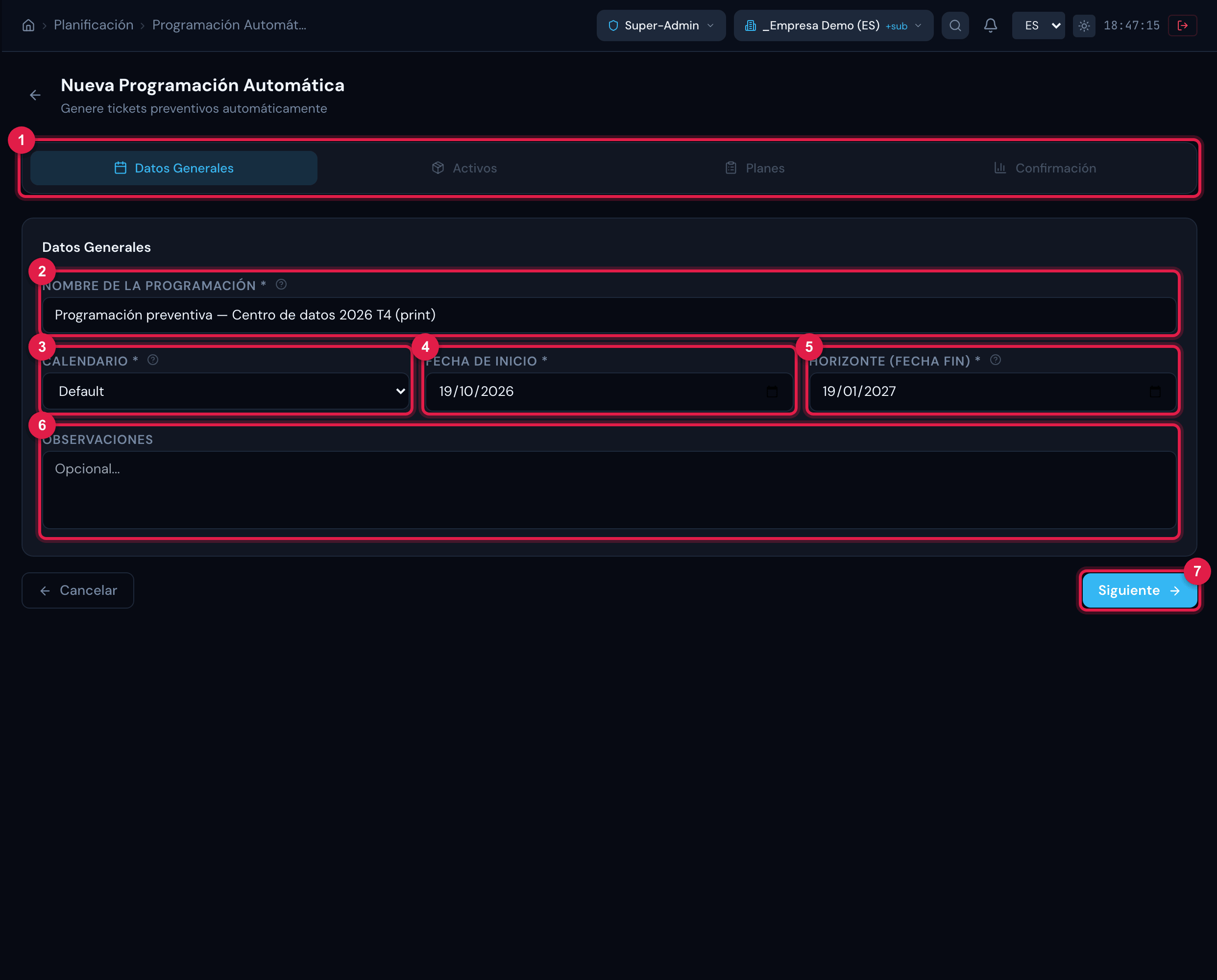
Figura 4. Nueva Programación Automática, paso Datos Generales: nombre, calendario, fecha de inicio, horizonte y observaciones.
- 1Los cuatro pasos — el actual destacado; los ya hechos reciben una marca y pueden reabrirse.
- 2Nombre de la Programación — ej.: “Programación preventiva — Centro de datos 2026 T4”.
- 3Calendario — obligatorio; los calendarios de la empresa (capítulo 2).
- 4Fecha de Inicio — el primer día del horizonte.
- 5Horizonte (Fecha Fin) — hasta cuándo generar.
- 6Observaciones — texto libre, opcional.
- 7Siguiente — solo con los cuatro campos obligatorios completados.
- La Fecha Fin debe ser posterior a la Fecha de Inicio; H2O rechaza la grabación si no lo es (capítulo 8).
- Horizontes de 3 a 12 meses funcionan bien: todos los tickets se crean de inmediato, y un horizonte largo llena la lista de tickets Planificados. Para el período siguiente, cree otra programación que empiece el día siguiente al fin de esta.
- La ayuda del campo dice que el horizonte “puede extenderse después”; hoy eso no tiene pantalla — vale la regla anterior.
Paso 2 — Activos y día preferido
Sección titulada «Paso 2 — Activos y día preferido»Elija el Tipo de Activo (UPS, Grupos electrógenos, Climatización, Tableros eléctricos…), marque los activos y asigne a cada uno su día preferido.
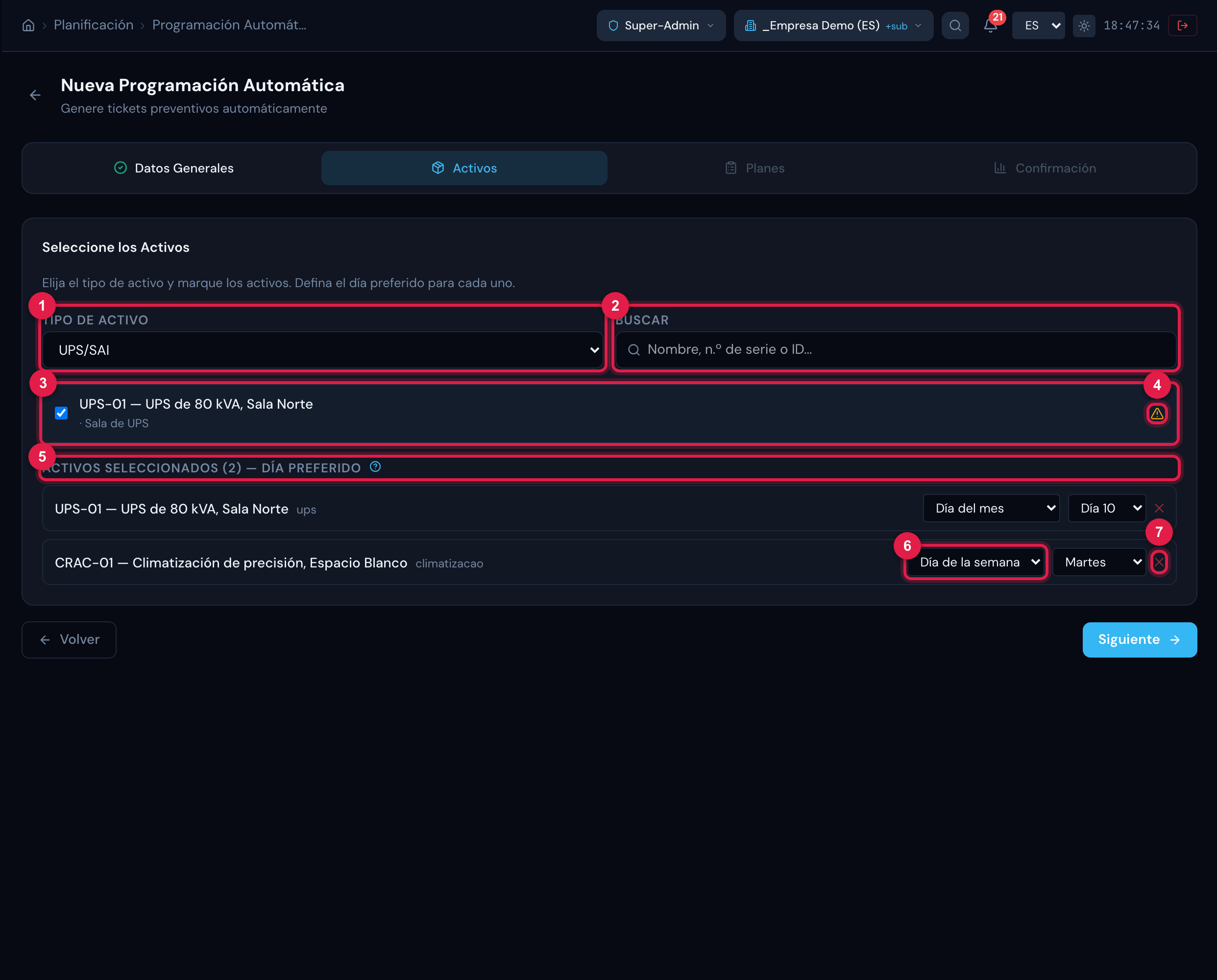
Figura 5. Paso Activos: el tipo elegido, la lista de activos con la búsqueda y, abajo, los Activos Seleccionados con el Día Preferido de cada uno.
- 1Tipo de Activo — un tipo a la vez; los activos marcados se conservan al cambiar de tipo.
- 2Buscar — por nombre, número de serie o ID.
- 3Un activo marcado — la fila muestra el número de serie y la ubicación.
- 4Aviso Ya tiene programación: … — el activo ya está en otra programación Activa (pase el mouse para ver cuáles). Puede continuar; es solo una alerta contra la duplicidad.
- 5Activos Seleccionados (N) — Día Preferido: un activo por fila.
- 6Día del mes (Día 1 a 28) o Día de la semana (Lunes a Domingo).
- 7✕ — quita el activo de la selección.
| Día preferido | Cómo calcula H2O las fechas | Usar con |
|---|---|---|
| Día del mes (1–28) | la primera fecha es ese día en el mes de la Fecha de Inicio; si ya pasó, salta un período entero. Después suma el intervalo del plan, siempre el mismo día del mes. El límite 28 evita los meses cortos. | Mensual, Bimestral, Trimestral, Semestral, Anual, Personalizado ≥ 28 días |
| Día de la semana | la primera fecha es el primer día de la semana elegido a partir de la Fecha de Inicio (inclusive); después suma el intervalo del plan. | Diario, Semanal, Quincenal, Personalizado < 28 días |
Repartir los días preferidos — UPS el día 10, tableros el miércoles, climatización el martes — distribuye la carga del equipo a lo largo del mes.
Paso 3 — Planes
Sección titulada «Paso 3 — Planes»Los planes se marcan por familia de activos: el asistente muestra un bloque por cada familia que entró en el paso 2 (UPS, Grupos electrógenos…), y un plan marcado en un bloque vale para todos los activos de esa familia. El mismo plan puede marcarse en más de una familia.
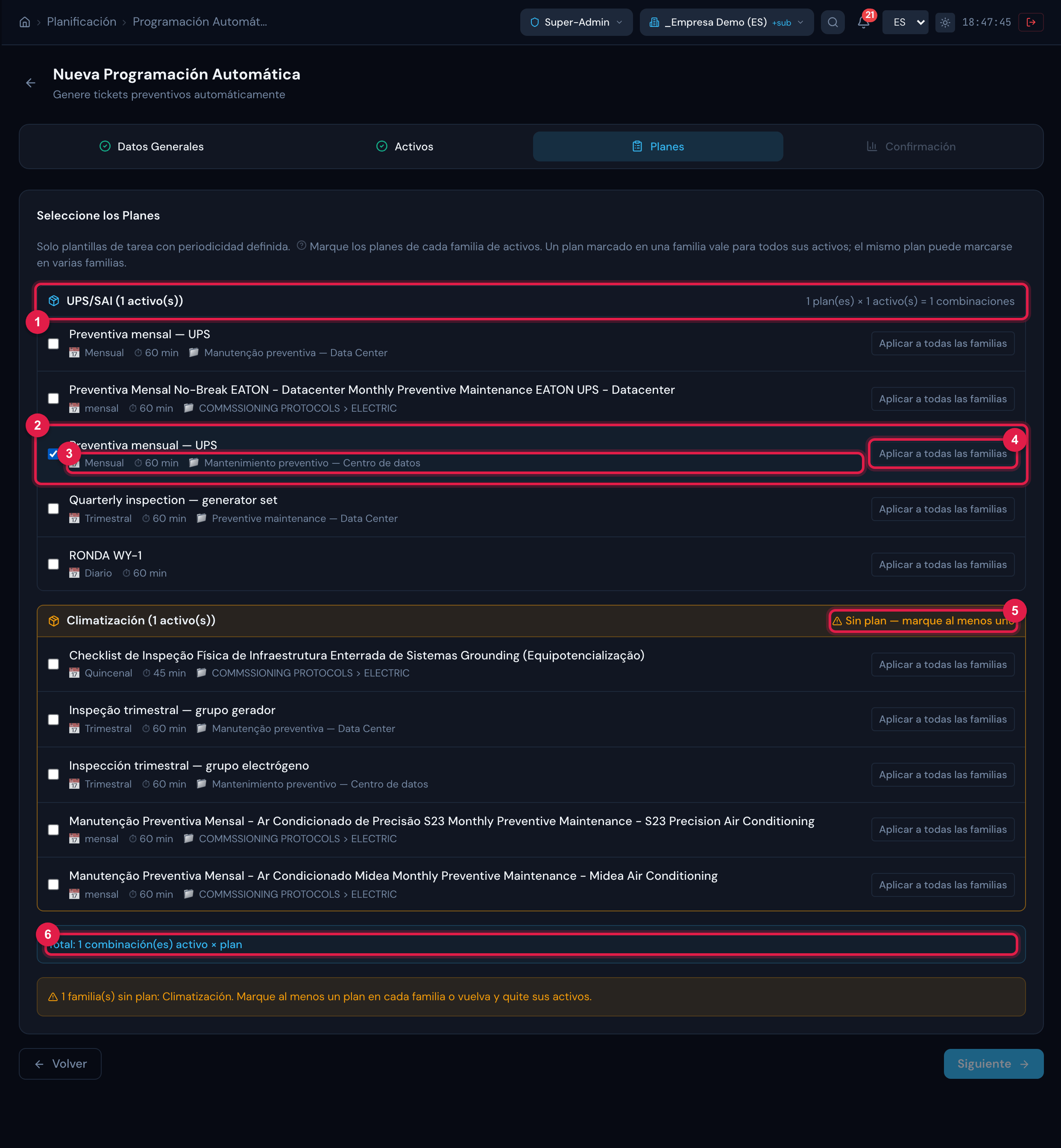
Figura 6. Paso Planes: un bloque por familia de activos seleccionada, con las plantillas con periodicidad; la familia sin plan aparece en ámbar; abajo, el total de combinaciones.
- 1Bloque de la familia — UPS (1 activo(s)) — y, a la derecha, la cuenta P plan(es) × A activo(s) = N combinaciones de esa familia.
- 2Un plan marcado en esa familia.
- 3Periodicidad, duración y categoría de la plantilla (capítulo 2).
- 4Aplicar a todas las familias — marca el plan en todas las familias a la vez (aparece solo con más de una familia); pasa a En todas las familias — quitar cuando ya está en todas.
- 5Familia Sin plan — marque al menos uno (en ámbar): Siguiente queda bloqueado mientras haya una familia sin plan.
- 6Total: N combinación(es) activo × plan — cada combinación se convierte en un ítem de la programación.
Si la lista aparece vacía (No se encontró ninguna plantilla con periodicidad), complete la Periodicidad en las plantillas (capítulo 2) y vuelva. Con una familia sin plan, el aviso N familia(s) sin plan: … pide marcar un plan en ella o volver y quitar sus activos.
Paso 4 — Confirmación y Generar
Sección titulada «Paso 4 — Confirmación y Generar»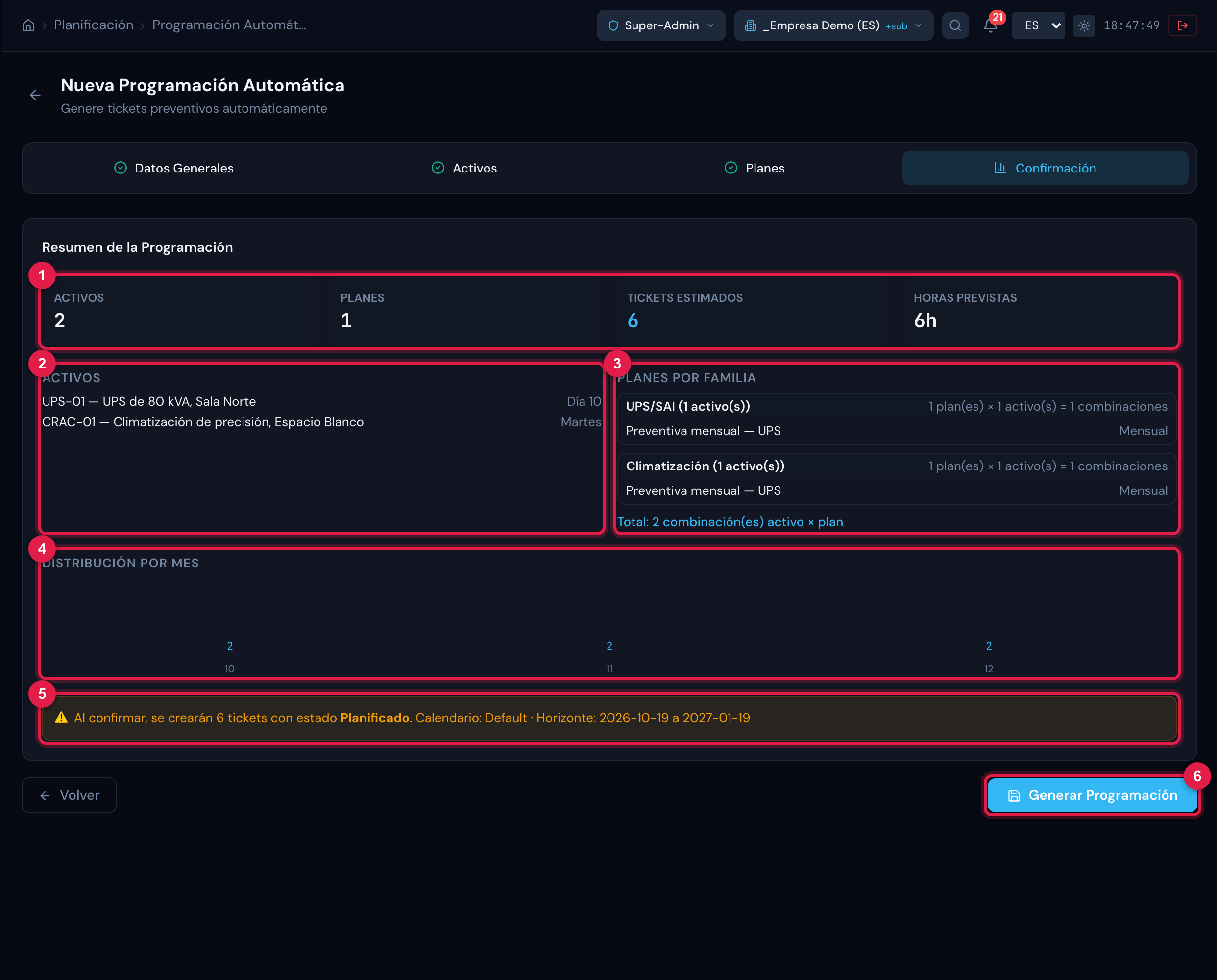
Figura 7. Paso Confirmación: el Resumen de la Programación con los totales, los activos con el día preferido, los planes, la Distribución por Mes y el aviso final.
- 1Activos, Planes, Tickets Estimados y Horas Previstas.
- 2Los activos, cada uno con su día preferido.
- 3Planes por familia — cada familia con los planes marcados y la cuenta de combinaciones; abajo, el total.
- 4Distribución por Mes — cuántos tickets por mes, según la estimación.
- 5Aviso: Al confirmar, se crearán N tickets con estado Planificado. y el calendario y horizonte elegidos.
- 6Generar Programación — graba y crea todos los tickets.
- Tickets Estimados y Distribución por Mes son una estimación de la pantalla: cuenta meses de 30 días e ignora el día preferido y el calendario. El número real aparece en el mensaje ¡Programación creada! N tickets generados. y en la ficha (capítulo 5). Diferencias de uno o dos tickets por ítem son normales.
- Horas Previstas = tickets × duración del plan (30 min cuando la plantilla no tiene duración).
- Al hacer clic en Generar Programación, H2O graba la programación, los ítems y todos los tickets en una única operación: o graba todo, o nada. Luego abre la ficha de la programación.
- La generación no envía notificación a nadie: el ticket nace sin técnico asignado y sin solicitante además de quien generó. El técnico del plan va en la tarea (capítulo 4).
- Verifique el sitio en el encabezado y haga clic en Nueva Programación.
- Complete Nombre, Calendario, Fecha de Inicio y Horizonte y haga clic en Siguiente.
- Elija el Tipo de Activo, marque los activos y ajuste el Día Preferido de cada uno. Siguiente.
- Marque el plan (preferentemente uno solo por programación). Siguiente.
- Revise el resumen y haga clic en Generar Programación.
¿Esta página le ayudó?
¡Gracias por su opinión!
Recibido — vamos a mejorar esta página.