
Residuos: inventario, PGRS, remesas y DMR
Manual de Medio Ambiente · capítulo 5 de 11
Según la PNRS (Política Nacional de Residuos Sólidos), el generador responde por el residuo hasta su destino final licenciado y comprobado. El ciclo en H2O: Inventario (lo que genera la obra) → PGRS publicado y firmado → cada remesa con MTR emitido en el SINIR → CDF del gestor de destino final → DMR a partir del historial. La pantalla Residuos — PGRS, MTR y destino final tiene cuatro pestañas y un filtro de establecimiento en la parte superior, que vale para todas.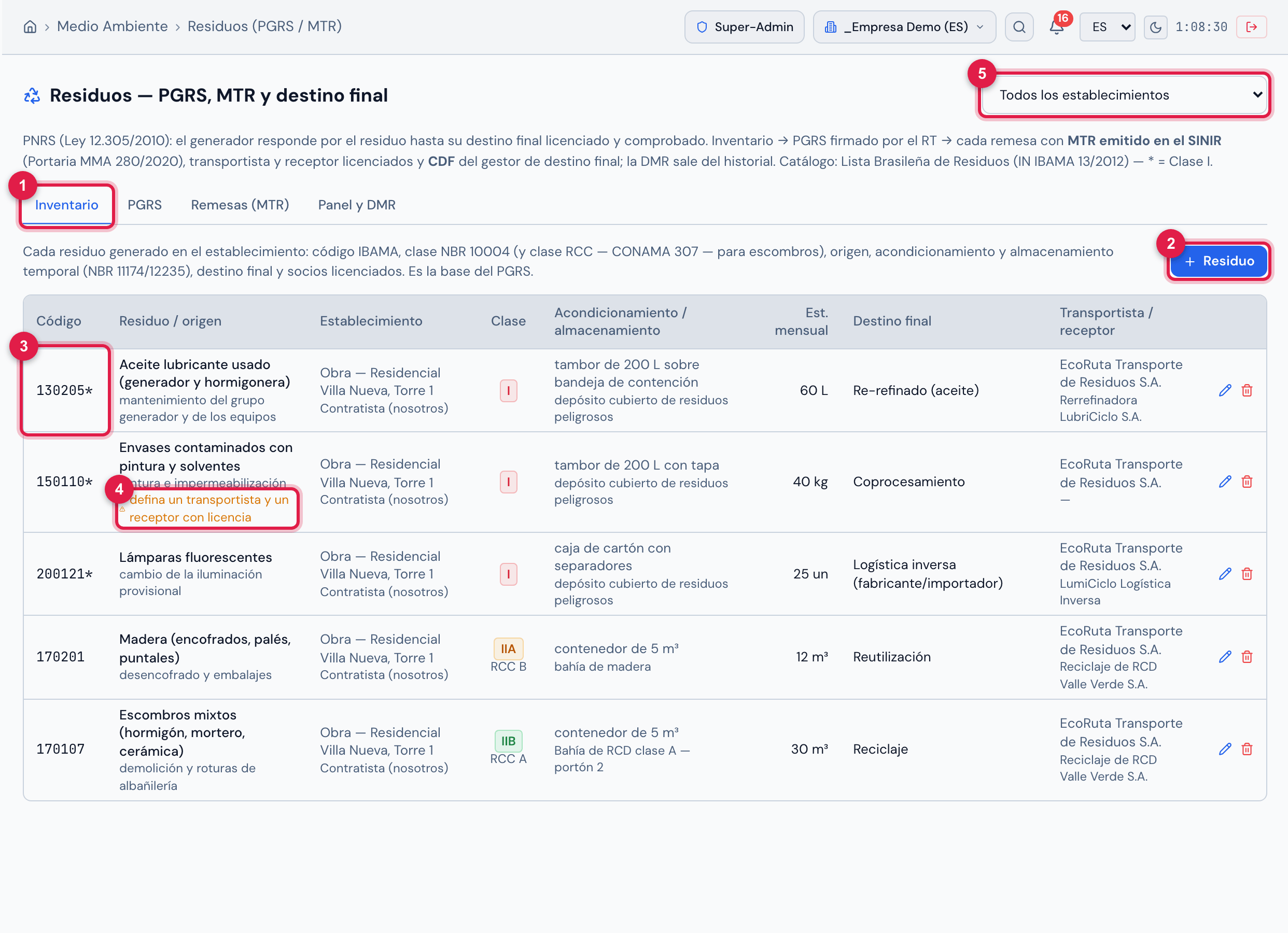
Figura 10. Pestaña Inventario con los cinco residuos de la obra: el código de la Lista Brasileña de Residuos (IN IBAMA 13/2012 — el asterisco marca Clase I), residuo y origen, establecimiento y generador, clase NBR 10004 (I, IIA, IIB) y clase CONAMA 307 para RCC, acondicionamiento y almacenamiento, estimación mensual, destino final y los socios habituales (transportista / receptor). Los envases contaminados (150110*) todavía no tienen receptor y muestran el aviso naranja.
- 1Pestañas de la pantalla (Inventario, PGRS, Remesas (MTR), Panel y DMR).
- 2+ Residuo.
- 3Código con asterisco = Clase I (peligroso).
- 4Aviso “defina un transportista y un receptor con licencia”.
- 5Filtro de establecimiento — vale para las cuatro pestañas.
En el campo Código, busque en la Lista Brasileña por número o descripción: el catálogo ya trae 92 códigos habituales de obra y facilities (el asterisco marca la Clase I — peligroso). Al elegir el código, la descripción, la clase, la clase RCC, el estado físico y el destino final habitual se completan solos. Si el residuo no está en la lista, use no lo encontré en la lista — código propio: descríbalo, indique si es peligroso y haga clic en Crear código (el sistema numera P-001, P-002…).
El inventario muestra avisos en naranja en el propio ítem: transportista o receptor con licencia vencida, falta de transportista y receptor definidos y residuo Clase I sin lugar de almacenamiento (NBR 12235). Son solo avisos — el ítem se guarda.
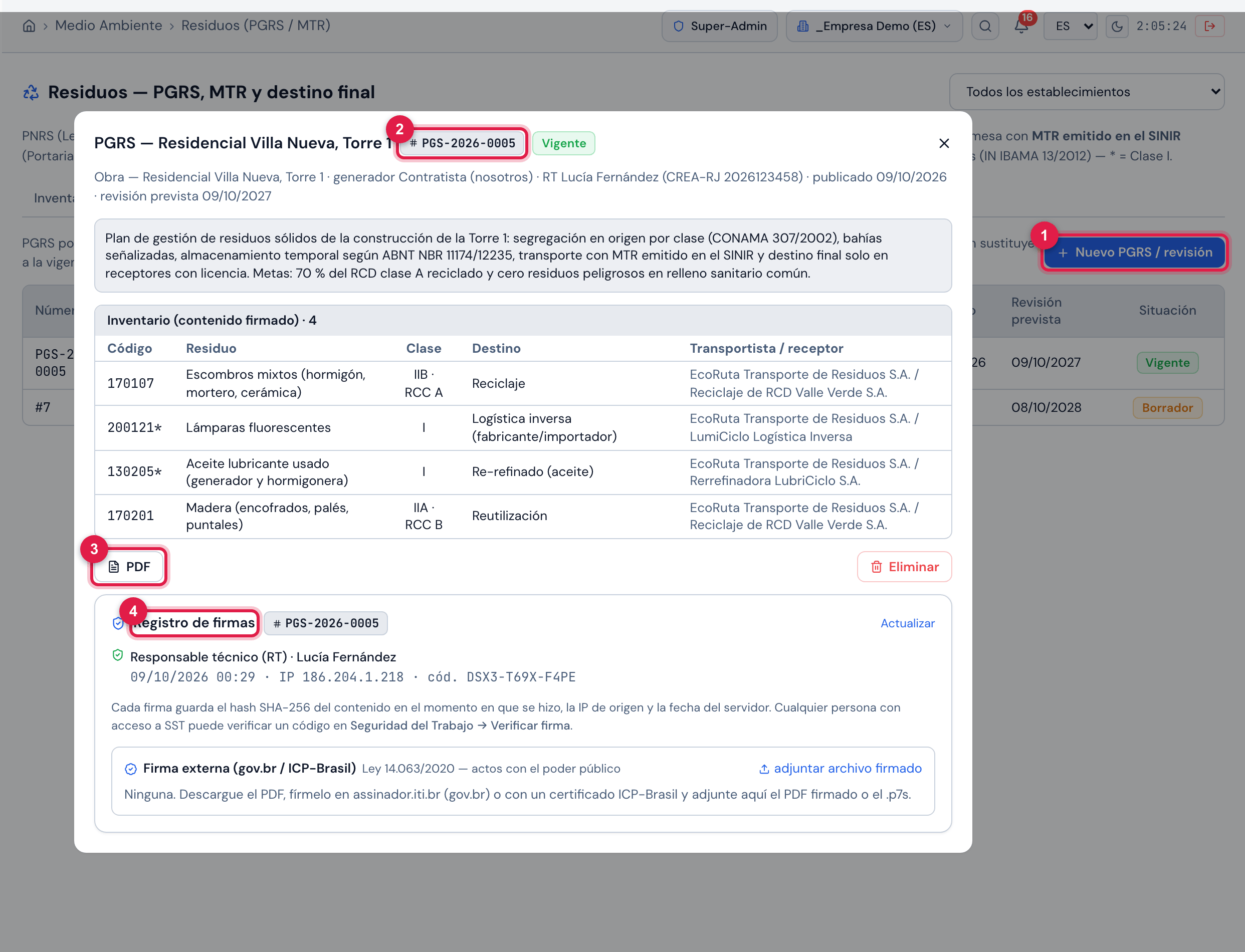
Figura 11. Pestaña PGRS con el plan vigente abierto: PGS-2026-0005 · rev. 1, Vigente, publicado el 09/10/2026 con revisión prevista el 09/10/2027; el texto del plan, el Inventario (contenido firmado) con los cuatro residuos congelados en la publicación, el botón PDF y el Registro de firmas con la firma de quien publicó (fecha, IP y código verificable). Al fondo, la lista de planes, con un Borrador de la revisión 2.
- 1Nuevo PGRS / revisión.
- 2Número del plan y revisión, con la etiqueta Vigente.
- 3PDF del plan firmado.
- 4Registro de firmas.
- Arme el inventario del establecimiento — sin residuos registrados el PGRS no se publica.
- En la pestaña PGRS, haga clic en Nuevo PGRS / revisión: título (por defecto “PGRS — establecimiento (rev. n)”), responsable técnico y registro (por defecto: el RT del establecimiento), Revisión prevista, el PGRS externo en PDF (opcional) y el texto del plan (diagnóstico, metas y procedimientos). Solo existe un borrador por establecimiento.
- Abra el borrador y haga clic en Publicar y firmar (RT). El inventario actual queda congelado como contenido de la revisión, el plan recibe el número PGS-AAAA-0001, la firma registrada de quien publica entra en el registro (con hash, IP y código verificable) y la revisión anterior pasa a Sustituido. Sin Revisión prevista, el sistema usa 24 meses.
- Para cambiar un PGRS publicado, cree una nueva revisión — el publicado no admite edición. Eliminar la revisión vigente (derecho Papelera) invalida su firma en el registro, y la revisión sustituida más reciente vuelve a ser la Vigente.
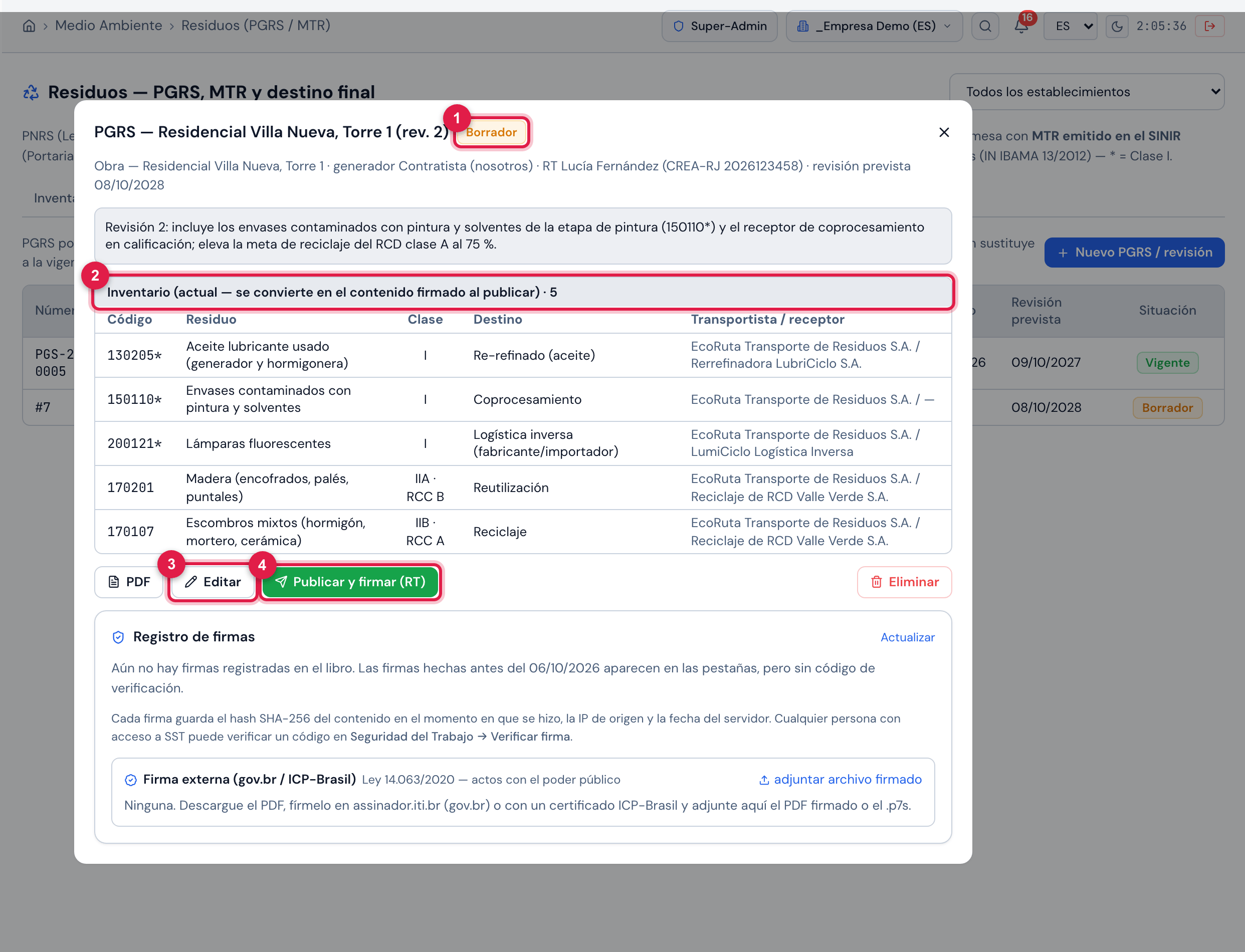
Figura 12. El borrador de la revisión 2 abierto: etiqueta Borrador, el texto de la revisión, el Inventario (actual — se convierte en el contenido firmado al publicar) con los cinco residuos de hoy, los botones PDF, Editar, Publicar y firmar (RT) y Eliminar y el registro todavía sin firmas. Al publicar, el plan recibe el número PGS y la revisión vigente pasa a Sustituido.
- 1Etiqueta Borrador.
- 2Inventario actual — es el que se congelará y firmará.
- 3Editar — título, RT, revisión prevista, PDF externo y texto.
- 4Publicar y firmar (RT).
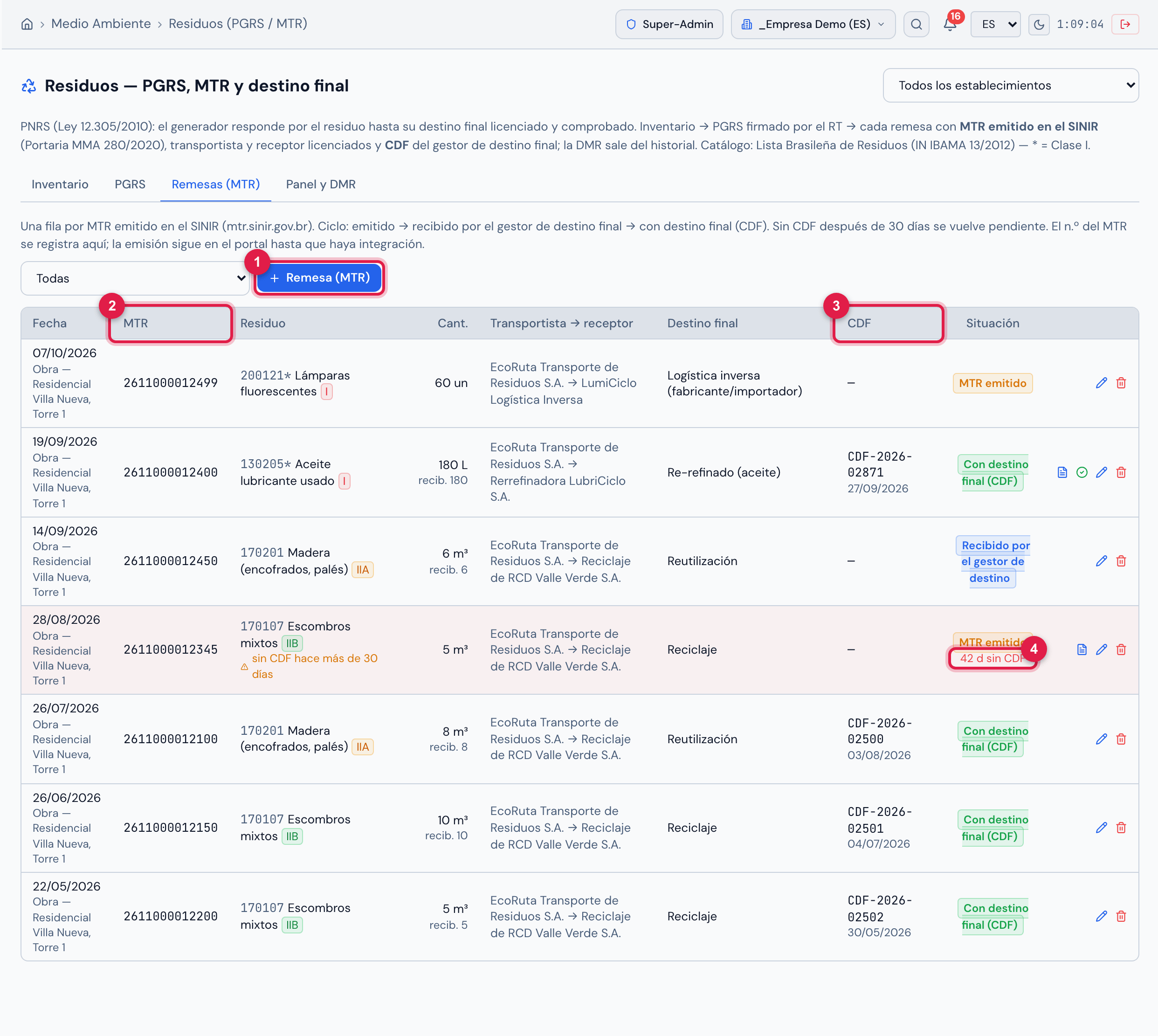
Figura 13. Pestaña Remesas (MTR): siete remesas de la obra, una fila por MTR, con fecha, establecimiento, n.º del MTR, residuo y clase, cantidad (y la recibida), transportista → receptor, destino final, CDF y situación — MTR emitido, Con destino final (CDF) con el n.º y la fecha del CDF, Recibido por el gestor de destino — y la remesa de escombros del 28/08/2026 con fondo rojo, el aviso “sin CDF hace más de 30 días” y el conteo 42 d sin CDF.
- 1+ Remesa (MTR).
- 2Columna MTR — el n.º emitido en el SINIR.
- 3Columna CDF — n.º y fecha del certificado.
- 4Días sin CDF (más de 30 = pendiente).
- Emita el MTR en el portal del SINIR (mtr.sinir.gov.br) y, en Remesas (MTR), haga clic en + Remesa (MTR): elija el Residuo del inventario (completa código, clase, unidad, generador, socios y destino final), indique Cantidad, Fecha de la remesa, N.º del MTR (SINIR), placa y conductor si lo desea, y adjunte el Archivo del MTR.
- Cuando el gestor de destino final la reciba, haga clic en el lápiz de la remesa, registre Recibido el y la Cant. recibida y cambie la Situación a Recibido por el gestor de destino.
- Cuando llegue el CDF, edite de nuevo: indique el N.º del CDF y la fecha (CDF emitido el), adjunte el Archivo del CDF y cambie la Situación a Con destino final (CDF). Elegir “Con destino final” sin el n.º del CDF no se acepta.
- Al crearla, la Situación “automática” se calcula según lo completado (con n.º del CDF = Con destino final; con fecha de recepción = Recibido; si no, MTR emitido). En la edición, la situación es la que esté elegida en el campo — por eso cámbiela en cada etapa. Use Cancelado para el MTR cancelado en el SINIR. El campo Costo acepta un valor negativo cuando el residuo genera ingresos.
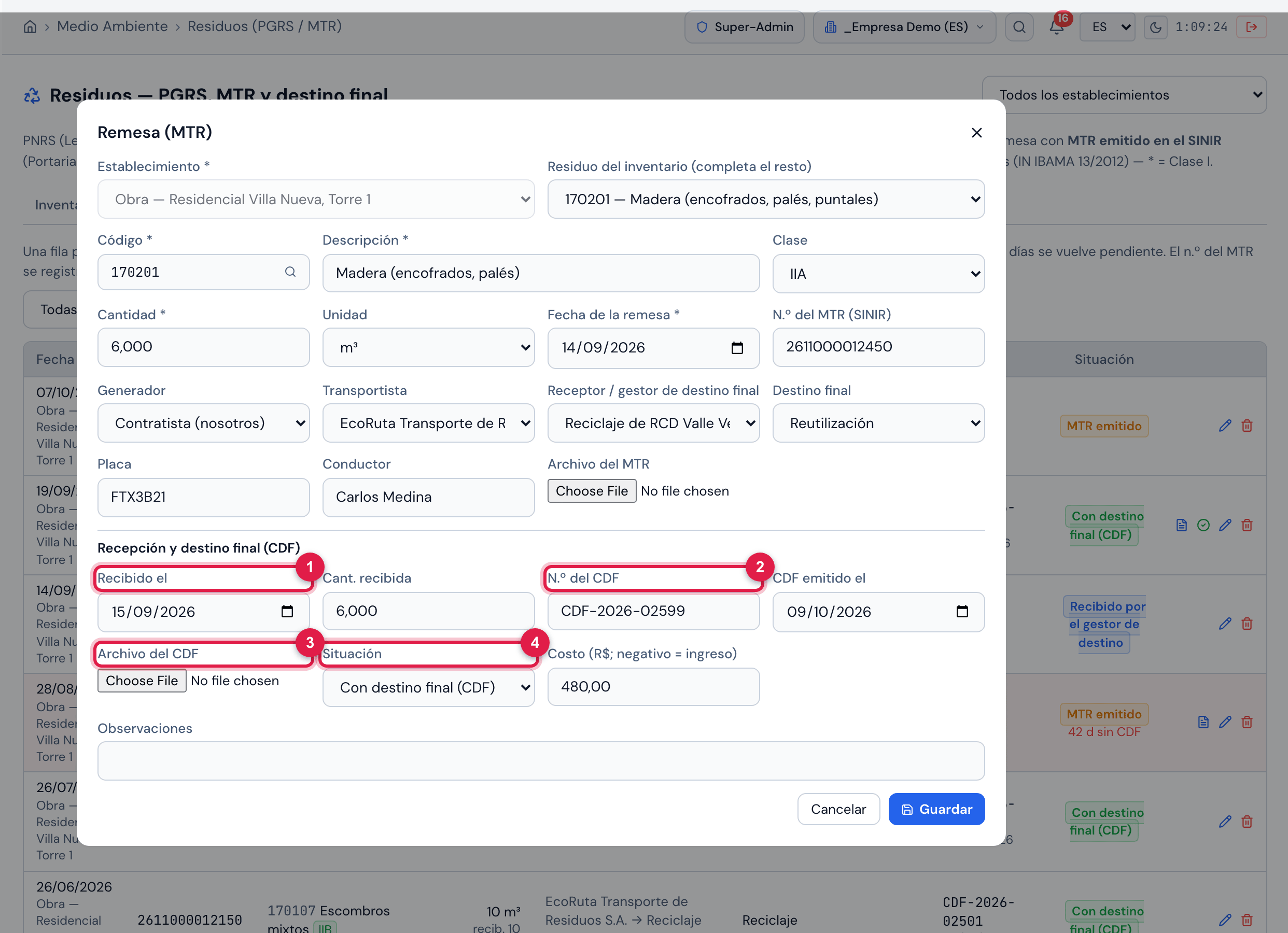
Figura 14. Registrar el CDF: el lápiz de la remesa de madera (MTR 2611000012450, ya Recibido por el gestor de destino) abre la ventana Remesa (MTR). En el bloque Recepción y destino final (CDF): Recibido el y Cant. recibida ya completados, el N.º del CDF, CDF emitido el, el Archivo del CDF y la Situación elegida como Con destino final (CDF) — en la edición la situación no cambia sola. Haga clic en Guardar.
- 1Recibido el — fecha en que el gestor de destino lo recibió.
- 2N.º del CDF — obligatorio para Con destino final.
- 3Archivo del CDF — recomendado.
- 4Situación — cámbiela a Con destino final (CDF).
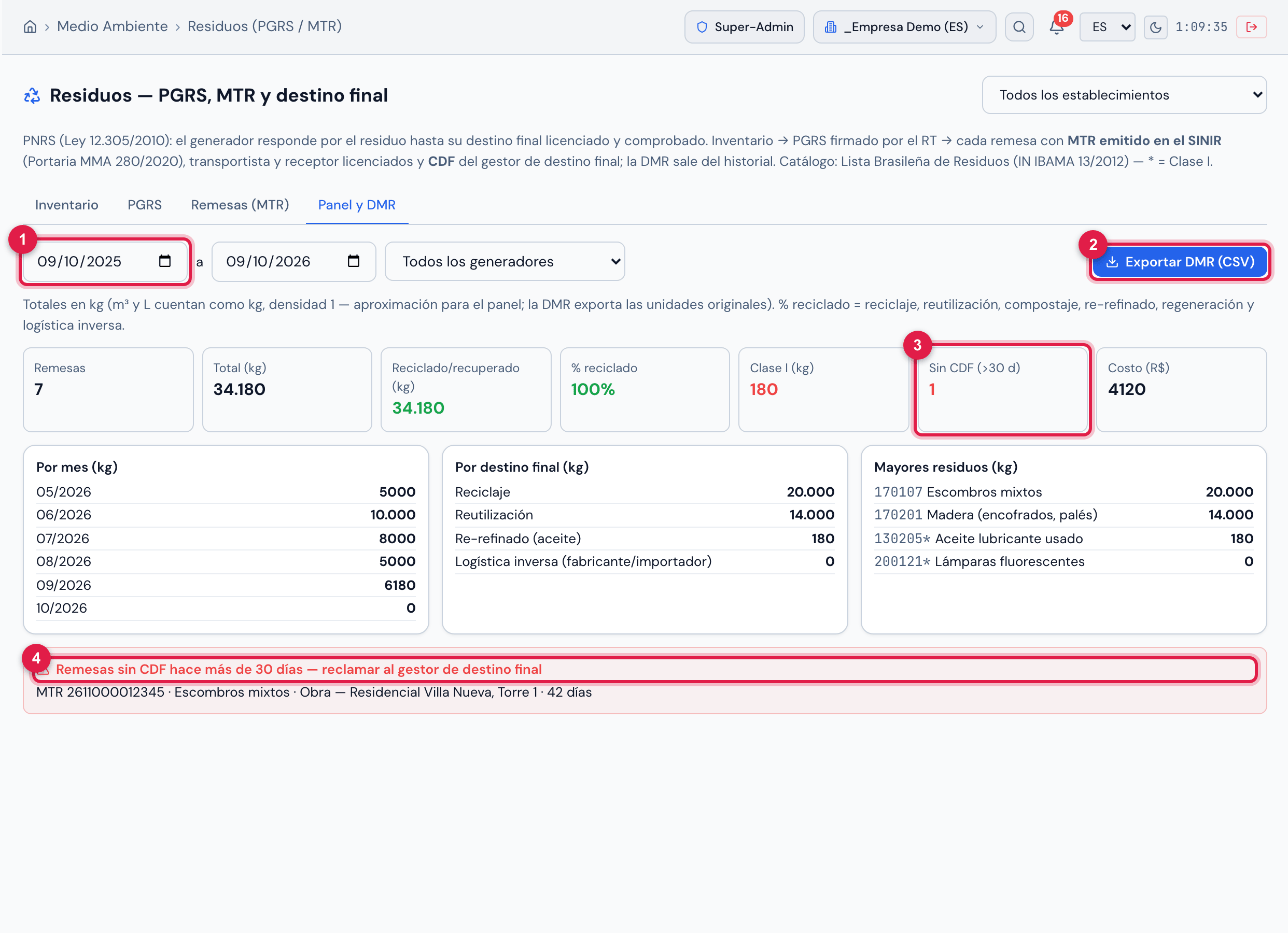
Figura 15. Pestaña Panel y DMR, últimos 12 meses: 7 remesas, 34.180 kg en total, 100% reciclado, 180 kg de Clase I, 1 remesa Sin CDF (>30 d) y el costo; los totales por mes, por destino final y los mayores residuos; y la lista Remesas sin CDF hace más de 30 días — reclamar al gestor de destino final (el MTR de los escombros, 42 días). El botón Exportar DMR (CSV) descarga la hoja del período para la declaración en el SINIR.
- 1Período (desde / hasta) — por defecto: últimos 12 meses; al lado, el filtro de generador.
- 2Exportar DMR (CSV).
- 3Indicador Sin CDF (>30 d).
- 4Lista de remesas sin CDF hace más de 30 días.
¿Esta página le ayudó?
¡Gracias por su opinión!
Recibido — vamos a mejorar esta página.