
Diario de obra: conceptos
Manual de Diario de obra · capítulo 1 de 9
El diario de obra es el registro de un día de una obra: el clima de la mañana, la tarde y la noche, las actividades y ocurrencias con fotos, la mano de obra presente y ociosa por puesto y por empresa, los equipos, el área energizada y las observaciones. Una vez completado, el diario pasa por la aprobación de ingeniería, de gerencia y del cliente, cada uno con su firma, y se convierte en un PDF que se puede enviar por correo.En H2O, todo diario pertenece a un proyecto (manual Proyectos). Es el proyecto el que da el lugar del clima, las empresas de la mano de obra (el equipo del proyecto) y la regla de aprobación del cliente.
Dónde está
Sección titulada «Dónde está»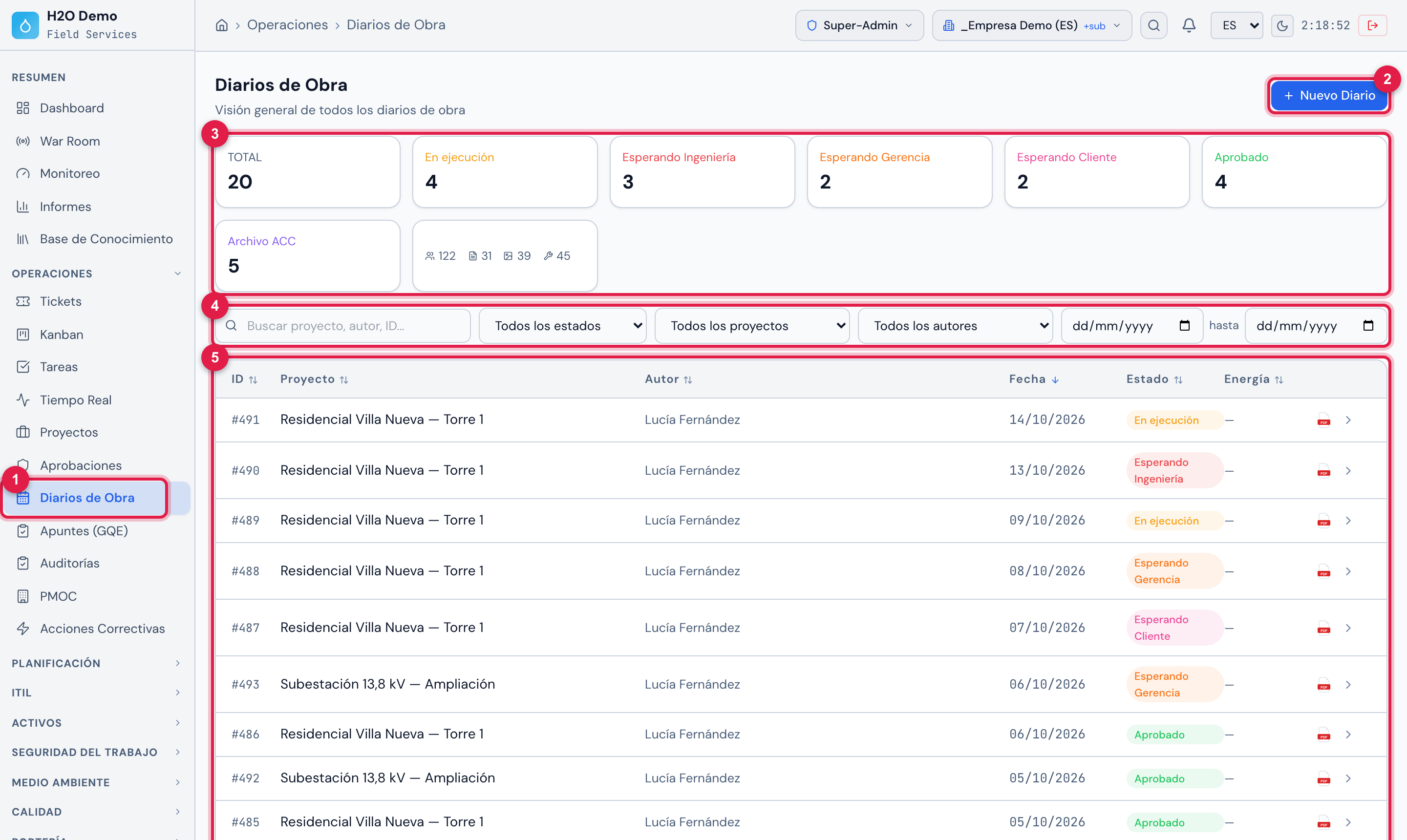
Figura 1. Operaciones › Diarios de Obra: las tarjetas por estado, los filtros y la lista con los diarios del Residencial Villa Nueva — Torre 1 y de los demás proyectos de la empresa.
- 1El menú Operaciones › Diarios de Obra.
- 2Nuevo Diario — crea un diario en cualquier proyecto (capítulo 3).
- 3Las tarjetas: Total y una por estado. Haga clic en un estado para filtrar.
- 4Los filtros (capítulo 2).
- 5La lista: proyecto, autor, fecha, estado, energía y el PDF de cada diario.
| Dónde | Qué se hace allí | Capítulo |
|---|---|---|
| Operaciones › Diarios de Obra | todos los diarios de la empresa, con filtros y el PDF de cada uno | 2 |
| Operaciones › Proyectos › proyecto › pestaña Diarios | los diarios del proyecto, Nuevo Diario y el envío de varios PDF por correo | 2, 3 y 6 |
| ficha del diario | completar, enviar, aprobar, rechazar, archivar, el PDF y el historial | 4 a 7 |
| Personas › Personal | los puestos de la mano de obra (Albañil, Peón, Capataz…) | 4 |
| Operaciones › Proyectos › proyecto › Editar | el interruptor Diario sin aprob. cliente | 5 |
| Mi Perfil › Firma digital | la firma usada en las aprobaciones | 5 |
| app H2O — Diario de obra en la pantalla de inicio y la pestaña Diario de obra del proyecto | el diario de hoy, sin internet, con fotos, personal y aprobación | 8 |
Los estados
Sección titulada «Los estados»El diario pasa por seis estados. El sello aparece en la lista, en la ficha y en el PDF:
| Estado | Significa | En el PDF |
|---|---|---|
| En ejecución | el diario se está completando. Es el estado de todo diario nuevo, y al que vuelve cuando se rechaza o se reabre. | EN EJECUCIÓN |
| Esperando Ingeniería | enviado; espera la aprobación de ingeniería. | ESP. ING. |
| Esperando Gerencia | aprobado por ingeniería; espera a gerencia. | ESP. GER. |
| Esperando Cliente | aprobado por gerencia; espera al cliente. No ocurre en el proyecto con Diario sin aprob. cliente. | ESP. CLIENTE |
| Aprobado | flujo concluido. | APROBADO |
| Archivo ACC | archivado después de aprobado. | ARCHIVADO |
El camino completo, con quién aprueba cada etapa, está en el capítulo 5.
Derechos de acceso
Sección titulada «Derechos de acceso»El diario usa dos filas del perfil (Personas › Perfiles › perfil › pestaña Permisos, grupo Operaciones): Diarios de Obra, que controla el menú y el flujo de aprobación, y Proyectos, que controla el contenido del diario — abrir, crear, completar y eliminar.

Figura 2. Personas › Perfiles › Super-Admin › Permisos, grupo Operaciones: las filas Proyectos y Diarios de Obra, esta con las tres marcas de aprobación.
- 1Fila Proyectos — abrir, crear, completar y eliminar diarios.
- 2Fila Diarios de Obra — Leer muestra el menú; Editar envía, archiva y reabre.
- 3Aprobar (Ing.), Aprobar (Ger.) y Aprobar (Cliente) — quién aprueba cada etapa.
| Para… | Se necesita |
|---|---|
| ver el menú Operaciones › Diarios de Obra y la lista general | Leer en Diarios de Obra |
| abrir un diario, ver la pestaña Diarios del proyecto y generar el PDF | Leer en Proyectos |
| Nuevo Diario (en blanco o copia), en la lista general o en la pestaña del proyecto | Crear en Proyectos |
| agregar una actividad o un equipo | Crear en Proyectos |
| agregar una foto, un video o un PDF a una actividad | Crear en Proyectos y Crear en Documentos |
| Editar la información, cambiar una actividad, registrar la mano de obra y Copiar Mano de Obra | Editar en Proyectos |
| eliminar una actividad, una foto o un equipo | Papelera en Proyectos |
| Enviar para Aprobación | Editar en Diarios de Obra |
| Aprobar (Ingeniería) | Editar y Aprobar (Ing.) en Diarios de Obra |
| Aprobar (Gerencia) o Aprobar (Final) | Editar y Aprobar (Ger.) en Diarios de Obra |
| Aprobar (Cliente) | Editar y Aprobar (Cliente) en Diarios de Obra |
| Rechazar | la misma aprobación de la etapa en que está el diario (y Editar) |
| Archivar y Reabrir | Editar en Diarios de Obra |
| eliminar el diario | Papelera en Proyectos |
| Enviar por correo (varios PDF) | Leer en Diarios de Obra |
Web y app
Sección titulada «Web y app»| Hago esto… | Web | App |
|---|---|---|
| crear el diario en blanco o copiando un día anterior | sí, en cualquier fecha | sí, hasta hoy (nunca una fecha futura) |
| clima automático (mañana, tarde, noche) | sí, al crear | sí, al crear; y busca el clima de un diario que se creó sin él |
| actividades con fotos, videos y PDF | sí | sí, también sin internet |
| mano de obra (personal) y equipos | sí | sí |
| área energizada | ¿Hay área energizada? (Sí/No) y campos | interruptor ¿Sitio energizado? y campos |
| enviar, aprobar y rechazar | sí | sí, también sin internet |
| archivar y reabrir | sí | no |
| PDF del diario | sí | sí (el del servidor con internet; un PDF del dispositivo sin internet) |
| enviar varios PDF por correo | sí | no |
| historial de cambios | sí (solo lo que se hace en la web) | no |
¿Esta página le ayudó?
¡Gracias por su opinión!
Recibido — vamos a mejorar esta página.