
Diario de obra en la app
Manual de Diario de obra · capítulo 8 de 9
En la app H2O, el diario se hace en la obra, en el celular o la tableta, con o sin señal. Todo lo que se registra queda guardado en el dispositivo y sube en la sincronización — el sello ⏳ esperando envío marca lo que todavía no subió. La app muestra los proyectos en cuyo equipo está usted (manual Proyectos, capítulo 11).Abrir el diario de hoy
Sección titulada «Abrir el diario de hoy»Hay dos entradas: el módulo Diario de obra de la pantalla de inicio (con el selector Obra) y la pestaña Diario de obra del panel del proyecto (con el proyecto fijo). Las dos tienen el mismo botón y la misma lista.
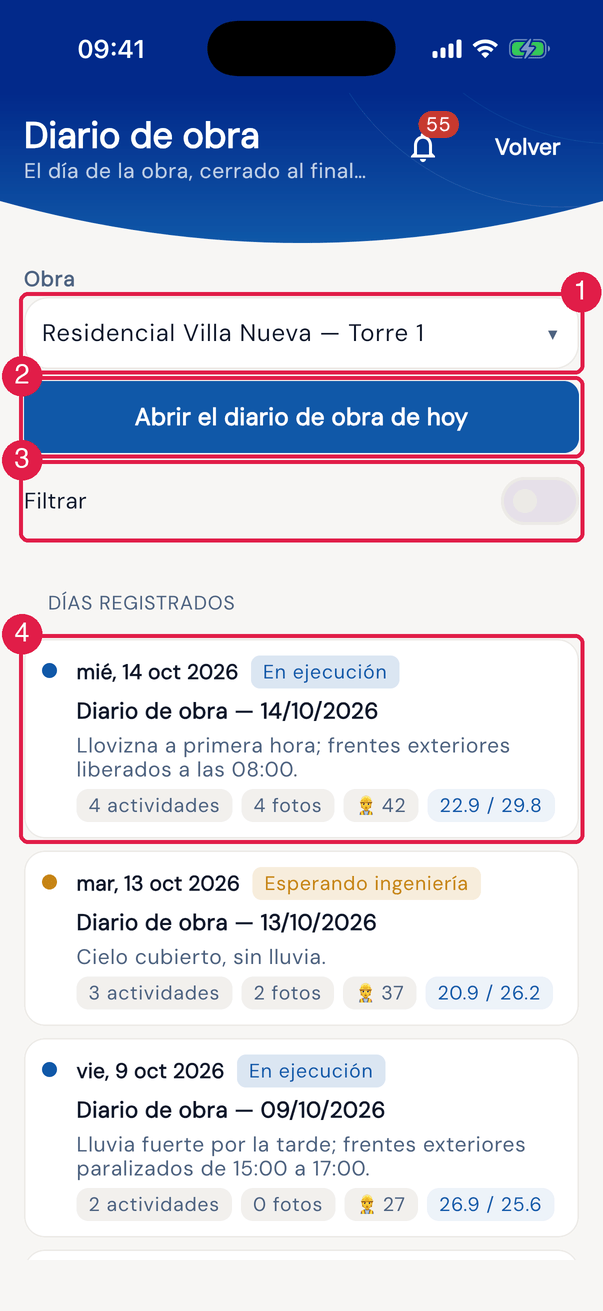
App H2OFigura 22. El módulo Diario de obra con la obra Residencial Villa Nueva — Torre 1: el botón del día y los días registrados.
- 1Obra — el proyecto. La app recuerda la última elegida.
- 2Abrir el diario de obra de hoy.
- 3Filtrar — activa el filtro por estado.
- 4Un día: fecha, sello del estado, título, resumen y los conteos de actividades, fotos, personas y el clima.
- Abrir el diario de obra de hoy abre el diario de hoy si ya existe — en la app, cada día de la obra tiene un solo diario. Si no, abre Nuevo diario de obra.
- Filtrar: al activarlo, elija los estados que aparecen; la elección queda guardada en el dispositivo.
- Tocar un día abre el diario.
- Abrir el diario de obra de hoy aparece para quien puede crear el diario: Leer en Diarios de Obra (la regla de la app) o Crear en Proyectos.
- Vista del contratante: quien tiene Aprobar (Cliente) sin Leer, Aprobar (Ing.) ni Aprobar (Ger.) ve solo los diarios Esperando gestión, Esperando cliente y Aprobado, sin el botón de crear — en el módulo y en la pestaña del proyecto.
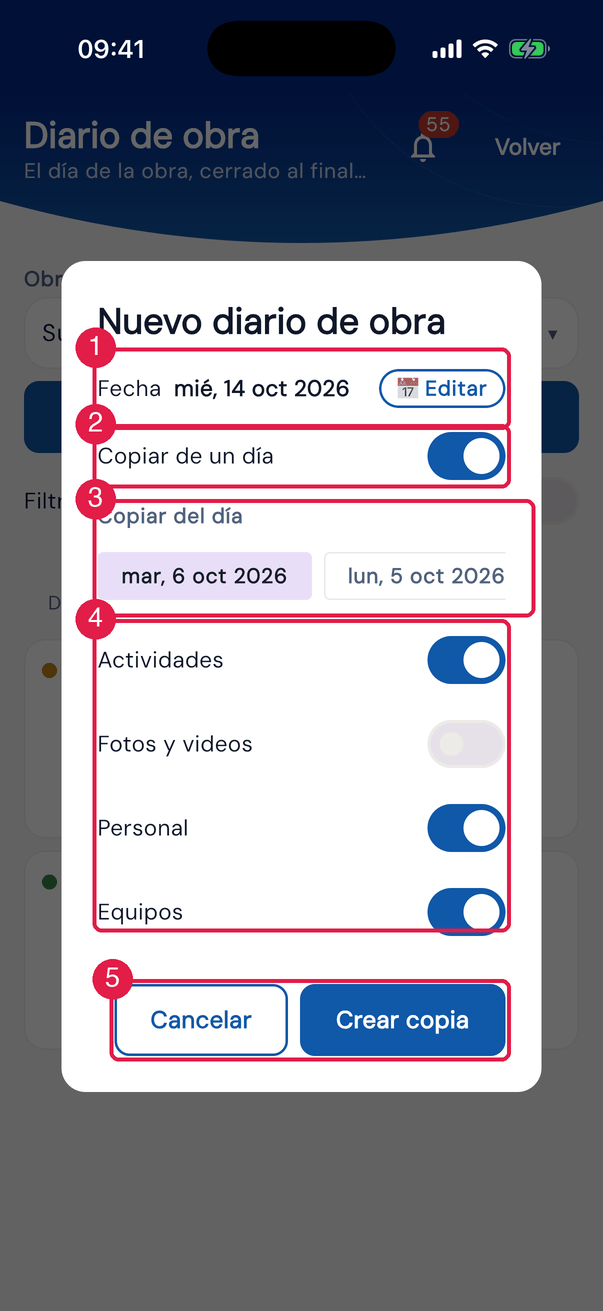
App H2OFigura 23. Nuevo diario de obra en modo copia, con el día de origen elegido y Actividades, Personal y Equipos activados.
- 1Fecha y 📅 Editar.
- 2Crear en blanco / Copiar de un día.
- 3Copiar del día — los días anteriores de la obra.
- 4Actividades, Fotos y videos, Personal y Equipos.
- 5Crear copia y Cancelar.
- La fecha llega hasta hoy: una fecha futura muestra El diario no puede ser de una fecha futura. Si la fecha elegida ya tiene diario, la app abre el que existe.
- En la copia, Fotos y videos solo va junto con Actividades (activar uno activa el otro).
- El clima de la fecha se busca antes de crear; sin señal, el diario nace sin clima y la app lo busca de nuevo cuando se abre con internet. La condición del tiempo aparece en el idioma del dispositivo.
El día en un solo desplazamiento
Sección titulada «El día en un solo desplazamiento»En la app, el diario es una sola pantalla, en el orden del trabajo: el encabezado con el avance de la aprobación, el clima, el resumen, las actividades, el personal, los equipos, el sitio energizado y, al final, la aprobación y el PDF.
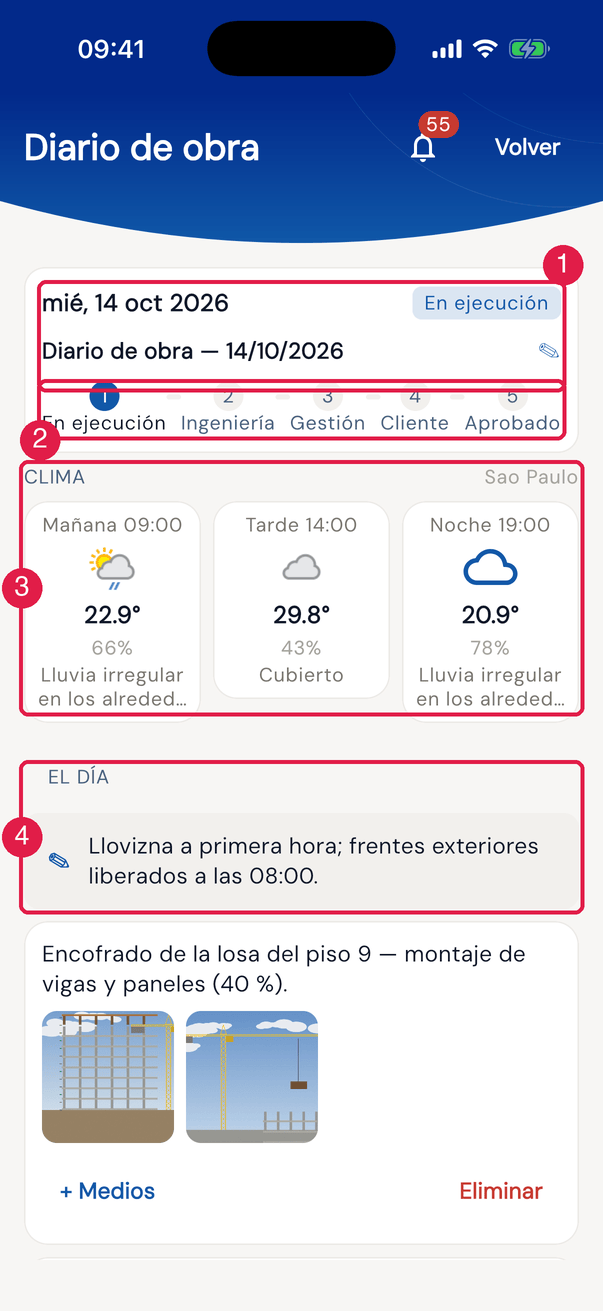
App H2OFigura 24. La parte de arriba del diario de hoy en la app.
- 1La fecha y el título del día — ✎ para editar el Título del día.
- 2El avance: En ejecución, Ingeniería, Gestión, Cliente y Aprobado.
- 3Clima — mañana, tarde y noche.
- 4El día — el resumen; toque para editar.
- El resumen del día es el campo Observaciones generales de la web.
- Cuando el campo Observaciones del contratante de la web tiene texto, aparece destacado en el bloque El día (Observaciones del contratante: …) — allí queda el motivo de un rechazo.
- En un proyecto con Diario sin aprob. cliente, el avance no tiene el paso Cliente.
Actividades y fotos
Sección titulada «Actividades y fotos»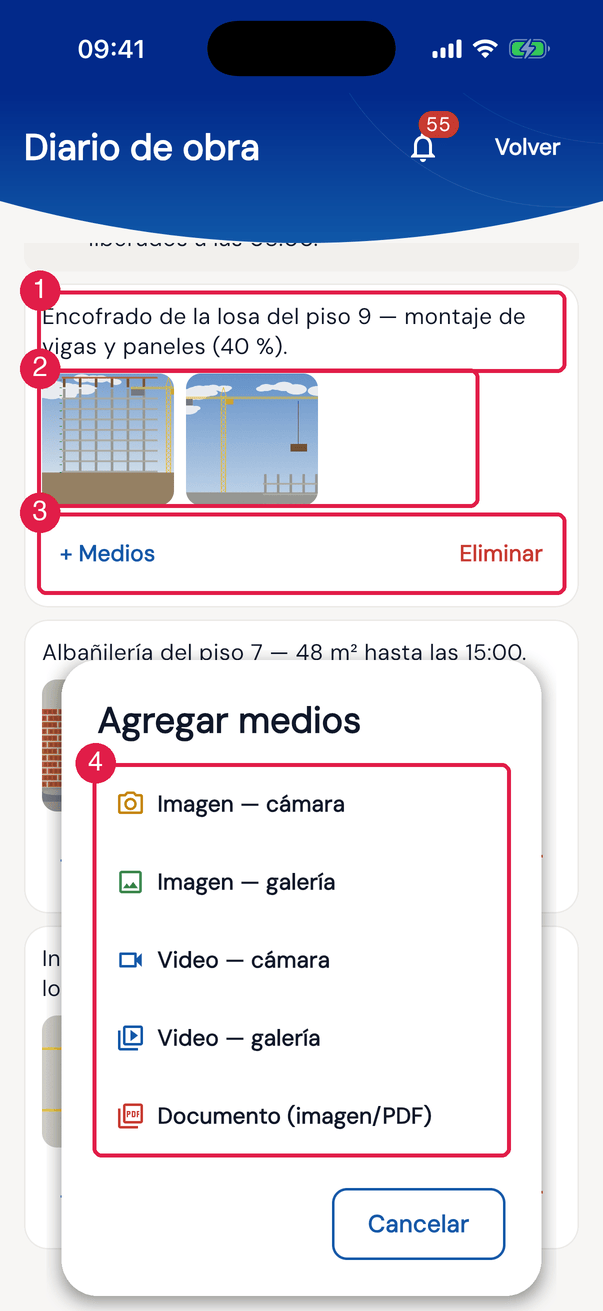
App H2OFigura 25. Una actividad con fotos y Agregar medios abierto por + Medios.
- 1La actividad — toque el texto para editar.
- 2Las fotos de la actividad.
- 3+ Medios y Eliminar.
- 4Las fuentes que tenga el dispositivo — aquí, Imagen — cámara, Imagen — galería, Video — cámara, Video — galería y Documento (imagen/PDF); en el dispositivo con lector de documentos, también Escanear documento.
- Escriba en Nueva actividad y toque Agregar actividad.
- Las fotos entran siempre en una actividad, por + Medios. Aparece Foto guardada en el diario de obra.
- La foto de la cámara recibe una marca con la fecha y la hora, la ubicación y el nombre del proyecto; la de la galería, la fecha y el lugar grabados en la propia foto. Los videos, PDF y documentos escaneados entran sin marca.
- Sin señal, las fotos quedan en el dispositivo y suben en la sincronización.
Personal
Sección titulada «Personal»La tarjeta Personal muestra el total de personas del día (activa N · ociosa N); Abrir personal → abre la grilla.
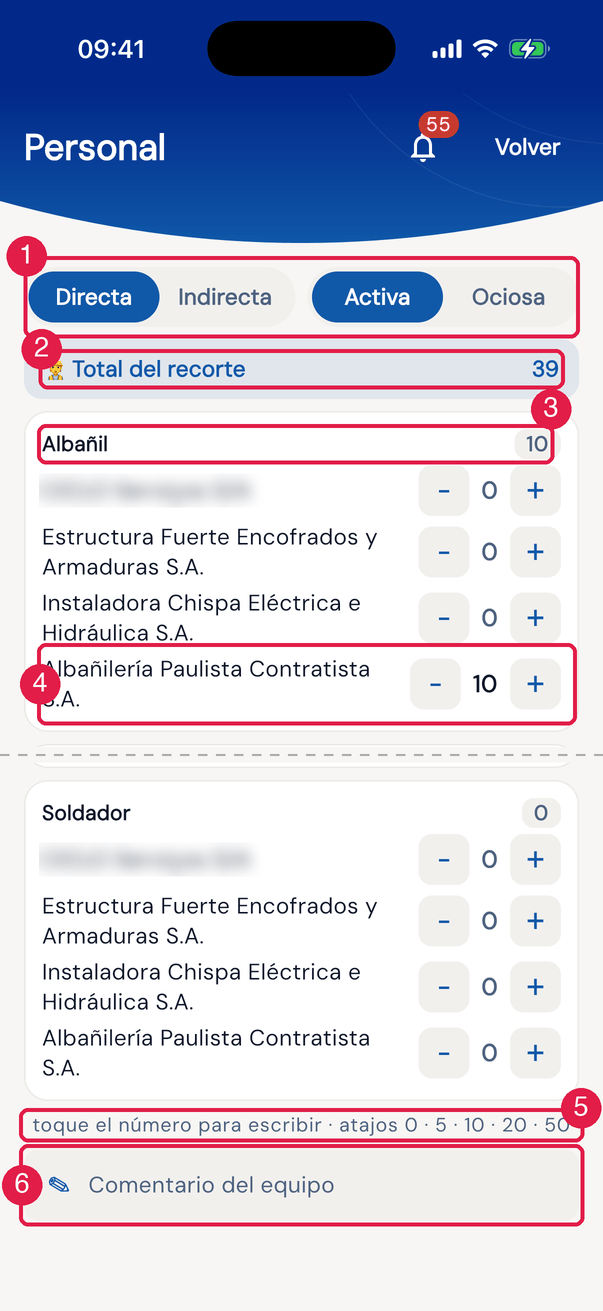
App H2OFigura 26. La pantalla del personal en el recorte Directa × Activa: cada puesto con las empresas y las cantidades.
- 1Directa / Indirecta y Activa / Ociosa — los cuatro paneles de la web.
- 2👷 Total del recorte — suma solo la pestaña abierta (aquí, Directa × Activa).
- 3El puesto y su subtotal.
- 4Cada empresa con −, la cantidad y +.
- 5La sugerencia: toque el número para escribir; atajos 0, 5, 10, 20 y 50.
- 6Comentario del equipo del recorte (activa u ociosa).
- Los puestos son los del sitio de la obra (o de los sitios superiores); sin ninguno, Sin configuración de equipo para este sitio — sincronice o regístrelos en Personas › Personal.
- El comentario del equipo solo se edita con el diario En ejecución; el comentario de la ociosa es el Equipo Ocioso de la web.
Equipos y sitio energizado
Sección titulada «Equipos y sitio energizado»- Equipos: Total de equipos: N, la lista y, abajo, Equipo, Cantidad y Agregar equipo.
- Sitio energizado: el interruptor ¿Sitio energizado? graba al instante y muestra Atención: sitio energizado — refuerce la seguridad. Con el interruptor activado, complete Lugar, Equipo y Comentario y toque Guardar (Energía guardada). Es la misma respuesta de ¿Hay área energizada? en la web: con él activado, la lista de la web muestra ⚡ Sí y el PDF trae la alerta.
Aprobación y firma
Sección titulada «Aprobación y firma»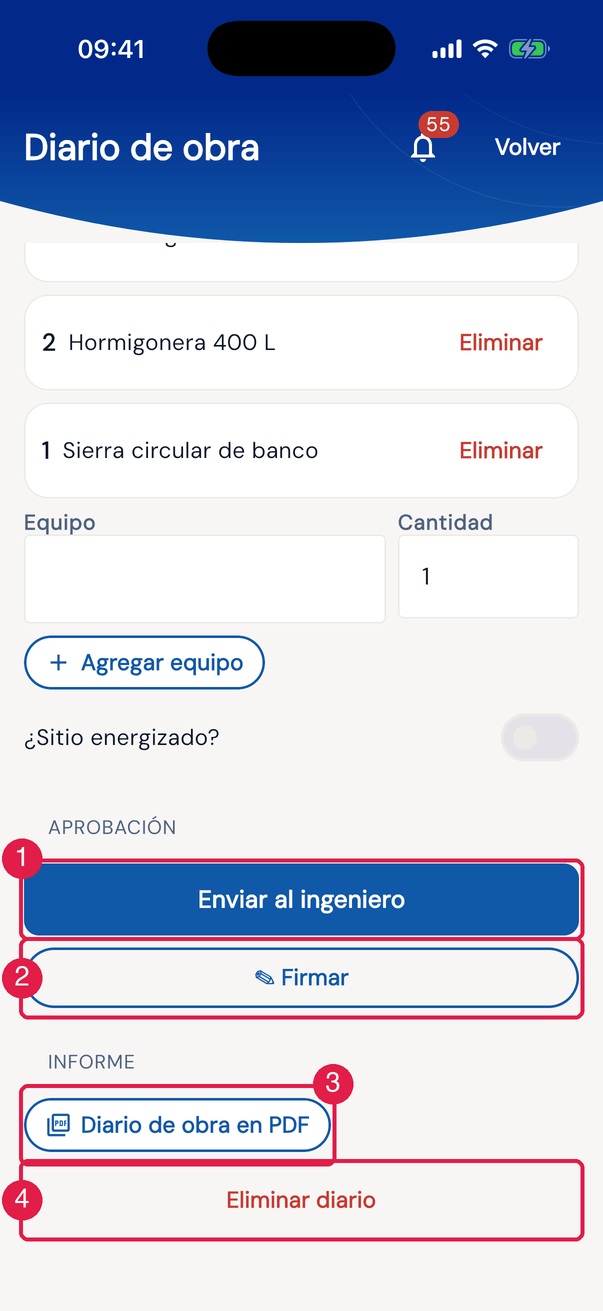
App H2OFigura 27. El final del diario en la app: el bloque Aprobación, el Informe y Eliminar diario.
- 1El botón de la próxima etapa — aquí, Enviar al ingeniero.
- 2✎ Firmar — y, en las etapas de aprobación, ✗ Rechazar, para quien puede aprobar la etapa.
- 3Diario de obra en PDF.
- 4Eliminar diario — con Papelera en Proyectos.
| Estado | Botón en la app | Quién |
|---|---|---|
| En ejecución | Enviar al ingeniero (o Enviar al gerente, para quien tiene Aprobar (Ing.)) | quien tiene Leer en Diarios de Obra / ingeniería |
| Esperando ingeniería | Enviar al gerente | quien tiene Aprobar (Ing.) |
| Esperando gestión | Enviar al cliente o, en el proyecto sin cliente, Aprobar el diario | quien tiene Aprobar (Ger.) |
| Esperando cliente | Aprobación del cliente | quien tiene Aprobar (Cliente) |
- La app pide la firma antes de cada acción del flujo. Sin firma en el diario, el botón abre el cuadro Firma — <rol> (Autor, Ingeniería, Gerencia o Cliente), que ya viene con la firma registrada en su perfil: la app la descarga del servidor y la guarda en el dispositivo, así que aparece lista incluso sin internet, si ya se descargó una vez (sin red y sin la imagen en el dispositivo, el cuadro abre en blanco: firme con el dedo). Revísela y confirme. Aparece Firma registrada y la acción continúa: Estado actualizado — sube en el próximo envío.
- ✎ Firmar firma sin cambiar el estado.
- Sin acción suya en la etapa, el botón queda apagado y aparece Ninguna acción suya en este diario de obra ahora.
- La app no archiva ni reabre: eso se hace en la web (capítulo 5).
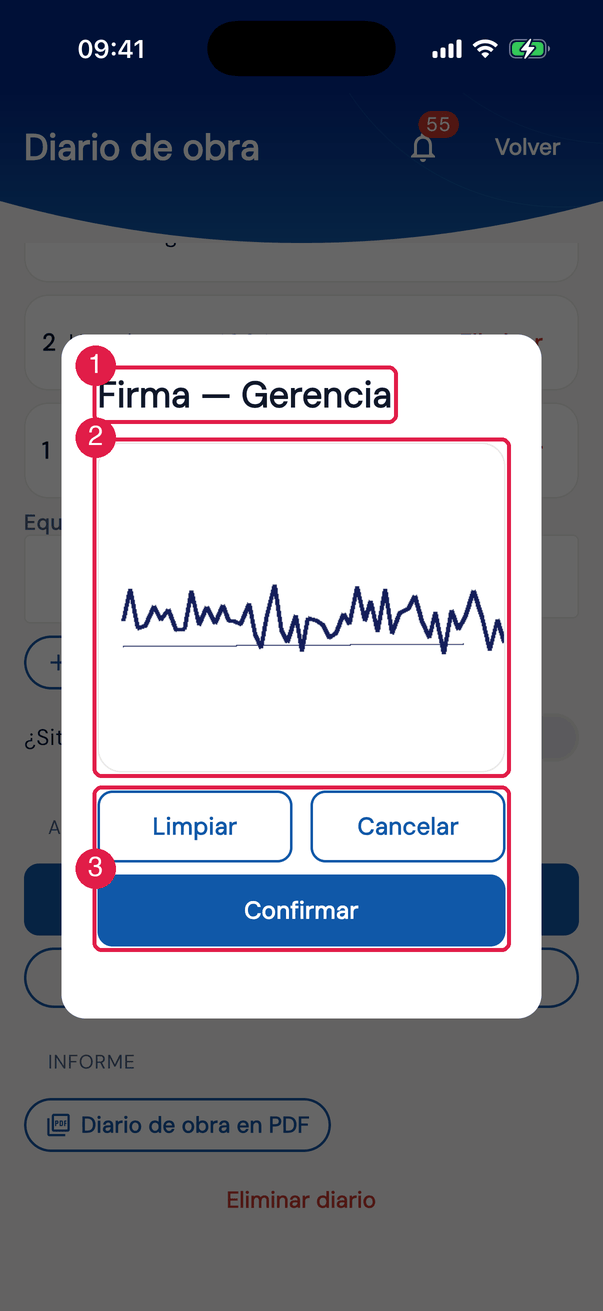
App H2OFigura 28. El cuadro de firma de quien aprueba como gerencia, ya con la firma registrada en el perfil.
- 1Firma — Gerencia.
- 2El panel con la firma del perfil — Limpiar la borra para firmar de nuevo con el dedo.
- 3Confirmar y cancelar.
Hasta cuándo la app permite cambiar
Sección titulada «Hasta cuándo la app permite cambiar»| Qué | Hasta el estado |
|---|---|
| título, resumen, nueva actividad, equipos, sitio energizado, personal y Eliminar diario | hasta Esperando cliente (antes de Aprobado) |
| editar y eliminar una actividad, + Medios | hasta Esperando gestión |
| borrar una foto | hasta Esperando ingeniería |
| comentario del equipo | solo En ejecución |
El PDF en la app
Sección titulada «El PDF en la app»- Diario de obra en PDF: con internet, descarga el PDF del servidor — el mismo de la web (capítulo 6); sin internet, arma un PDF en el propio dispositivo, con lo que tiene, en el idioma de la app. El PDF se abre para compartir.
- En el diario Aprobado, el botón pasa a Ver PDF oficial.
¿Esta página le ayudó?
¡Gracias por su opinión!
Recibido — vamos a mejorar esta página.