
La pantalla principal
Manual de Primeros pasos — web · capítulo 5 de 13
Después de ingresar, H2O abre el Dashboard. La pantalla tiene tres partes fijas: el menú lateral a la izquierda, el encabezado arriba y, en el medio, la página abierta. En la esquina inferior derecha está el botón redondo de ayuda (capítulo 10).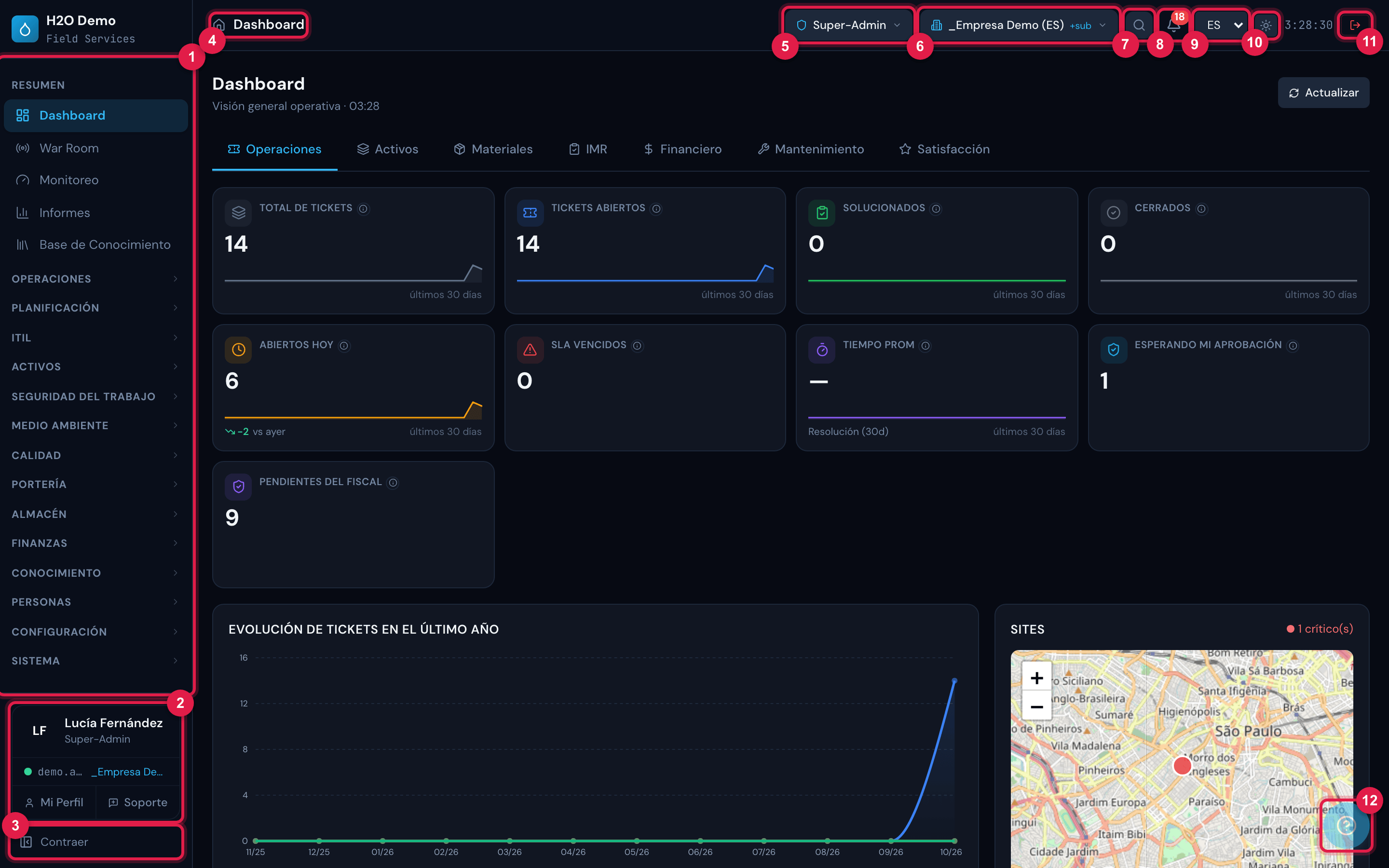
Figura 15. La pantalla principal de H2O web con el Dashboard abierto: el menú lateral con las secciones y la tarjeta del usuario al pie; en el encabezado, la ruta de navegación y, a la derecha, perfil, sitio, Búsqueda Global, campana de Alertas, idioma (ES), tema, reloj y Salir; en la esquina inferior derecha, el botón de ayuda.
- 1Menú lateral: secciones y páginas, según los derechos de su perfil.
- 2Tarjeta del usuario: nombre, perfil, dirección de la empresa y sitio; botones Mi Perfil y Soporte.
- 3Contraer — reduce el menú a solo los íconos.
- 4Ruta de navegación: casita (Dashboard) › sección › página.
- 5Perfil activo (escudo).
- 6Sitio activo (edificio); +sub indica que los subsitios están incluidos.
- 7Lupa de la Búsqueda Global.
- 8Campana de Alertas, con el total de avisos.
- 9Idioma (PT, EN, ES).
- 10Tema claro/oscuro.
- 11Salir (rojo) — sale al instante, sin confirmación.
- 12Botón de ayuda (atajo Ctrl+/).
El menú lateral
Sección titulada «El menú lateral»- Arriba, el nombre de la empresa. Debajo, las secciones: Resumen, Operaciones, Planificación, ITIL, Activos, Seguridad del Trabajo, Medio Ambiente, Calidad, Portería, Almacén, Finanzas, Conocimiento, Personas, Configuración y Sistema.
- Resumen queda siempre abierta. Hacer clic en el nombre de otra sección la abre y cierra la que estaba abierta; el menú recuerda, en este navegador, cuál quedó abierta.
- Cada ítem solo aparece para quien tiene el derecho correspondiente en el perfil. Una sección sin ningún ítem habilitado no aparece. Si falta una página que usted necesita, pida al administrador que ajuste su perfil.
- Al pasar el mouse sobre un ítem, aparece a la derecha el ícono Abrir en una pestaña nueva — la pestaña nueva ya se abre con usted conectado.
- Al pie, la tarjeta del usuario: iniciales, nombre, perfil activo, la dirección
empresa.atg.com.bry el sitio activo; los botones Mi Perfil (capítulo 11) y Soporte (capítulo 10). Hacer clic en el nombre también abre Mi Perfil. - Contraer deja el menú solo con los íconos; el mismo botón lo vuelve a expandir.
El encabezado
Sección titulada «El encabezado»| Elemento | Qué hace |
|---|---|
| Ruta (casita › sección › página) | muestra dónde está usted; la casita vuelve al Dashboard y el nombre de la página vuelve a la lista. En las fichas, termina con el número del registro (#123). |
| Perfil (ícono de escudo) | muestra el perfil activo; con más de un perfil, cambia de perfil (abajo). |
| Sitio (ícono de edificio) | muestra el sitio activo y cambia de sitio (abajo). |
| Lupa | abre la Búsqueda Global (capítulo 7). |
| Campana | abre las Alertas (capítulo 9). |
| PT / EN / ES | idioma de las pantallas en este navegador (capítulo 6). |
| Sol / luna | alterna el tema claro y oscuro; la elección queda en este navegador. |
| Reloj | hora actual (aparece solo en pantallas anchas). |
| Botón rojo | Salir — cierra la sesión al instante, sin pedir confirmación (capítulo 12). |
Cambiar de sitio
Sección titulada «Cambiar de sitio»Todo lo que H2O muestra — listas, paneles, búsqueda, alertas — se filtra por el sitio seleccionado en el encabezado. Para cambiarlo:
- Haga clic en el botón del sitio (ícono de edificio).
- En Seleccionar sitio, aparece el árbol de los sitios habilitados para su perfil activo. Las flechas abren los subsitios.
- Haga clic en el sitio deseado. La página vuelve a cargar los datos de ese sitio.
Si su perfil vale también para los subsitios (perfil recursivo) y el sitio elegido tiene subsitios, el pie de la lista muestra el interruptor Sitio + subsitios / Solo este sitio. Con Sitio + subsitios, el botón del encabezado muestra +sub junto al nombre. El pie muestra además cuántos sitios puede elegir usted (por ejemplo, 12 Sitios).
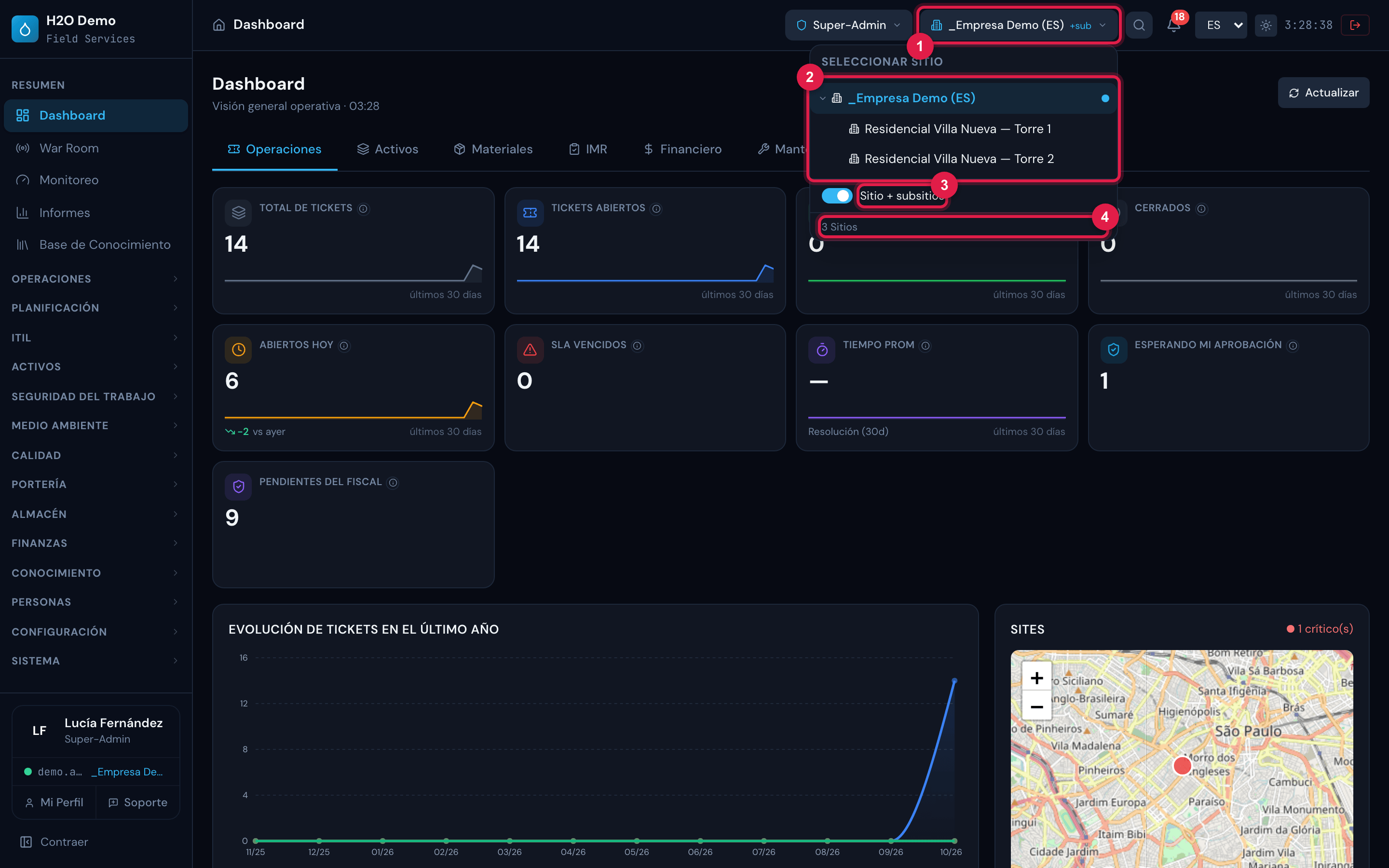
Figura 16. Seleccionar sitio abierto: el árbol de sitios del perfil activo, con el sitio actual (_Empresa Demo (ES)) resaltado y abierto, mostrando los subsitios Residencial Villa Nueva — Torre 1 y Torre 2; el interruptor Sitio + subsitios encendido y el conteo 3 Sitios al pie.
- 1Botón del sitio activo, con +sub.
- 2Árbol de los sitios habilitados — las flechas abren los subsitios.
- 3Interruptor Sitio + subsitios / Solo este sitio.
- 4Cuántos sitios alcanza el perfil activo.
Cambiar de perfil
Sección titulada «Cambiar de perfil»Quien tiene más de un perfil ve una flecha en el botón del perfil. Haga clic y elija en Seleccionar perfil. El perfil decide lo que usted puede hacer (los ítems del menú y los botones de las pantallas) y dónde (la lista de sitios del selector). Algunos perfiles abren el portal de autoservicio en lugar del menú completo (abajo).
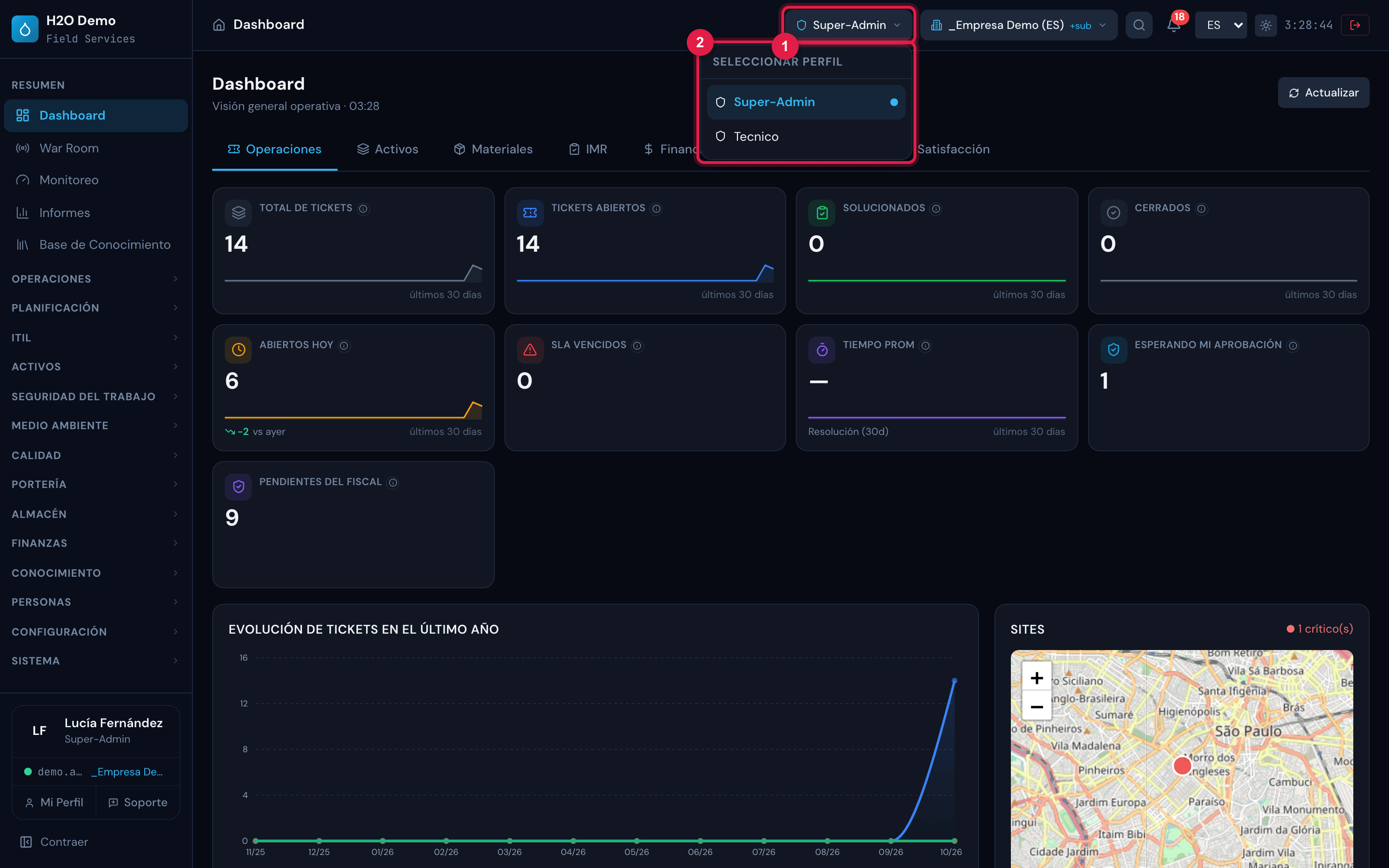
Figura 17. Seleccionar perfil abierto en el encabezado: los dos perfiles de la usuaria — Super-Admin, el activo, resaltado, y Tecnico.
- 1Botón del perfil activo.
- 2Lista Seleccionar perfil.
El portal de autoservicio
Sección titulada «El portal de autoservicio»Los perfiles de autoservicio (como el de solicitante) no ven el menú lateral: H2O abre un portal simple, con las pestañas Mis Solicitudes, Base de Conocimiento (cuando el perfil tiene acceso a ella), Mi Perfil y Soporte. En Mis Solicitudes, el botón Nueva Solicitud abre un ticket, y la lista muestra los tickets del usuario. El encabezado es el mismo de la pantalla completa, con perfil, sitio, campana, idioma, tema y Salir — solo la lupa de la Búsqueda Global no aparece.
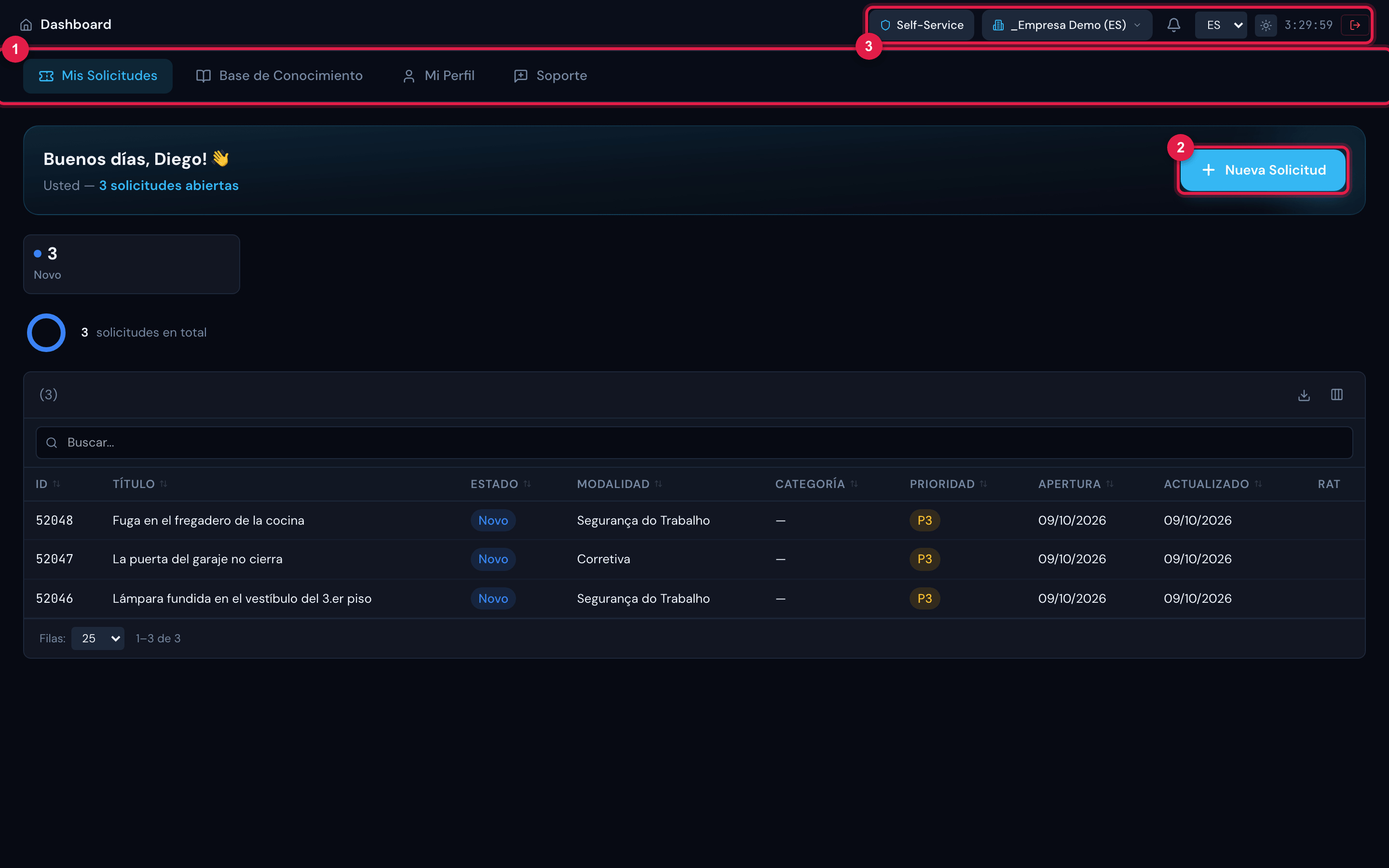
Figura 18. El portal de autoservicio: el encabezado y las pestañas Mis Solicitudes, Base de Conocimiento, Mi Perfil y Soporte, con la lista de las tres solicitudes del usuario.
- 1Pestañas del portal.
- 2Botón Nueva Solicitud.
- 3Encabezado — el mismo de la pantalla completa, sin la lupa.
¿Esta página le ayudó?
¡Gracias por su opinión!
Recibido — vamos a mejorar esta página.