
Qué se genera
Manual de Programación Automática · capítulo 4 de 8
Cada visita prevista se convierte en un ticket común de H2O. No existe un “tipo especial”: el ticket generado se abre, se asigna, se ejecuta y se cierra como cualquier otro — en la web y en la app.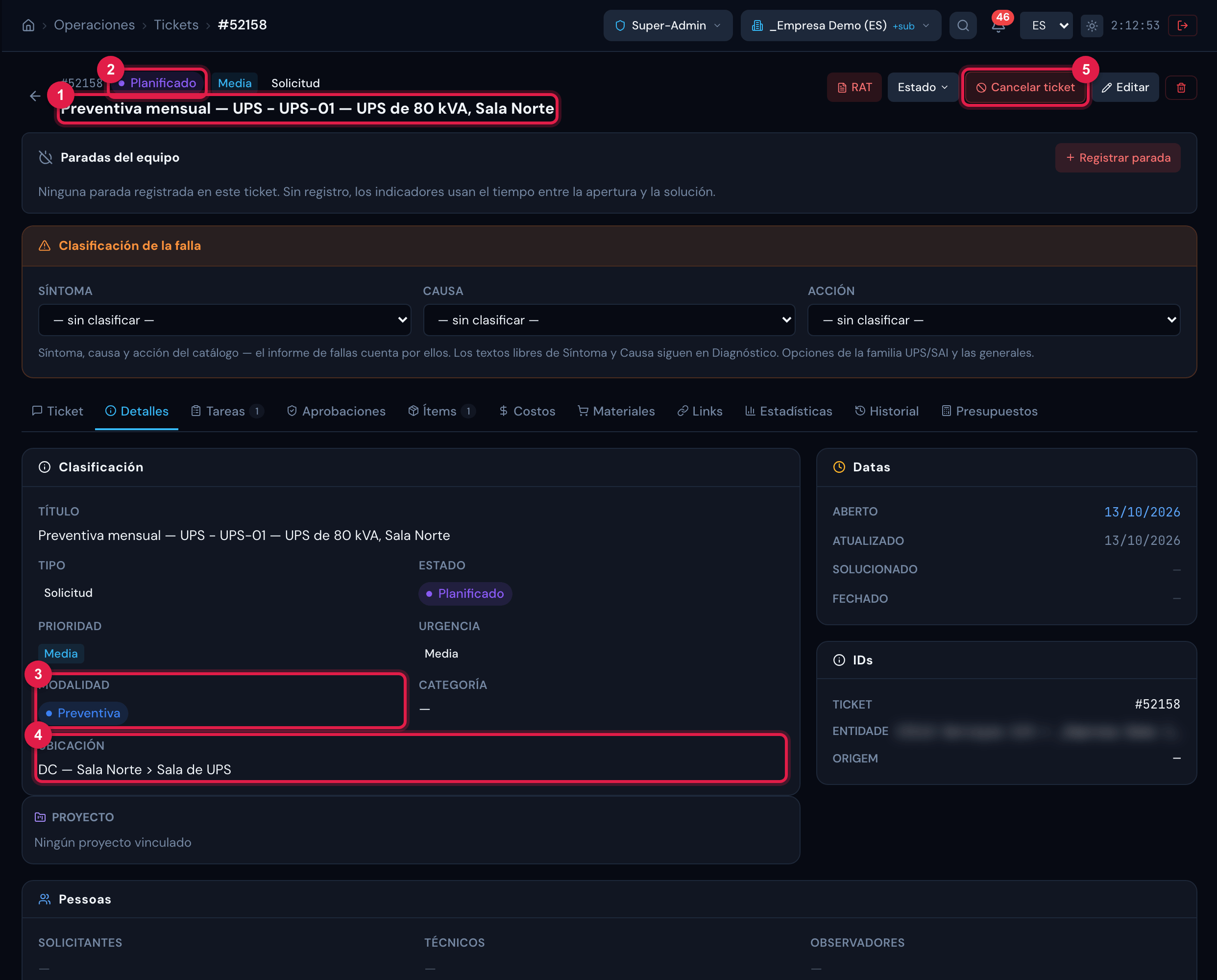
Figura 10. Un ticket generado, abierto desde la lista de Tickets: título “plan - activo”, estado Planificado, modalidad preventiva y la ubicación del activo. Encima de las pestañas están las tarjetas Paradas del equipo y Clasificación de la falla, comunes a todo ticket.
- 1Título “{plan} - {activo}” — ej.: “Preventiva mensual — UPS - UPS-01 — UPS de 80 kVA, Sala Norte”.
- 2Estado Planificado.
- 3Modalidad preventiva — cuenta como preventivo en los indicadores (MTBF/MTTR), no como correctivo.
- 4Ubicación — la ubicación registrada en el activo.
- 5Cancelar ticket — saca solo esta visita de la agenda, con motivo (capítulo 6).
| Campo del ticket | De dónde viene |
|---|---|
| Título | “{nombre del plan} - {nombre del activo}”. |
| Descripción | el contenido de la plantilla; si está vacío, “Mantenimiento preventivo programado automáticamente.” |
| Estado | Planificado. |
| Modalidad | preventivo. |
| Sitio | el sitio de la programación. |
| Categoría | vacía: el ticket nace sin categoría. La categoría de tarea de la plantilla va a la tarea. |
| Ubicación | la ubicación registrada en el activo. |
| Prioridad | la prioridad del activo (media, si el activo no tiene). Urgencia e impacto medios. |
| Solicitante | quien generó la programación. Ningún observador; ningún técnico asignado en el ticket. |
| Fecha del ticket | la fecha ajustada de la visita (después del ajuste al día hábil). |
| Pedidos de material | un pedido por material de la plantilla, cuando el interruptor Generar pedidos de material en la OS de la plantilla está activado (abajo). |
La tarea y el checklist
Sección titulada «La tarea y el checklist»Junto con el ticket nace una tarea, y es en ella donde están la fecha, la hora, el técnico y el checklist.
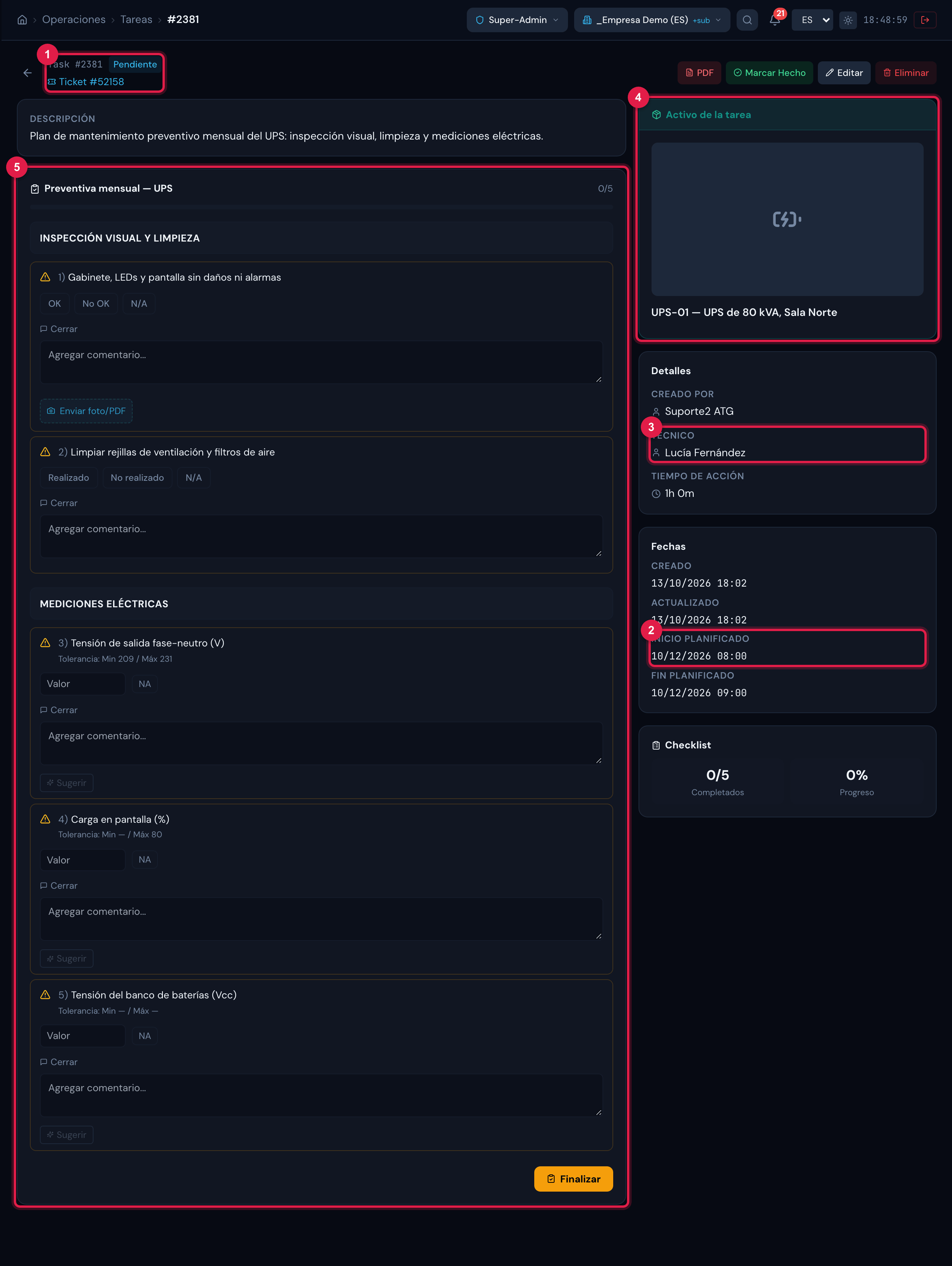
Figura 11. La tarea del ticket generado, abierta desde la pestaña Tareas del ticket: el inicio planificado a las 08:00, el técnico del plan, el Activo de la tarea y el checklist de la plantilla.
- 1La tarea (Task #número) y el enlace al ticket (Ticket #número).
- 2Inicio planificado a las 08:00 de la fecha ajustada; Fin planificado = inicio + duración del plan (Tiempo de acción).
- 3Técnico — el técnico registrado en la plantilla. Es aquí, no en el ticket, donde aparece.
- 4Activo de la tarea — el activo del ítem, ya vinculado a la tarea: el informe y el RAT de la tarea encuentran el activo.
- 5El checklist del plan, encabezado por el nombre de la plantilla, leído de la plantilla en el momento de la ejecución — el técnico lo responde aquí o en la app.
- El ticket nace sin técnico asignado: quien recibe la tarea es el técnico de la plantilla. Para que el ticket aparezca en la cola de alguien, asigne el técnico en el ticket como de costumbre (o deje que el gestor lo distribuya por el Kanban — capítulo 7).
- El activo queda vinculado al ticket y a la tarea. Ese vínculo alimenta el historial de mantenimiento del activo y el informe por modalidad.
- El checklist se lee de la plantilla: los cambios en la plantilla valen para los tickets aún no ejecutados.
Ítem sin activo: el ticket lleva los activos de la plantilla
Sección titulada «Ítem sin activo: el ticket lleva los activos de la plantilla»Cuando el ítem se programó con Sin activo (el activo viene de la plantilla) (capítulo 3), el ticket de cada visita es el mismo ticket Planificado de preventivo, con la tarea y el checklist del plan. Cambia lo que dependía del activo:
| Campo | Ítem con activo | Ítem sin activo |
|---|---|---|
| Título | “{plan} - {activo}” | “{nombre de la plantilla} - {nombre del sitio de la programación}” — ej.: “Inspección mensual de la infraestructura — Centro de datos - _Empresa Demo (ES)”. |
| Prioridad | la del activo | media, la predeterminada. Urgencia e impacto medios, como en el ítem con activo. |
| Ubicación | la del activo | ninguna. |
| Activos del ticket | el activo del ítem, vinculado al ticket y a la tarea | todos los activos vinculados a los ítems de medición de la plantilla, cada uno una vez, vinculados al ticket y a la tarea. Plantilla sin activo vinculado: el ticket sale sin activo. |
- Es un ticket por visita para toda la plantilla — no uno por activo. Con la “Inspección mensual de la infraestructura — Centro de datos” de este manual, el ticket de cada visita nace vinculado a BR-01 — Bomba de Impulsión, el activo del ítem “Bomba de impulsión BR-01 — funcionamiento y lecturas de operación”.
- En la ejecución, la lectura de cada ítem de medición sigue yendo al activo de ese ítem, como en la Ronda: la medición de la bomba queda en el historial de mediciones de la bomba.
- El preventivo cuenta para cada activo vinculado: el ticket aparece en el historial de mantenimiento de cada uno y entra en los indicadores de cada uno, como preventivo.
- Los activos se leen de la plantilla en el momento de generar. Un activo vinculado o desvinculado en la plantilla después no cambia los tickets ya generados — solo los de una próxima programación.
Los materiales del plan se vuelven pedidos
Sección titulada «Los materiales del plan se vuelven pedidos»Cuando la plantilla del plan tiene materiales (pestaña Materiales de la plantilla) y el interruptor Generar pedidos de material en la OS está activado — viene activado —, cada ticket generado recibe un pedido de material por material de la lista, en la cantidad prevista. El pedido sigue el flujo normal del almacén: con saldo en el sitio, va a liberación; sin saldo, va a compra.
- El solicitante del pedido es el técnico de la plantilla (sin técnico en la plantilla, quien generó la programación). El comentario del pedido dice Previsto en la plantilla: nombre de la plantilla (en el idioma configurado para la empresa).
- En la pestaña Materiales del ticket, el pedido aparece con el sello de la plantilla. En el Historial del ticket queda la línea Materiales de la plantilla: N pedido(s) generado(s).
- Los pedidos nacen junto con los tickets, todos a la vez. Un horizonte de 12 meses con un plan mensual genera 12 tickets; con 3 materiales en la plantilla, son 36 pedidos en el mismo instante. Revise la lista de materiales de la plantilla antes de generar.
- Con el interruptor desactivado, la lista de materiales de la plantilla queda solo como referencia y no se crea ningún pedido. El interruptor y la lista están en la pestaña Materiales de la plantilla (manual Plantillas de tarea).
En la app H2O
Sección titulada «En la app H2O»En la app, el ticket generado aparece como cualquier otro ticket del sitio, con el estado Planificado y la tarea con el checklist del plan. El técnico abre la tarea, responde el checklist (mediciones, OK/no OK, fotos obligatorias), registra el informe y cierra — exactamente como en un preventivo abierto a mano.
- La fecha y la hora de la tarea (08:00 del día planificado) orientan la agenda del técnico en la app.
- Lo que se responda en la app sube a la web y marca el ticket como “con ejecución iniciada” — lo que cambia la regla de eliminación (capítulo 6).
¿Esta página le ayudó?
¡Gracias por su opinión!
Recibido — vamos a mejorar esta página.