
NF-e y recepción: conceptos
Manual de NF-e y recepción de materiales · capítulo 1 de 11
La NF-e (nota fiscal electrónica, la factura electrónica brasileña) acompaña el material comprado para la obra. En H2O, la factura es la recepción de ese material: el almacenista importa la factura por la clave de acceso, verifica ítem por ítem la cantidad y la calidad, fotografía lo que llegó y adjunta la factura, el pedido y los certificados; ingeniería verifica el material y aprueba — en ese momento los materiales entran al stock —; el cliente (el contratante) da la aprobación final. Cada aprobación lleva la firma de quien aprueba, y la factura se convierte en un PDF de conferencia que puede enviarse por correo.Toda factura tiene un destino: un sitio o un proyecto (manual Proyectos). El destino indica en qué sitio entra el material al stock y quién puede ver la factura.
Dónde está
Sección titulada «Dónde está»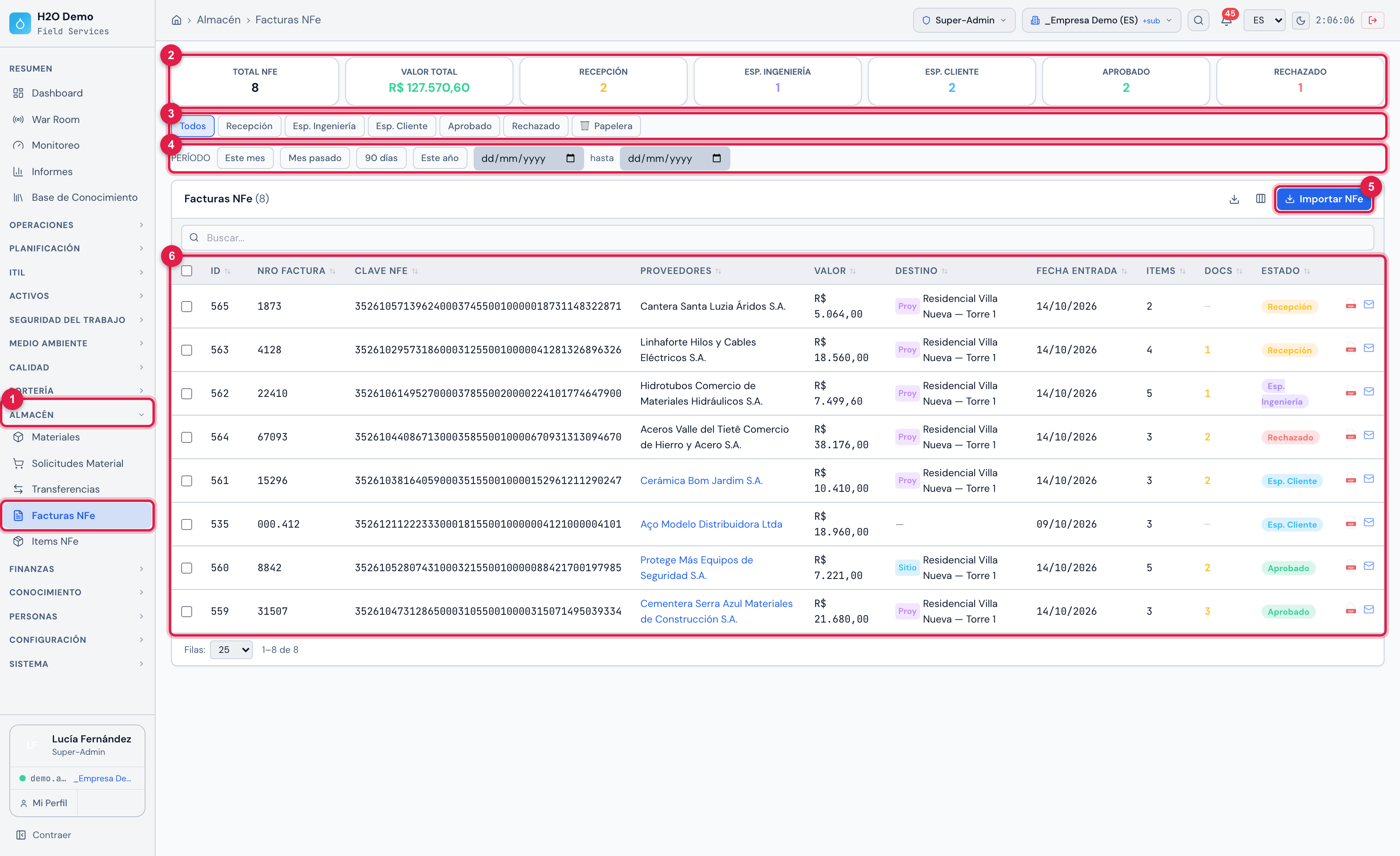
Figura 1. Almacén › Facturas NFe: las tarjetas por estado, las pestañas, el período y la lista con las facturas del Residencial Villa Nueva — Torre 1 y de los otros destinos de la empresa.
- 1El menú Almacén › Facturas NFe.
- 2Las tarjetas: Total NFe, Valor Total y una por estado.
- 3Las pestañas de estado y la 🗑 Papelera.
- 4El Período de emisión.
- 5Importar NFe — trae una factura nueva por la clave de acceso (capítulo 3).
- 6La lista: número, clave, proveedor, valor, destino, ítems, documentos, estado, el PDF y el correo de cada factura.
| Dónde | Qué se hace allí | Capítulo |
|---|---|---|
| Almacén › Facturas NFe | todas las facturas que usted ve, con filtros, importación, exportación, PDF y correo | 2, 3 y 9 |
| ficha de la factura (clic en una fila) | verificar los ítems, adjuntar documentos, aprobar, rechazar, el PDF y el historial | 4 a 8 |
| Almacén › Items NFe | los ítems de todas las facturas, con la verificación de cada uno y la planilla | 9 |
| Almacén › Materiales | el stock que cargó la aprobación de ingeniería | 8 |
| Almacén › Transferencias | llevar material de un sitio (almacén) a otro, con documento numerado TR-… | 8 |
| Resumen › Informes › NFe | las facturas por mes, por proveedor y por estado | 9 |
| Personas › Perfiles › perfil › Permisos, grupo Almacén | los derechos de cada rol | 1 |
| app H2O — Facturas en la pantalla inicial (para quien tiene el derecho de ver facturas) | importar con la cámara, verificar, fotografiar, escanear los documentos, enviar, aprobar y rechazar | 10 |
Los estados
Sección titulada «Los estados»La factura pasa por cinco estados. La etiqueta aparece en la ficha; la lista usa el nombre corto:
| Estado (ficha) | En la lista | Significa |
|---|---|---|
| En Recepción | Recepción | importada; el almacén está verificando. Es el estado de toda factura nueva. |
| Esperando Ingeniería | Esp. Ingeniería | verificada y enviada; espera a ingeniería. |
| Esperando Cliente | Esp. Cliente | aprobada por ingeniería; los materiales ya entraron al stock. Espera al cliente. |
| Aprobado | Aprobado | el cliente aprobó. Flujo concluido. |
| Rechazado | Rechazado | ingeniería o el cliente la rechazó, con el motivo. |
Existe además el estado Archivo (en la app, Archivo ACC), de facturas antiguas archivadas: ninguna pantalla actual lleva una factura a él, y la lista de la web lo muestra solo en la pestaña Todos.
Quién hace qué
Sección titulada «Quién hace qué»| Rol | Qué hace | Dónde |
|---|---|---|
| Almacenista (recepción) | importa la factura, verifica Cantidad y Calidad de cada ítem, fotografía, adjunta factura, pedido y certificados, firma y envía a ingeniería | web y app |
| Ingeniería | verifica el Material, decide el vínculo de cada ítem con el stock, aprueba con firma — y el stock se carga — o rechaza | web y app |
| Cliente (contratante) | aprueba con firma o rechaza; puede dejar una observación, que queda en Observación del cliente | web; en la app, aprueba o rechaza sin firmar |
| quien tiene Editar | devuelve una factura Esperando Cliente para ajuste (Devolver para ajuste) | web |
El camino completo, con los botones y los derechos de cada paso, está en el capítulo 7.
Derechos de acceso
Sección titulada «Derechos de acceso»La factura usa la fila Facturas (NFe) del perfil (Personas › Perfiles › perfil › pestaña Permisos, grupo Almacén): Leer, Editar, Crear y Papelera controlan la pantalla, y las marcas Aprobar (Ing.) y Aprobar (Contratante) indican quién aprueba. En la fila Validación NFe, la marca Aprobar (Ing. y Contratante) vale por las dos.
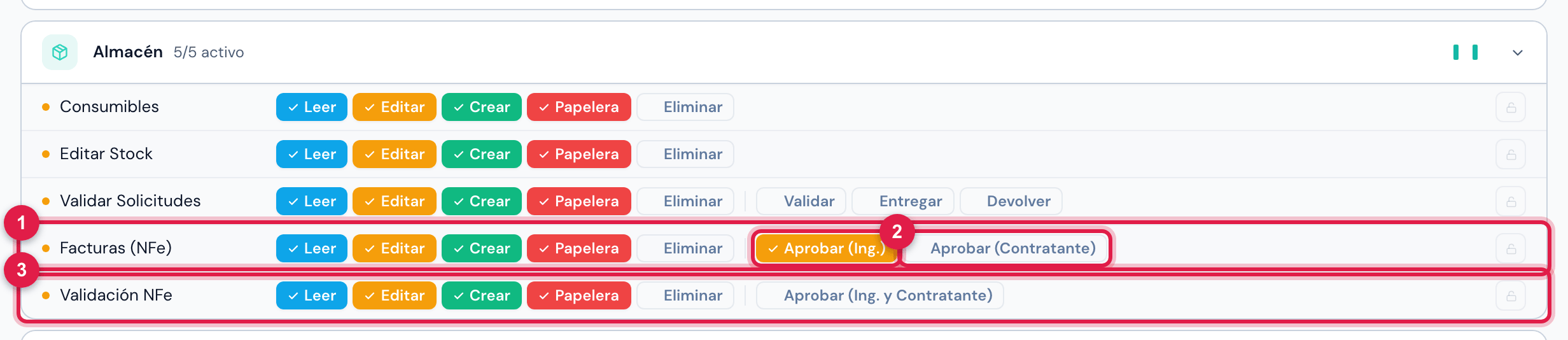
Figura 2. Personas › Perfiles › Super-Admin › Permisos, grupo Almacén: la fila Facturas (NFe), con las dos opciones de aprobación (este perfil marca solo Aprobar (Ing.)), y la fila Validación NFe, con la opción que aprueba por los dos roles (desmarcada aquí).
- 1Fila Facturas (NFe) — Leer, Editar, Crear, Papelera y Eliminar.
- 2Aprobar (Ing.) y Aprobar (Contratante) — quién aprueba cada etapa.
- 3Fila Validación NFe — Aprobar (Ing. y Contratante) aprueba y rechaza por ingeniería y por el cliente.
| Para… | Se necesita, en la fila Facturas (NFe) |
|---|---|
| ver Almacén › Facturas NFe e Items NFe, abrir la factura, generar el PDF y enviar por correo | Leer |
| Importar NFe | Crear |
| Enviar a Ingeniería | Editar |
| verificar Cantidad y Calidad, comentar el ítem, Agregar Foto, buscar o descartar la imagen de referencia | Editar, con la factura En Recepción o Esperando Ingeniería |
| verificar Material | Editar y Aprobar (Ing.) |
| Añadir documento (pestaña Documentos) | Editar, hasta Esperando Ingeniería |
| quitar foto de ítem o documento | Papelera, hasta Esperando Ingeniería |
| Analizar similitud y Guardar vínculos (stock) | Leer |
| Aprobar entrada al stock | Aprobar (Ing.) |
| Aprobar (Ingeniería) y Rechazar (En Recepción o Esperando Ingeniería) | Aprobar (Ing.) |
| Aprobar (Cliente) y Rechazar (Esperando Cliente) | Aprobar (Contratante) |
| Devolver para ajuste | Editar |
| mover a la papelera, ver la 🗑 Papelera y Restaurar | Papelera |
Web y app
Sección titulada «Web y app»| Hago esto… | Web | App |
|---|---|---|
| importar la factura por la clave de acceso | sí, escribiendo la clave | sí, leyendo el código de barras del DANFE o escribiendo (con internet) |
| verificar Cantidad y Calidad | sí | sí, también sin internet |
| verificar Material | sí, con Aprobar (Ing.) | sí, con Aprobar (Ing.) |
| fotos de los ítems | sí | sí, cámara o galería |
| documentos: factura, pedido y certificado | sí, imagen o PDF | sí, con el escáner de documentos, la cámara, la galería o un archivo |
| imagen de referencia del producto | ver, buscar otra y descartar | ver |
| vínculo de los ítems con el stock | sí, ítem por ítem | no — la carga es automática (capítulo 10) |
| enviar a ingeniería | sí | sí — también una factura Rechazada |
| aprobar por ingeniería | en En Recepción o Esperando Ingeniería, con firma | en En revisión o Esperando ingeniería (Enviar al cliente) |
| rechazar por ingeniería | sí | sí |
| aprobar y rechazar por el cliente | sí, con firma | sí, sin firma |
| motivo del rechazo y comentarios | un solo historial, con fecha y hora | el mismo historial; la app solo añade |
| Devolver para ajuste | sí | no |
| firma | dibujada en cada acción | Firmar como Receptor o como Ingeniería, con la firma del perfil |
| PDF de conferencia | sí | sí (Recepción en PDF) |
| enviar el PDF por correo, una o varias facturas | sí | no (comparta el PDF) |
| mapa de dónde se verificó la factura | no | sí, automático |
| historial de cambios | sí | no |
¿Esta página le ayudó?
¡Gracias por su opinión!
Recibido — vamos a mejorar esta página.