
Ajustes: ítems y eliminación
Manual de Programación Automática · capítulo 6 de 8
Una vez generada, la programación admite dos ajustes por la pantalla: quitar un ítem (un par activo × plan) y eliminar la programación entera. Los dos siguen la misma regla: solo van a la papelera los tickets que todavía están “en papel”; el trabajo ya empezado queda.Ítems de la Programación
Sección titulada «Ítems de la Programación»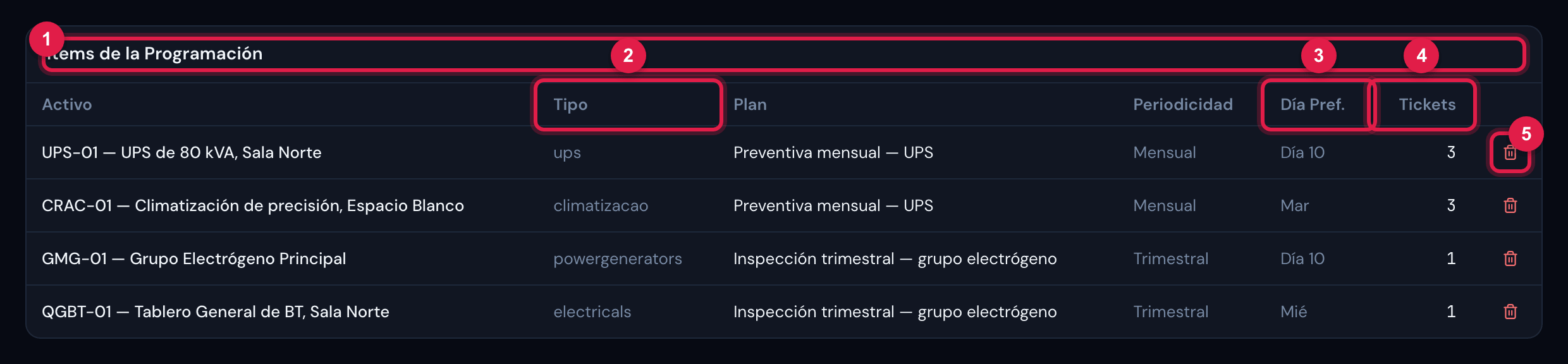
Figura 15. La tabla Ítems de la Programación, al final de la ficha: un ítem por par activo × plan, con periodicidad, día preferido y número de tickets; a la derecha, Quitar ítem.
- 1Ítems de la Programación — un ítem por par activo × plan.
- 2Tipo — el nombre interno de la familia del activo (ej.:
ups,powergenerators); — en el ítem Sin activo (por la plantilla) (capítulo 5). - 3Día Pref. — “Día 10” o el día de la semana.
- 4Tickets — cuántos tickets generó el ítem.
- 5Quitar ítem (papelera) — solo con Editar en Tickets.
- Quitar ítem pregunta ¿Quitar “activo” / “plan” de esta programación? y explica: el ítem deja de generar tickets; sus tickets que aún están solo planificados van a la papelera; los demás se mantienen. Después, el mensaje dice cuántos fueron a la papelera y cuántos quedaron.
- El ítem quitado sigue en la tabla, con el sello Inactivo, para el historial. No vuelve a activarse por la pantalla.
- Si su perfil tiene Editar pero no Eliminar en Tickets, el ítem se desactiva y todos sus tickets se mantienen.
Eliminar la programación
Sección titulada «Eliminar la programación»El botón Eliminar programación, en el encabezado de la ficha, aparece con el derecho Eliminar en Tickets.
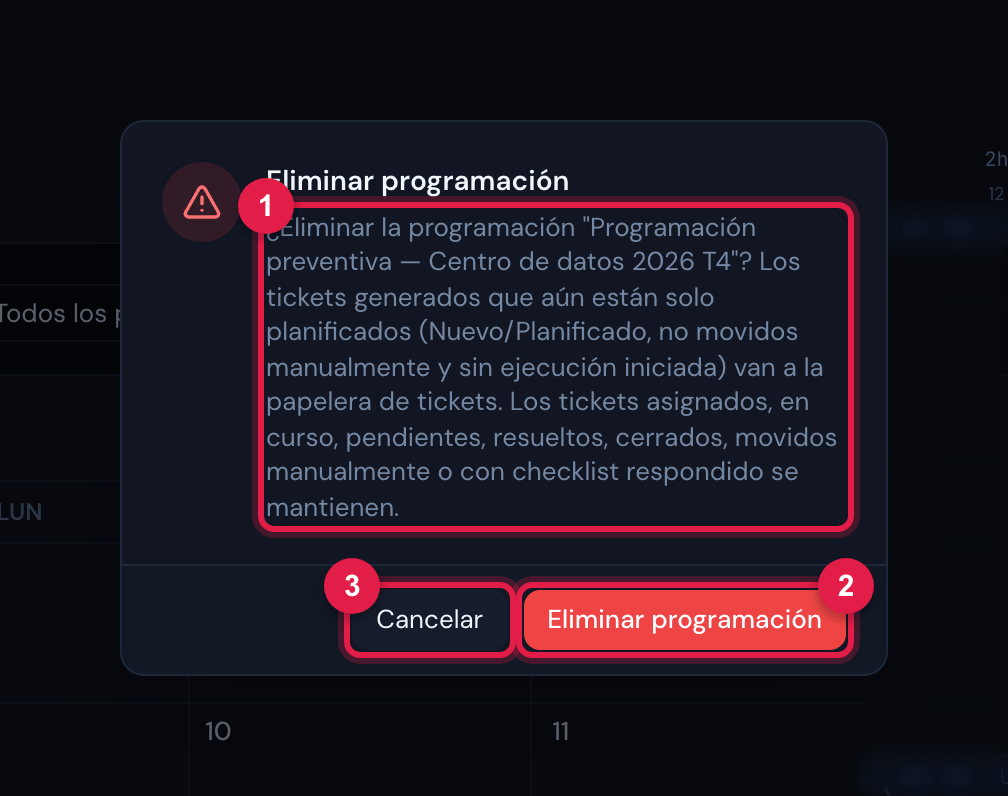
Figura 16. La confirmación de Eliminar programación: explica qué tickets van a la papelera y cuáles quedan.
- 1El texto de la regla: solo los tickets aún solo planificados van a la papelera.
- 2Eliminar programación — confirma.
- 3Cancelar.
| Ticket generado | Al eliminar la programación (o quitar el ítem) |
|---|---|
| Nuevo o Planificado, nunca movido manualmente, sin tarea concluida y sin ninguna respuesta de checklist | va a la papelera de tickets. |
| Asignado, en curso, pendiente, resuelto o cerrado | queda. |
| Movido manualmente en el calendario (capítulo 5) | queda — aunque siga Planificado. |
| Con cualquier ítem del checklist respondido (en la web o en la app), o con la tarea concluida | queda. |
| Cancelado con Cancelar ticket (abajo) | queda — Cerrado, con el motivo de la cancelación. |
- La programación desaparece de la lista; el mensaje final dice cuántos tickets fueron a la papelera y cuántos quedaron. Los que quedaron siguen como tickets comunes, sin la programación.
- La papelera es la de Tickets (botón Papelera en la lista de Tickets): se puede restaurar un ticket eliminado por error, con la tarea y el activo.
- Cada ticket enviado a la papelera queda registrado en el log de auditoría, junto con la eliminación de la programación.
- Los pedidos de material de los tickets enviados a la papelera (capítulo 4) no se cancelan con ellos: siguen pendientes en Almacén › Solicitudes Material. Trátelos allí si ya no son necesarios.
Cancelar un ticket en vez de eliminar
Sección titulada «Cancelar un ticket en vez de eliminar»Para sacar de la agenda una sola visita — el equipo se desactivó, la visita se hizo en otro ticket —, no hace falta tocar la programación. Abra el ticket y use Cancelar ticket, el botón rojo arriba en la página del ticket (aparece con el derecho Editar en Tickets mientras el ticket no está Resuelto ni Cerrado).
- H2O pide el Motivo (la lista de Sistema › Motivos de cancelación) y un Comentario opcional. Al confirmar, el ticket pasa a Cerrado, recibe un seguimiento con el motivo y se finalizan las paradas del equipo en curso.
- El ticket cancelado no va a la papelera: queda en el historial, con el sello Cancelado, y deja de contar en los indicadores del activo.
- La replanificación del calendario (capítulo 5) ignora el ticket cancelado, como hace con los resueltos y cerrados.
- Si después se elimina la programación o se quita el ítem, el ticket cancelado queda.
- La cancelación no se puede deshacer.
¿Esta página le ayudó?
¡Gracias por su opinión!
Recibido — vamos a mejorar esta página.