
Perfiles
Manual de Usuarios, grupos y perfiles · capítulo 10 de 12
En Personas › Perfiles están los perfiles de la empresa — los mismos para todos los sitios. Haga clic en un perfil para abrir el editor de permisos.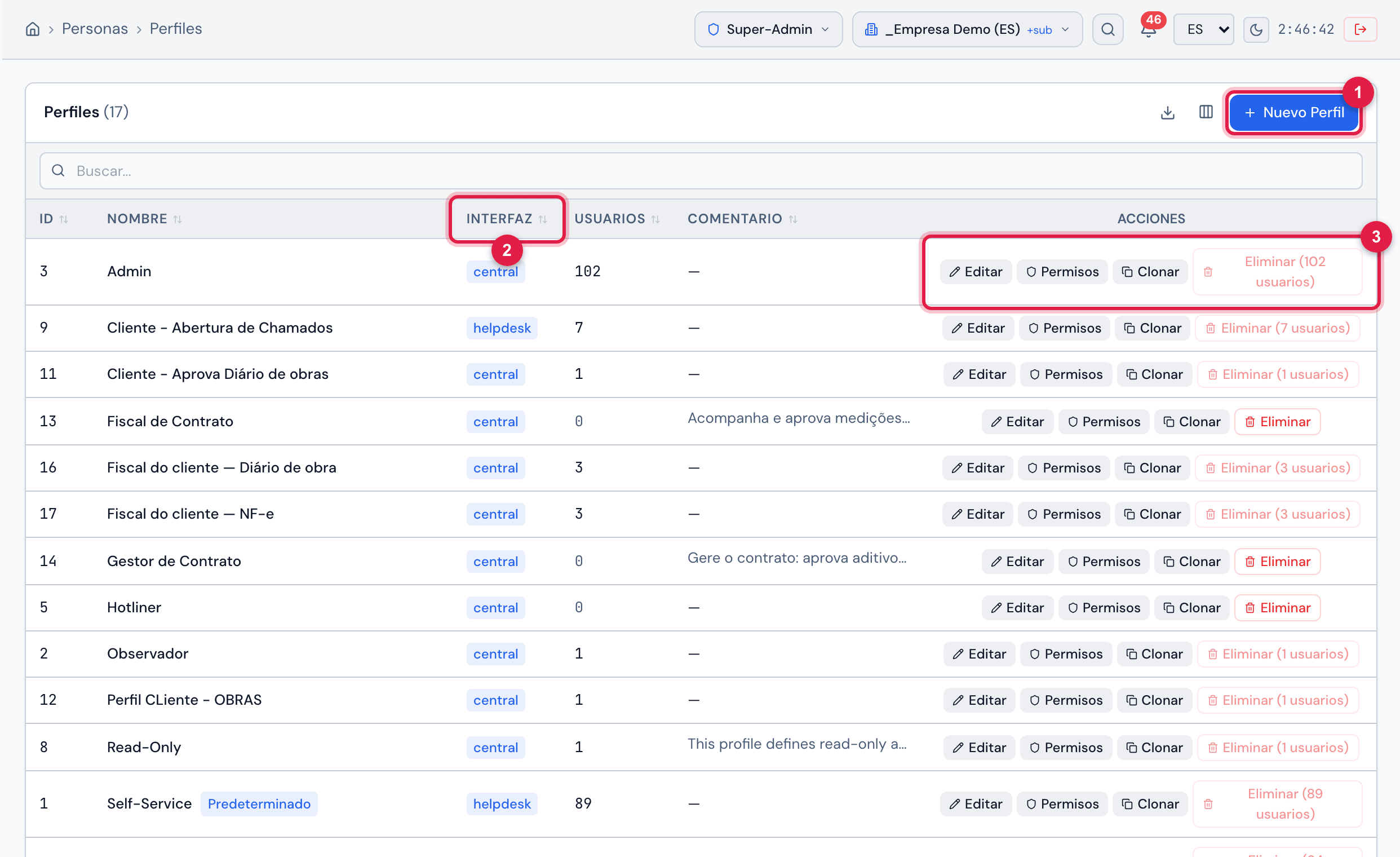
Figura 22. Personas › Perfiles: Nuevo Perfil, la búsqueda y la tabla con Nombre (y el sello Predeterminado), Interfaz, Usuarios (cuántos vínculos usan el perfil) y Comentario, con las acciones de cada fila.
- 1Nuevo Perfil (nivel Crear en Perfiles).
- 2Interfaz — central (H2O completo) o helpdesk (el portal de autoservicio).
- 3Acciones: Editar, Permisos, Clonar y Eliminar — este, deshabilitado mientras haya usuarios, muestra cuántos son.
Crear, editar, clonar y eliminar
Sección titulada «Crear, editar, clonar y eliminar»| Acción | Nivel en Perfiles | Cómo funciona |
|---|---|---|
| Nuevo Perfil | Crear | abre una barra arriba: escriba el Nombre del perfil, elija Central o Helpdesk y haga clic en Crear. El perfil nace sin ningún derecho: ábralo y active los permisos. El nombre no puede repetir el de otro perfil. |
| Clonar | Crear | crea una copia con la misma interfaz y todos los permisos del perfil de origen — la forma más segura de crear un perfil parecido a otro. La ventana sugiere el nombre con (copia); los usuarios no se copian. |
| Editar | Editar | la ventana Editar Perfil cambia Nombre, Interfaz, Comentario y la marca Predeterminado. |
| Eliminar | Papelera | solo para perfiles sin usuarios; pide confirmación (¿Eliminar el perfil? No se puede deshacer.) y es definitivo. |
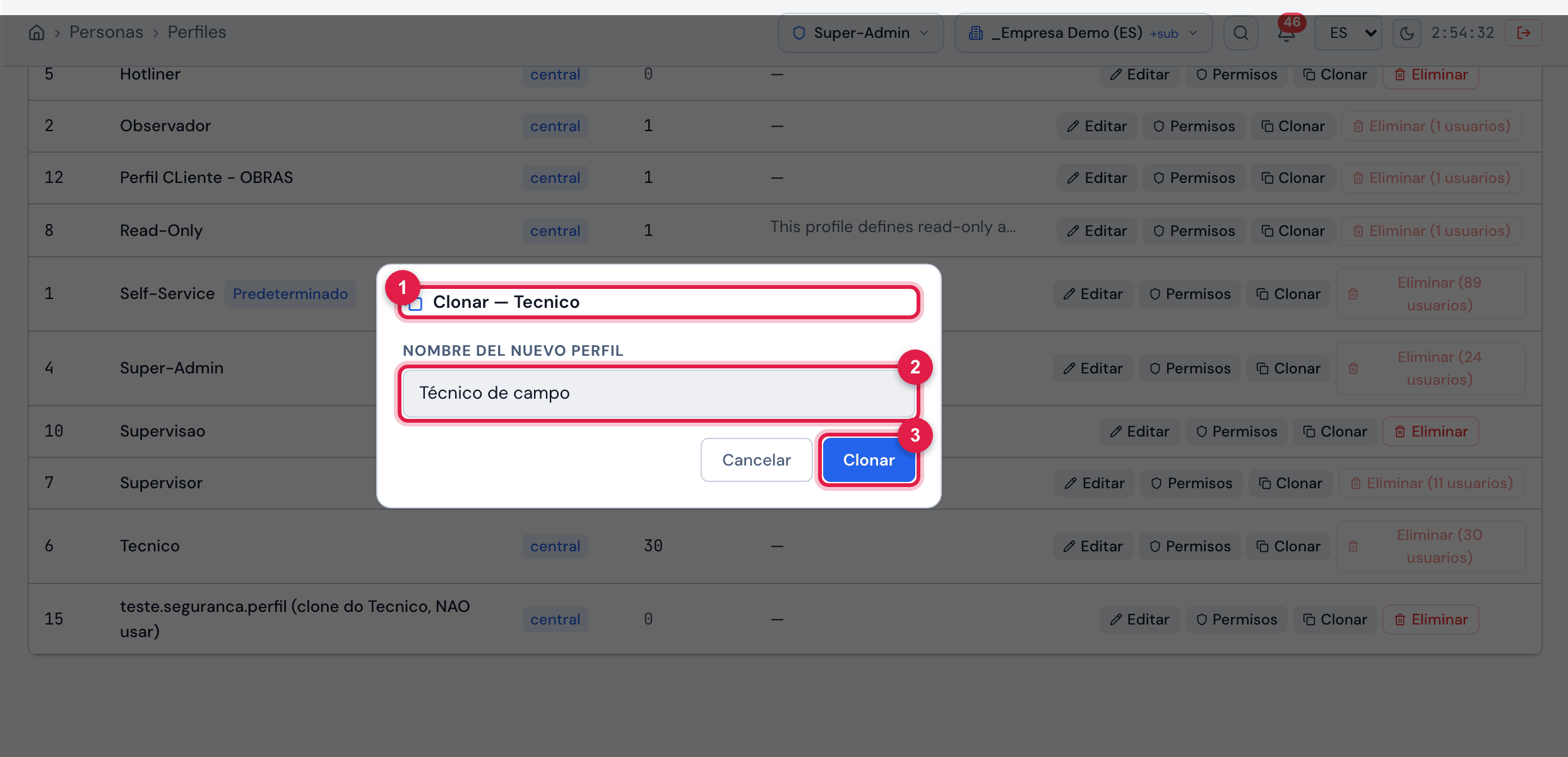
Figura 23. La ventana Clonar — Tecnico: Nombre del nuevo perfil ya cambiado a “Técnico de campo” (todavía sin clonar) y los botones Cancelar y Clonar.
- 1El perfil de origen.
- 2Nombre del nuevo perfil.
- 3Clonar.
- Interfaz Helpdesk: quien trabaja con un perfil helpdesk activo entra al portal de autoservicio (abrir y seguir sus propios tickets), no a H2O completo. Los perfiles helpdesk también quedan fuera de las listas de supervisores y de técnicos de la planificación.
- La marca Predeterminado aparece como sello en la lista, pero hoy no cambia nada: el perfil de cada persona es siempre el de sus vínculos.
El editor de permisos
Sección titulada «El editor de permisos»El editor se abre en la pestaña Permisos: los derechos están agrupados como en el menú (Resumen, Operaciones, Planificación, ITIL, Seguridad del Trabajo, Personas…), cada grupo con cuántos derechos están en uso (N/M activo).
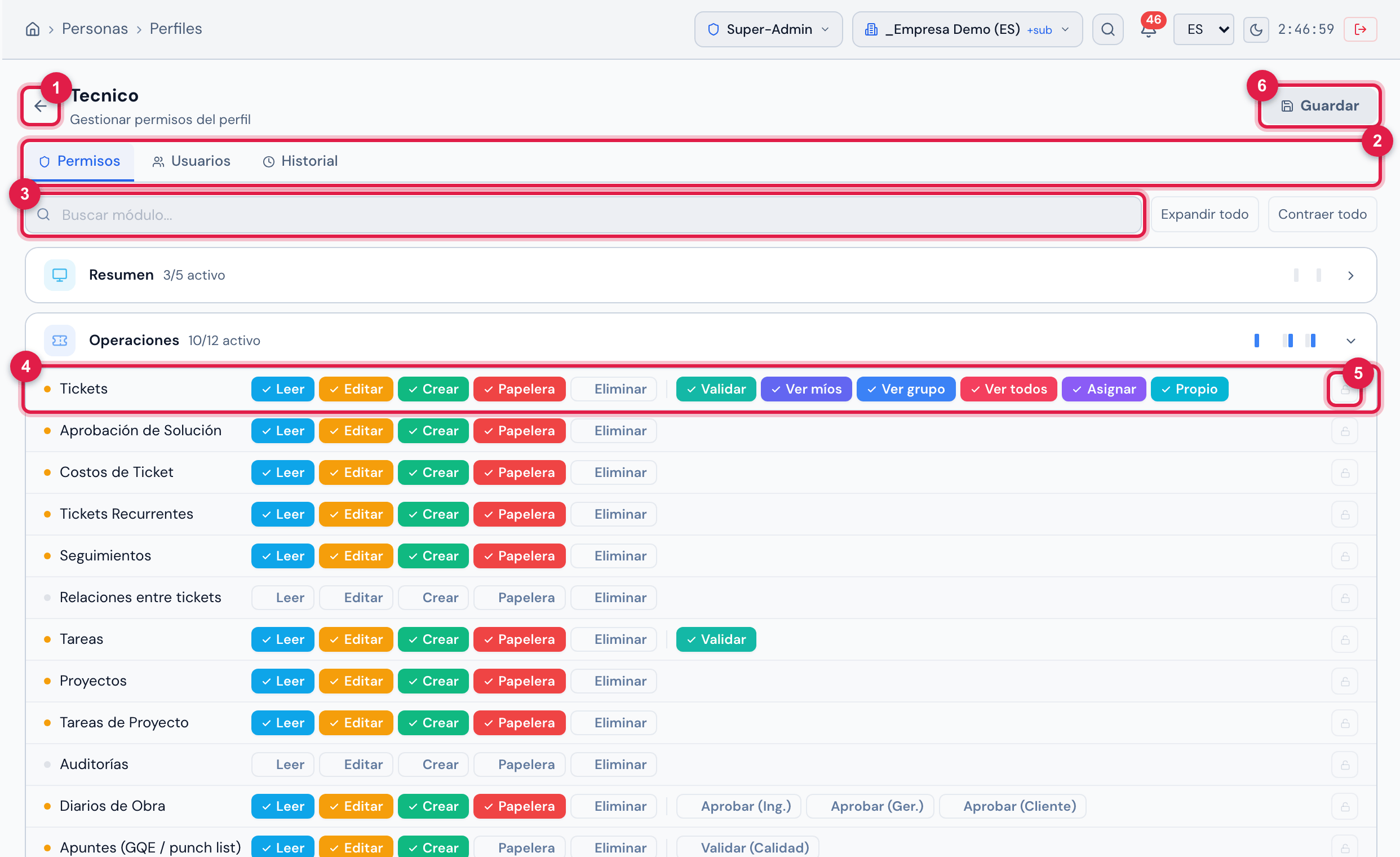
Figura 24. El editor del perfil Tecnico, pestaña Permisos, con el grupo Operaciones abierto: la fila Tickets tiene los cinco niveles y, después del separador, los niveles especiales Validar, Ver míos, Ver grupo, Ver todos, Asignar y Propio.
- 1Volver a la lista de perfiles.
- 2Las pestañas Permisos, Usuarios e Historial.
- 3Buscar módulo… — filtra las filas por el nombre; al lado, Expandir todo y Contraer todo.
- 4Una fila de derecho: haga clic en cada nivel para activarlo (coloreado) o desactivarlo.
- 5El candado: Liberar todo / Bloquear todo de la fila.
- 6Guardar — se habilita cuando hay cambios.
- Abra el grupo (haga clic en el nombre) o busque el derecho en Buscar módulo…
- Haga clic en los niveles para activarlos o desactivarlos. La fila modificada queda resaltada y, al lado del nombre del perfil, aparece cuántos cambios hay.
- Haga clic en Guardar. Aparece Guardado.
- El punto antes del nombre muestra el uso: verde, todos los niveles de la fila activados; amarillo, algunos; gris, ninguno.
- El candado activa o desactiva solo los niveles que muestra la fila. Los niveles sin botón (como el cambio de prioridad de los tickets) quedan como estaban.
- El grupo Otros, al final, reúne derechos antiguos que el perfil todavía tiene y que no están en ningún grupo.
- Lo que habilita cada nivel está en el capítulo 11.
- Los cambios valen para todas las personas con el perfil, en todos los sitios. Quien tiene H2O abierto ve el cambio al recargar la página.
Pestañas Usuarios e Historial
Sección titulada «Pestañas Usuarios e Historial»La pestaña Usuarios responde “¿quién tiene este perfil?”: una fila por vínculo, con la persona (y el email), el Login, la Entidad del vínculo (con el sello recursivo) y el Último acceso. Haga clic en una fila para abrir la ficha de la persona.
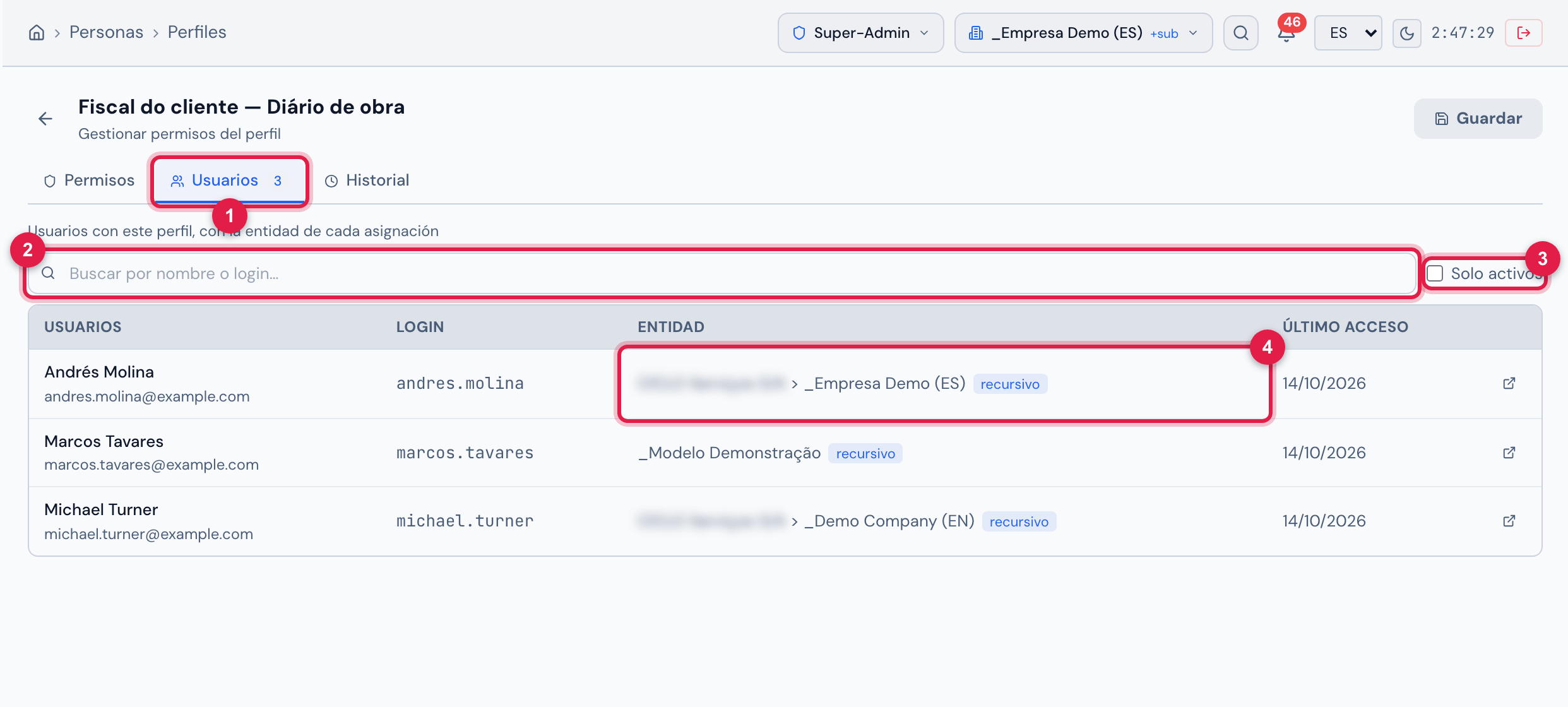
Figura 25. La pestaña Usuarios del perfil Fiscal do cliente — Diário de obra: tres vínculos, cada uno en un sitio, todos recursivos.
- 1Pestaña Usuarios, con la cantidad.
- 2Buscar por nombre o login…
- 3Solo activos — oculta a los usuarios desactivados (los que aparecen con el sello inactivo).
- 4Entidad — el sitio del vínculo y el sello recursivo.
La lista muestra los vínculos de todos los sitios, de 50 en 50.
La pestaña Historial guarda los cambios del perfil: la creación, los permisos modificados, el nombre y la interfaz — con fecha, hora y autor. Cada cambio de permiso se lee como una frase, con el módulo y los niveles como en el editor: Módulo: niveles antes → niveles después. Los filtros de arriba separan altas y actualizaciones; Filtrar historial… busca en el texto.
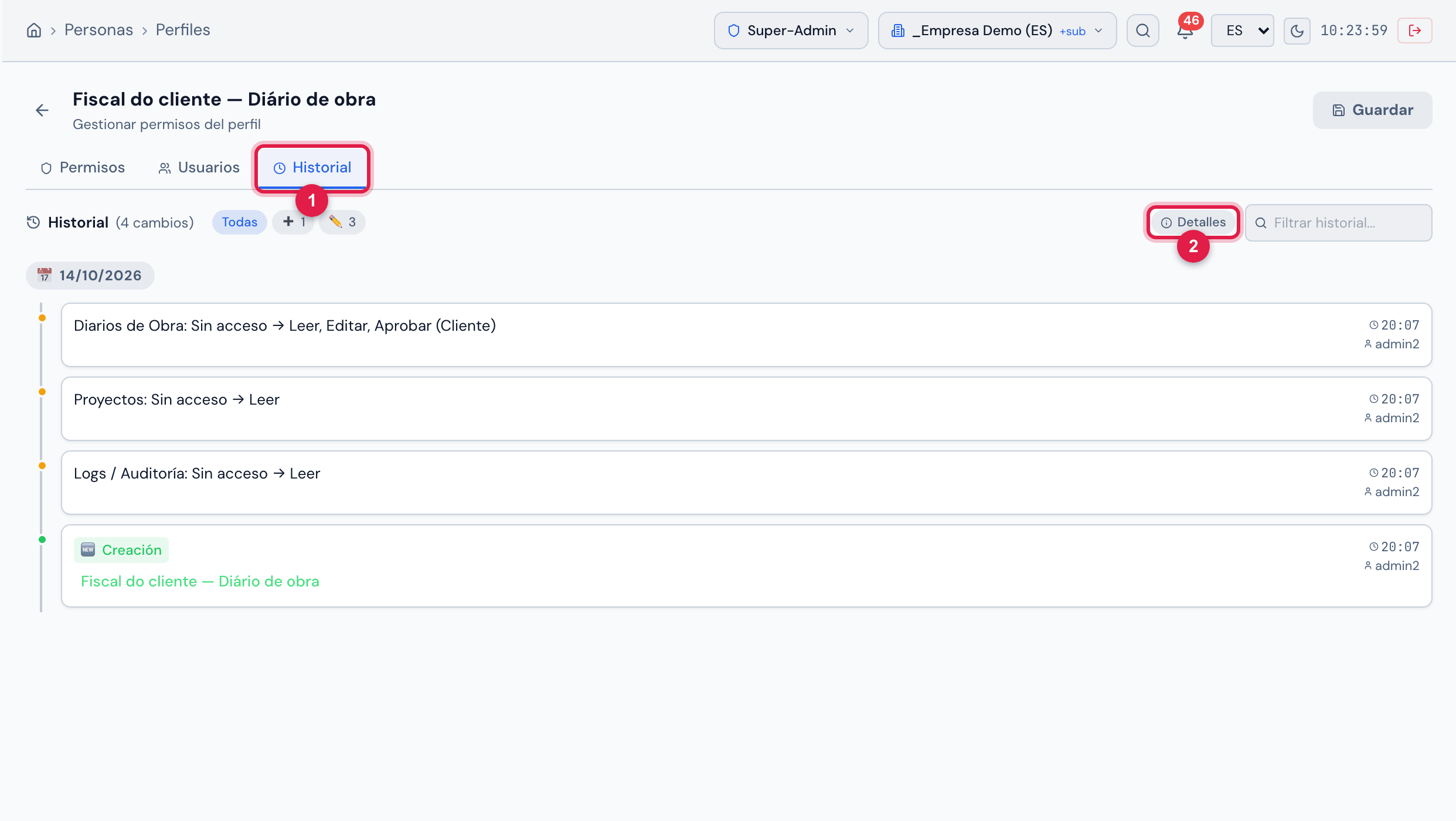
Figura 26. La pestaña Historial del perfil Fiscal do cliente — Diário de obra: la Creación y tres cambios de permiso — Diarios de Obra: Sin acceso → Leer, Editar, Aprobar (Cliente), Proyectos: Sin acceso → Leer y Logs / Auditoría: Sin acceso → Leer —, cada uno con la hora y el autor.
- 1Pestaña Historial.
- 2Detalles — muestra también los valores guardados.
¿Esta página le ayudó?
¡Gracias por su opinión!
Recibido — vamos a mejorar esta página.