
Proyectos en la app
Manual de Proyectos · capítulo 11 de 13
En la app H2O, el módulo Proyectos de la pantalla de inicio muestra los proyectos en cuyo equipo está usted — directamente o por un grupo suyo (capítulo 5). La app sirve para seguir y registrar el campo: avance de las tareas, diario, equipos, materiales, asistencia y auditoría. Todo funciona sin internet y sube en la sincronización — vea el capítulo 6 del manual Primeros pasos — app H2O.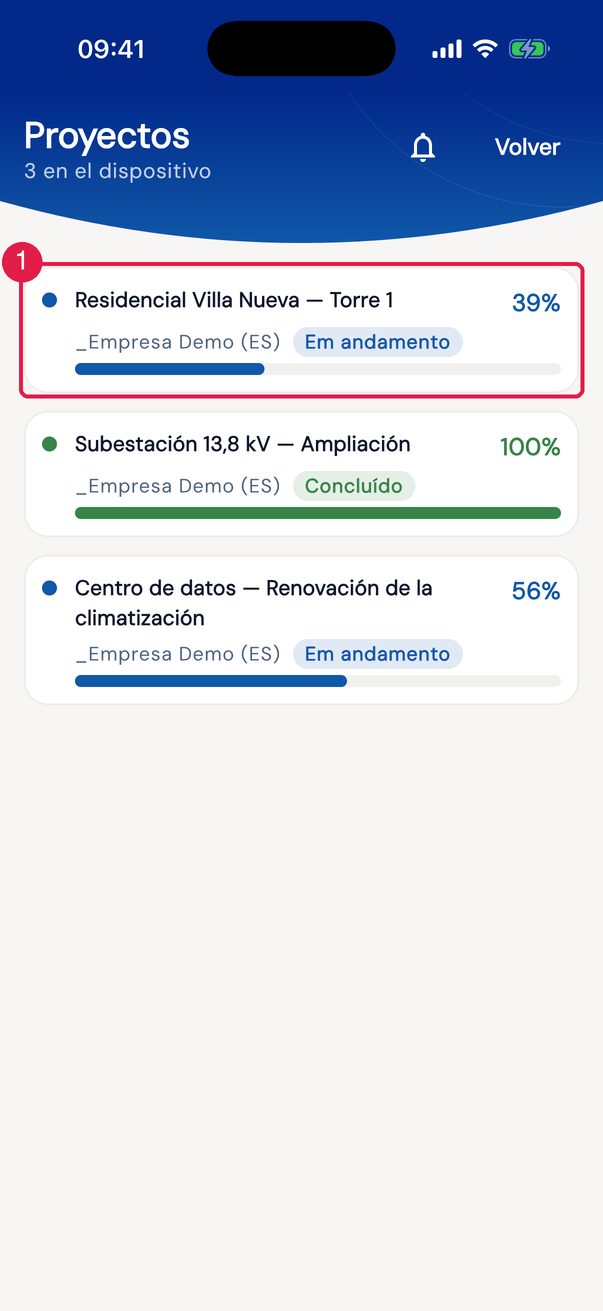
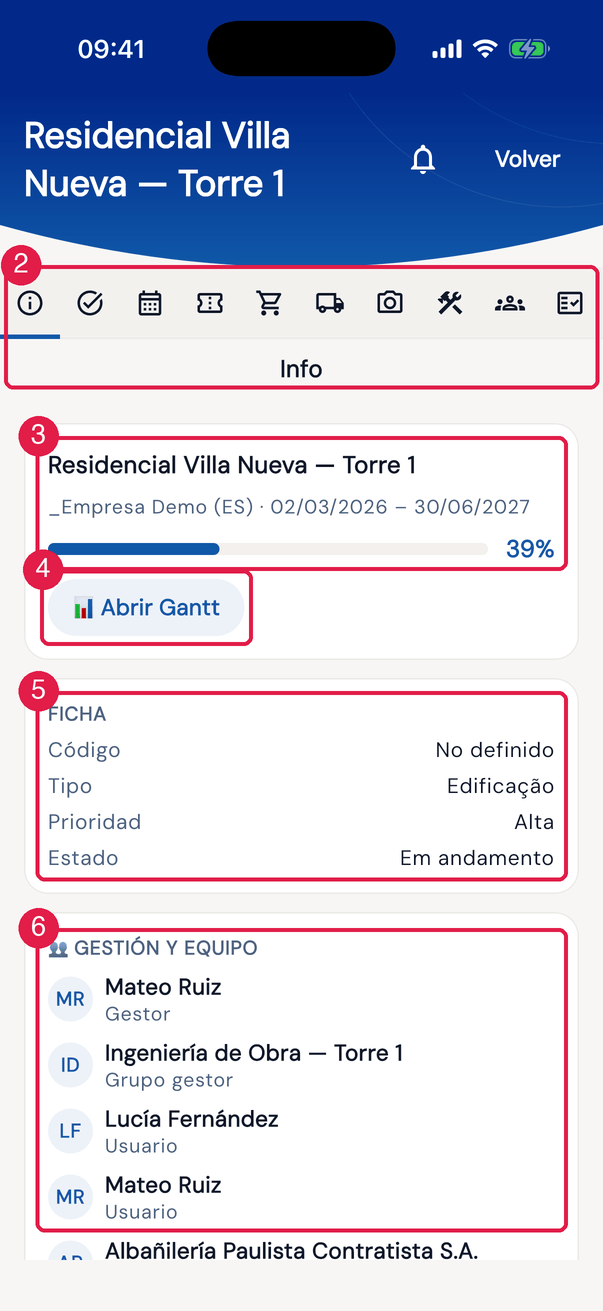
App H2OFigura 24. A la izquierda, la lista de los proyectos del equipo de Lucía Fernández; a la derecha, el panel de Residencial Villa Nueva — Torre 1 abierto en la pestaña Info (gestor Mateo Ruiz, grupo gestor Ingeniería de Obra — Torre 1).
- 1Un proyecto: nombre, %, sitio y estado, con la barra de avance.
- 2Las pestañas, solo con icono; el nombre de la pestaña abierta aparece justo debajo.
- 3Nombre, sitio y fechas planificadas, con la barra y el %.
- 4Abrir Gantt.
- 5Ficha — Código, Tipo, Prioridad y Estado.
- 6Gestión y equipo — Gestor, Grupo gestor y los miembros.
Las pestañas del proyecto
Sección titulada «Las pestañas del proyecto»| Pestaña | Qué hace en la app |
|---|---|
| Info | el resumen del proyecto, el equipo y el botón Abrir Gantt. |
| Tareas | todas las tareas del proyecto, o solo las suyas con el interruptor Mías (las tareas en cuyo Equipo de la Tarea está usted). Toque una tarea para registrar el avance (abajo). |
| Diario de obra | Abrir el diario de obra de hoy y la lista de los diarios anteriores. |
| Tickets | los tickets vinculados a las tareas del proyecto (capítulo 6). Toque para abrir el ticket. |
| Materiales | los pedidos de material del proyecto. Solicitar material aparece para perfiles con la interfaz central. Tocar un pedido permite Cancelar solicitud. |
| Movilización | los activos de la empresa llevados al sitio del proyecto. + Agregar activos abre la búsqueda por sitio y categoría; marque los activos y toque Movilizar N activo(s). Cada activo pasa por Movilización solicitada, Movilizado, Desmovilización solicitada y Desmovilizado — tóquelo para confirmar la etapa siguiente. |
| Informes | los informes fotográficos del proyecto y el botón Nuevo informe. |
| Equipos | los equipos alquilados del capítulo 10, cada uno con la etiqueta de su etapa (Movilización, Activo o Desmovilización): Entrada, Retiro (con el nombre del conductor), Devolución (solo con un retiro abierto) y Salida, con los checklists. Desmovilizado, el equipo queda solo para consulta: las cuatro acciones aparecen atenuadas. |
| Asistencia | un calendario: elija el día y vea las tareas planificadas para él, con el equipo de cada una. Cada persona aparece como Presente; un toque en ella cambia a Ausente (y otro toque lo deshace). |
| Auditoría | solo para el gerente del proyecto y los miembros de su Grupo: Nueva auditoría, Elija la plantilla y responda el checklist. Etiquetas En curso y Finalizada. |
Registrar el avance de una tarea
Sección titulada «Registrar el avance de una tarea»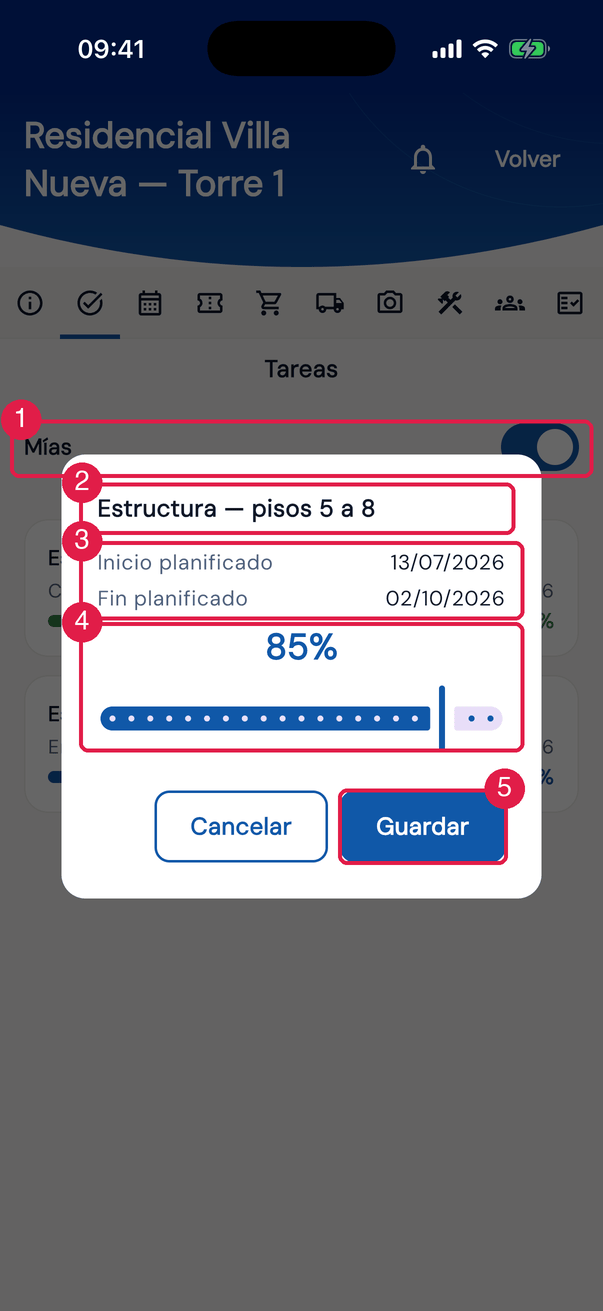
App H2OFigura 25. Pestaña Tareas con el interruptor Mías y el diálogo de avance de Estructura — pisos 5 a 8 abierto.
- 1El interruptor Mías.
- 2El nombre de la tarea tocada en la lista. En la lista, cada fila muestra nombre, tipo (cuando la tarea tiene uno), estado, fechas y %.
- 3El diálogo: Inicio planificado y Fin planificado de la tarea.
- 4El control del %, de 5 en 5.
- 5Guardar.
- Después de Guardar aparece Avance registrado — sube en el próximo envío; la tarea muestra la señal de esperando envío hasta la sincronización.
- Con el proyecto Por las tareas, el % del proyecto se ajusta en el servidor cuando llega el avance.
- En una fase de comisionamiento el % aparece solo para lectura, sin el control: viene de los tickets vinculados (capítulo 6).
- En la app solo se cambia el %; fechas, responsable y estado de la tarea se cambian en la web.
Gantt en la app
Sección titulada «Gantt en la app»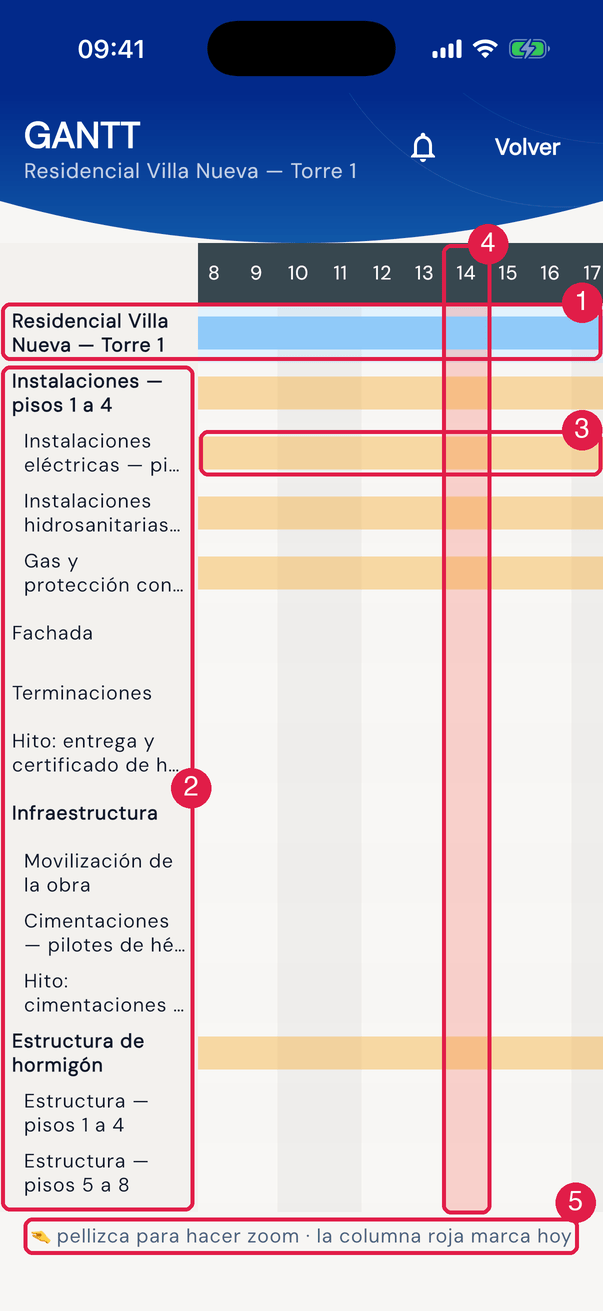
App H2OFigura 26. El Gantt de Residencial Villa Nueva — Torre 1 en la app: la fila del proyecto arriba, una fila por tarea, los fines de semana sombreados y la columna roja de hoy.
- 1La fila resumen del proyecto.
- 2La columna con los nombres de las tareas, fija a la izquierda y en árbol: la tarea madre en negrita y las hijas con sangría justo debajo de ella.
- 3Una barra, en el color del avance (verde terminada, ámbar en curso, roja sin avance); el % queda en el centro de ella.
- 4La columna roja — hoy.
- 5La sugerencia: pellizca para hacer zoom · la columna roja marca hoy.
El Gantt de la app es solo lectura: sin dependencias, sin ruta crítica y sin arrastrar. Aleje o acerque con el pellizco y desplácese en los dos sentidos; en vertical, nombres y barras se desplazan juntos. El Gantt se abre en el inicio del proyecto: desplácese a la derecha hasta la columna roja de hoy. Las tareas sin fechas planificadas no aparecen (Sin tareas con fechas planificadas cuando ninguna las tiene).
Equipos y asistencia
Sección titulada «Equipos y asistencia»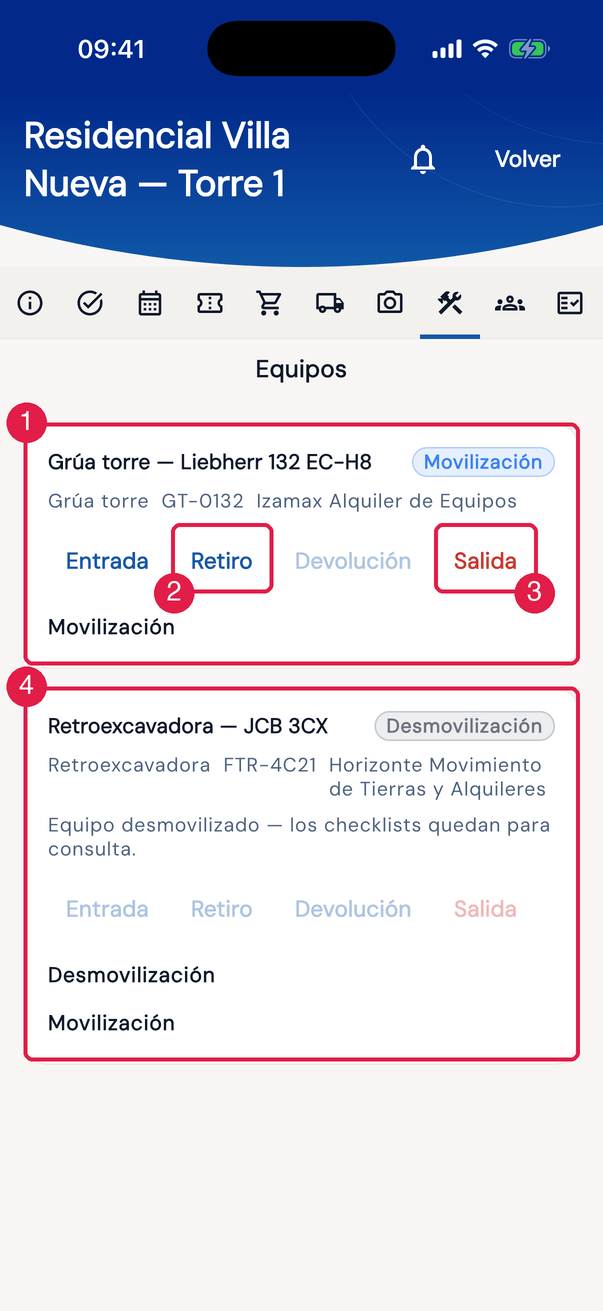
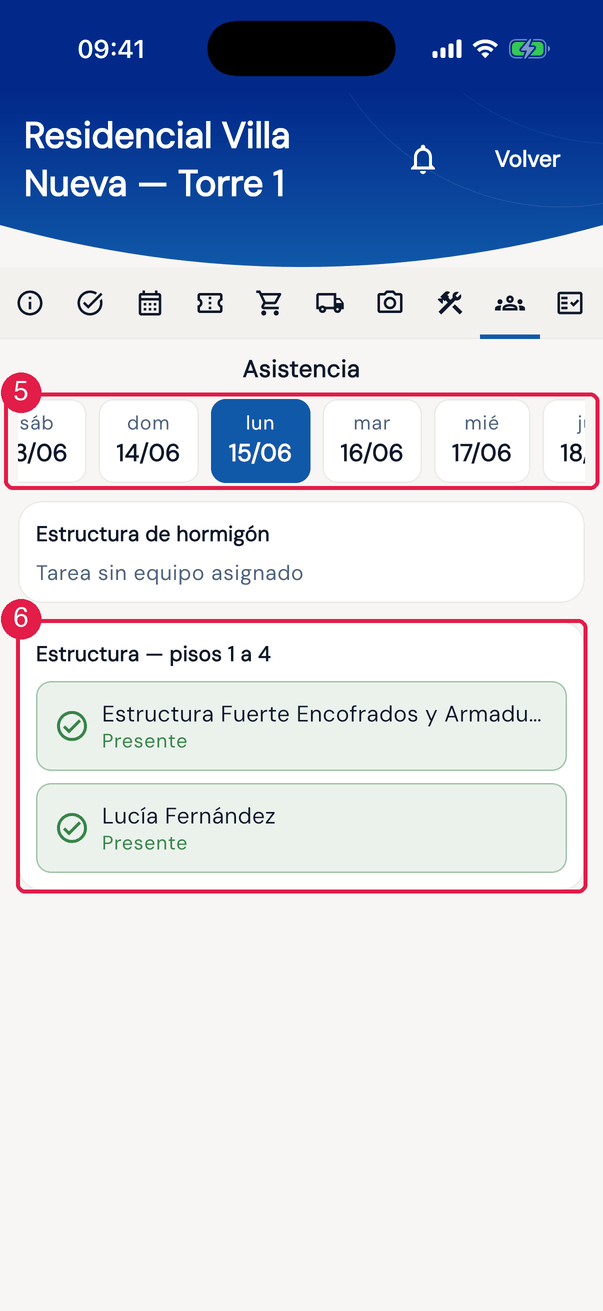
App H2OFigura 27. A la izquierda, la Grúa torre — Liebherr 132 EC-H8, en la etapa Movilización, con Entrada, Retiro, Devolución y Salida, y una retroexcavadora ya desmovilizada; a la derecha, la asistencia del 15/06/2026, por tarea.
- 1Un equipo — tipo, placa y empresa de alquiler —, la etiqueta de su etapa (Movilización, Activo o Desmovilización) y, debajo, los checklists ya hechos (aquí, el de Movilización). Devolución queda atenuada hasta que haya un retiro abierto.
- 2Retiro — pide el Nombre del conductor y abre el checklist diario.
- 3Salida — desmoviliza el equipo.
- 4Un equipo desmovilizado: etiqueta Desmovilización, las cuatro acciones atenuadas y los checklists quedan para consulta.
- 5El calendario de la Asistencia: cada día con el día de la semana y la fecha (día/mes). La franja cubre todo el plazo del proyecto — deslícela hacia los lados y toque un día.
- 6Una tarea del día y su equipo; un toque en la persona cambia entre Presente y Ausente.
Solo en la app, solo en la web
Sección titulada «Solo en la app, solo en la web»| Solo en la app | Solo en la web |
|---|---|
| Movilización de activos de la empresa | crear, editar y eliminar proyecto, equipo y tareas |
| Asistencia del equipo por tarea | edición del Gantt, Avance, Auto-Calc, ruta crítica |
| Informes fotográficos | Costos, Documentos y Presupuestos |
| pestaña Tickets del proyecto (en la web, los tickets están en cada tarea) | pestaña Comisionamiento (matriz activos × fases) |
| PDF del Gantt, XML de MS Project, exportación Excel/CSV y el informe de proyectos |
¿Esta página le ayudó?
¡Gracias por su opinión!
Recibido — vamos a mejorar esta página.