
En la app
Manual de Comisionamiento · capítulo 9 de 10
En la app H2O, el técnico ejecuta las pruebas como cualquier tarea y responde el Resultado de la prueba al concluir. Y cualquier persona del equipo ve, en la pestaña Comisionamiento del activo — también leyendo la etiqueta QR —, en qué fases está el equipo y qué falta.La pestaña Comisionamiento del activo
Sección titulada «La pestaña Comisionamiento del activo»En el panel del activo, la pestaña Comisionamiento es la última de las píldoras y solo aparece cuando el activo está en alguna fase.
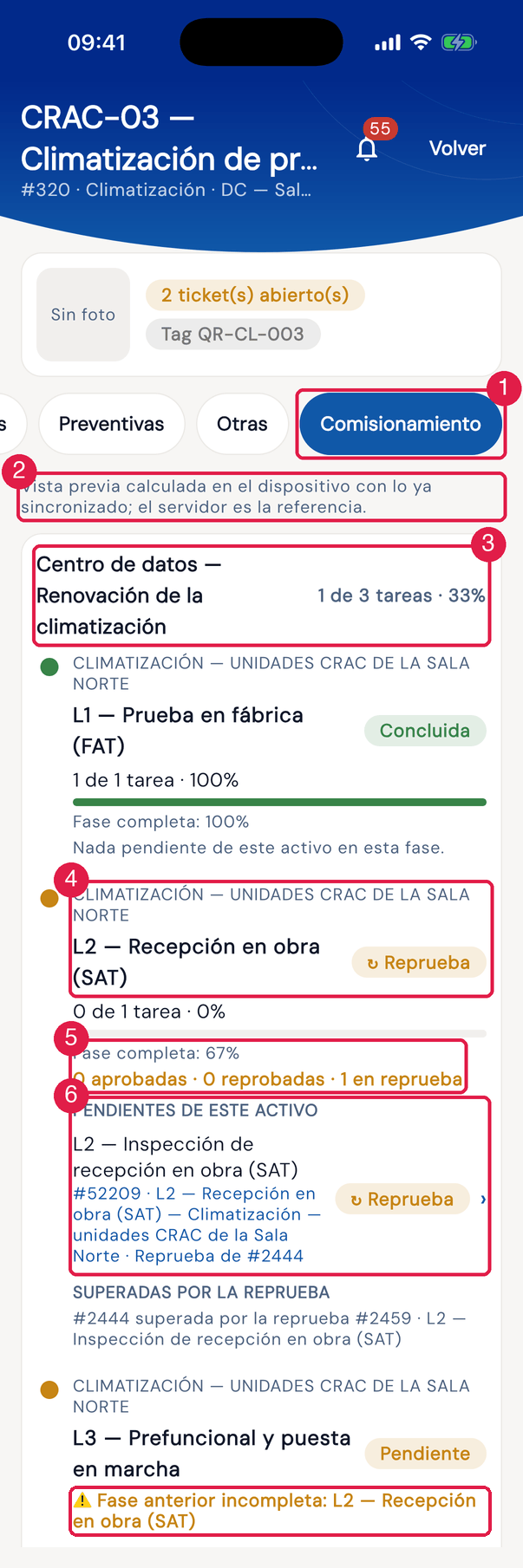
App H2OFigura 20. En la app, el CRAC-03 — Climatización de precisión, Espacio Blanco en la pestaña Comisionamiento, abierto por la etiqueta QR: el proyecto, la línea de tiempo de las fases con el estado de cada una y los pendientes de este activo.
- 1La píldora Comisionamiento.
- 2El aviso: Vista previa calculada en el dispositivo con lo ya sincronizado; el servidor es la referencia.
- 3El proyecto y el total del activo: N de M tareas · X%.
- 4La fase: sistema, nombre, estado y, cuando lo hay, el aviso ⚠ Fase anterior incompleta: ….
- 5Fase completa: X% y, cuando hay falla, N aprobadas · N reprobadas · N en reprueba.
- 6PENDIENTES DE ESTE ACTIVO — toque para abrir el ticket.
- La pestaña es solo de lectura y funciona sin señal: la app calcula con lo que ya sincronizó, con la misma regla del servidor. El % grabado de la fase (Fase completa) es el del servidor.
- Cada pendiente muestra el motivo — Por hacer, ✘ Reprobada o ↻ Reprueba — y, en una tarea de reprueba, Reprueba de #N.
- La tarea reprobada que ya tiene reprueba va a SUPERADAS POR LA REPRUEBA, como historial.
- La fase muestra los mismos seis estados de la web — Concluida, En curso, Pendiente, ✘ Reprobada, ↻ Reprueba y Sin ticket — y el mismo aviso de fase anterior incompleta, que solo informa. La matriz del proyecto queda en la web.
Por el QR del activo
Sección titulada «Por el QR del activo»Al leer la etiqueta del activo con la tarjeta Código QR de la pantalla de inicio (manual Activos, capítulo 10), la app abre el panel del activo directo en la pestaña Comisionamiento cuando tiene una tarea de fase pendiente. Sin pendiente, abre en la ficha, como siempre.
En campo, es el atajo para “¿qué falta probar en este equipo?”: apunte, vea el pendiente, toque para abrir el ticket.
El Resultado de la prueba al concluir
Sección titulada «El Resultado de la prueba al concluir»En una tarea de un ticket vinculado a una fase, Concluir tarea (tarea con checklist) y Finalizar actividad (tarea simple) hacen una pregunta más antes de cerrar: el resultado de la prueba. Fuera del comisionamiento, nada cambia.
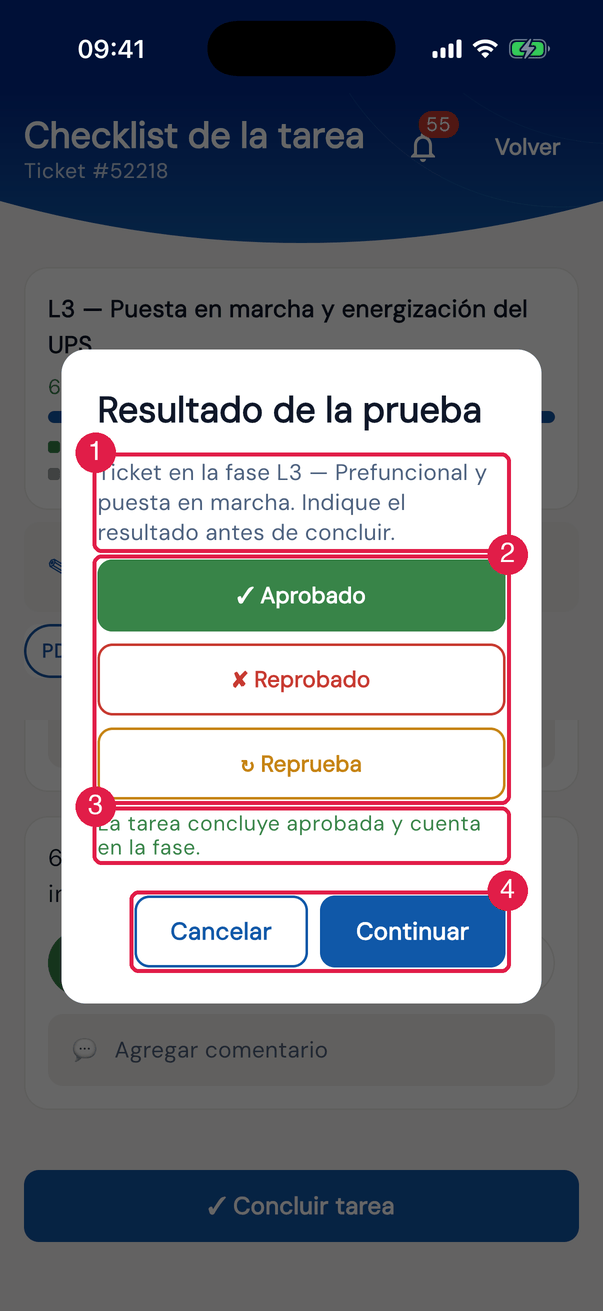
App H2OFigura 21. El diálogo Resultado de la prueba al concluir la puesta en marcha (L3) del UPS-02 — UPS de 80 kVA, Sala Norte, con Aprobado elegido.
- 1Ticket en la fase …. Indique el resultado antes de concluir.
- 2✓ Aprobado, ✘ Reprobado y ↻ Reprueba, uno debajo del otro; el elegido queda relleno en su color.
- 3Lo que hace la opción elegida.
- 4Continuar (o Pedir reprueba), el botón lleno, y Cancelar, el contorneado.
| Opción | Qué pasa en la app |
|---|---|
| ✓ Aprobado (por defecto) | sigue el concluir de siempre — aviso de no conformidad, firma — y la tarea concluye aprobada. La tarea concluye aprobada y cuenta en la fase. |
| ✘ Reprobado | pide confirmación (¿Confirmar reprobación?) y después sigue el concluir: la tarea concluye reprobada y, al sincronizar, el servidor abre el apunte GQE y la tarea de reprueba (capítulo 7). |
| ↻ Reprueba | el botón pasa a Pedir reprueba. La tarea no concluye: queda abierta, marcada para reprueba — Marcada para reprueba — la tarea sigue abierta. |
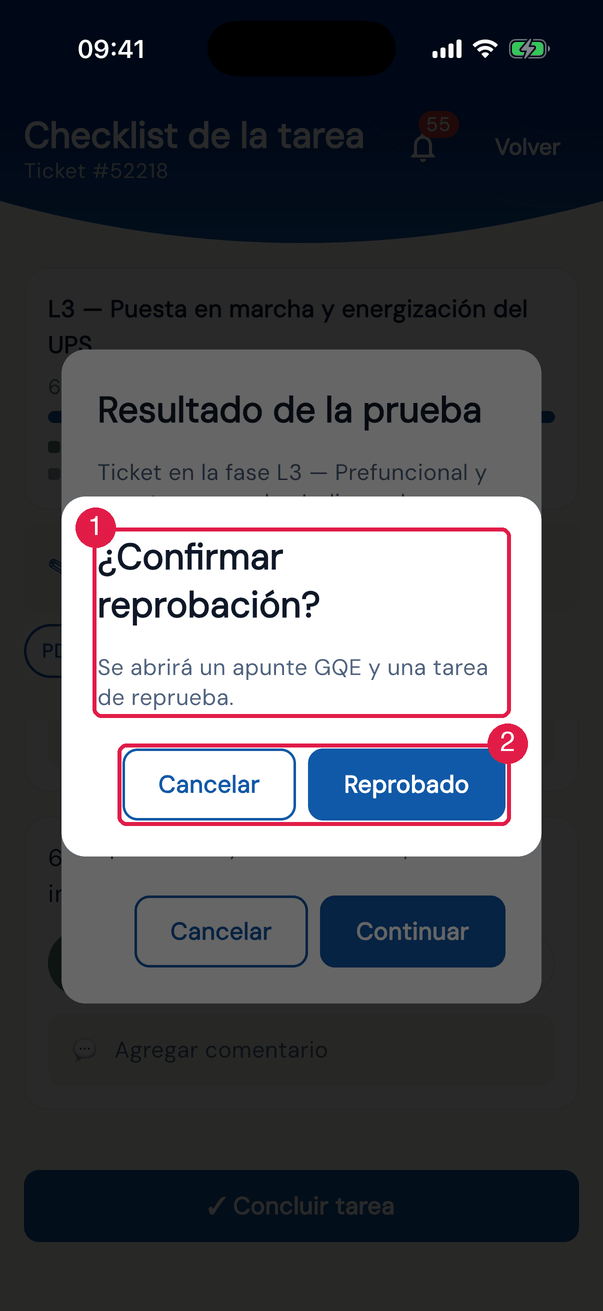
App H2OFigura 22. La confirmación de la reprobación: ¿Confirmar reprobación? — Se abrirá un apunte GQE y una tarea de reprueba.
- 1El título y la explicación.
- 2Reprobado confirma; Cancelar vuelve al diálogo.
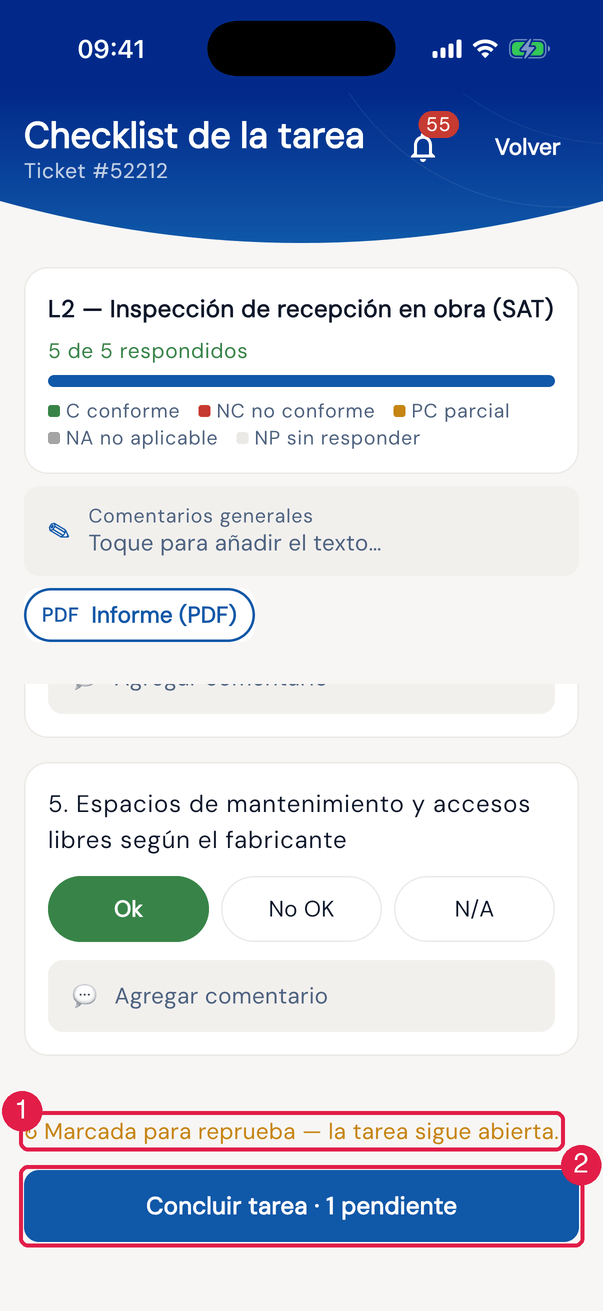
App H2OFigura 23. La tarea después de Pedir reprueba: sigue abierta, con el aviso ↻ Marcada para reprueba — la tarea sigue abierta. encima del botón de concluir.
- 1El aviso de reprueba.
- 2Concluir tarea — cuando la prueba se rehaga, concluya de nuevo y dé el resultado. Aquí el botón muestra Concluir tarea · 1 pendiente: falta una foto obligatoria del checklist, que viene antes de la pregunta del resultado.
- En el checklist, el orden es: primero los pendientes del checklist (ítems sin respuesta, fotos obligatorias); después el Resultado de la prueba; después el aviso de no conformidad, cuando la plantilla genera RNC por ítem; por último la firma.
- Funciona sin señal: el resultado va junto con la conclusión en la próxima sincronización. El apunte GQE y la tarea de reprueba los crea el servidor cuando llega la conclusión, y bajan a la app enseguida.
- Si el ticket se vinculó a la fase con la pantalla abierta, la pregunta empieza a aparecer apenas el vínculo llega al dispositivo.
- En la lista de tareas, las tareas de comisionamiento muestran el sello del resultado: ✔ Aprobado, ✘ Reprobado o ↻ Reprueba (también en la tarea de reprueba).
¿Esta página le ayudó?
¡Gracias por su opinión!
Recibido — vamos a mejorar esta página.