
Crear y configurar la plantilla
Manual de Plantillas de tarea y checklists · capítulo 3 de 10
Una plantilla nueva nace en dos etapas: primero el encabezado (nombre, tipo, duración, periodicidad, técnico, reglas de no conformidad); después los ítems del checklist, en la ficha (capítulo 4). Para un borrador listo, use el Asistente de IA (capítulo 5) y ajústelo aquí después.Nueva Plantilla
Sección titulada «Nueva Plantilla»- Elija en el encabezado el sitio donde quedará la plantilla — se graba en ese sitio.
- En Conocimiento › Plantillas, haga clic en Nueva Plantilla.
- Complete por lo menos el Nombre ∗. Recursivo ya viene activado — desmárquelo si la plantilla debe valer solo en este sitio. Los demás campos están en la tabla de abajo.
- Haga clic en Crear Plantilla. Aparece Plantilla creada con éxito y se abre la ficha de la plantilla — ahora es el turno de los ítems (capítulo 4).
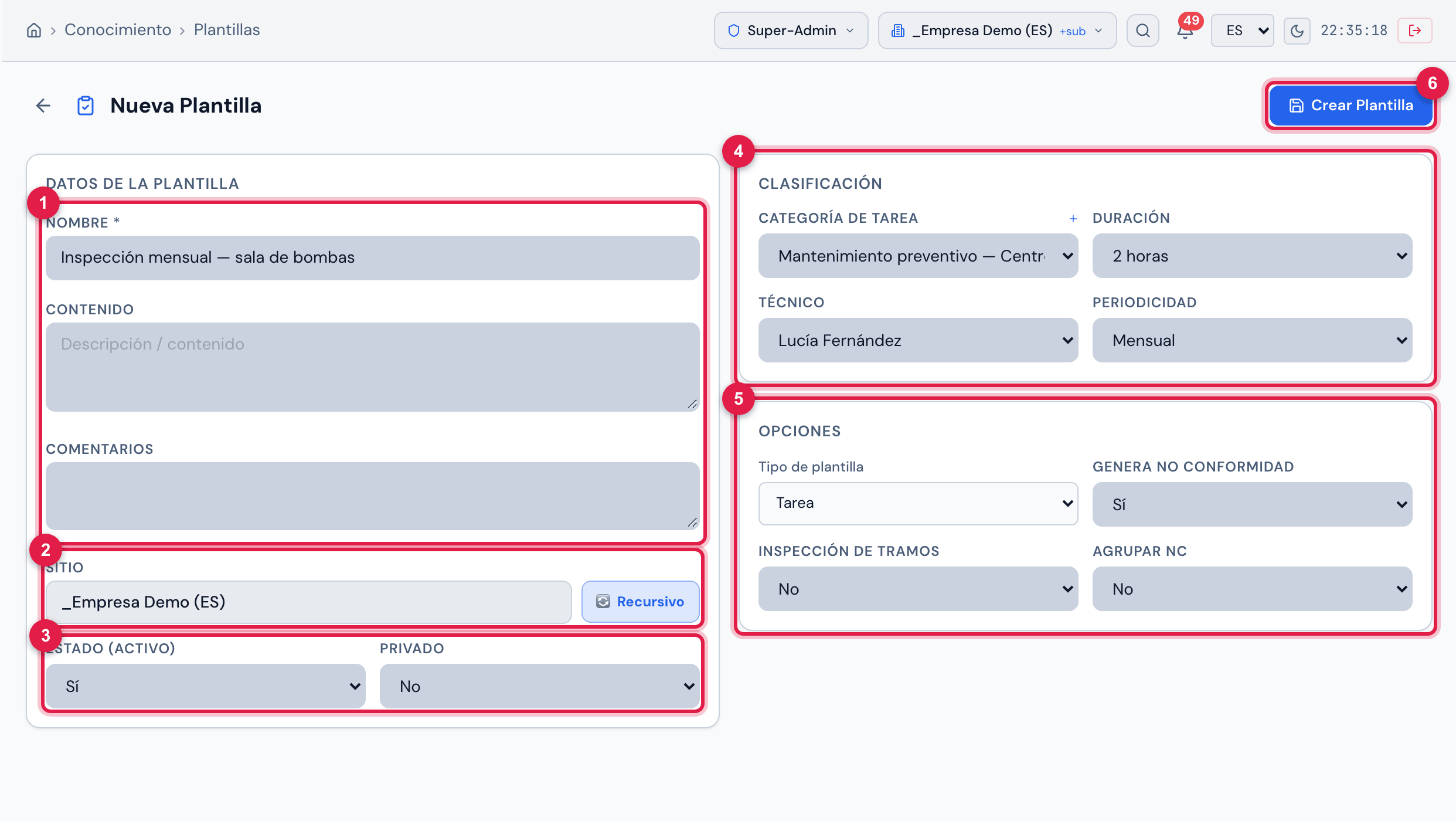
Figura 4. Nueva Plantilla completada para una inspección mensual: el nombre, el sitio del encabezado con Recursivo activado (el valor por defecto), la categoría Mantenimiento preventivo — Centro de datos, 2 horas, la técnica Lucía Fernández, la periodicidad Mensual y, en Opciones, el tipo Tarea con Genera No Conformidad = Sí.
- 1Datos de la Plantilla: Nombre ∗, Contenido y Comentarios.
- 2Sitio (el del encabezado) y el botón Recursivo, que ya viene activado.
- 3Estado (Activo) y Privado.
- 4Clasificación: Categoría de Tarea (con el +), Duración, Técnico y Periodicidad.
- 5Opciones: Tipo de plantilla, Genera No Conformidad, Inspección de Tramos y Agrupar NC.
- 6Crear Plantilla.
Qué hace cada campo
Sección titulada «Qué hace cada campo»| Campo | Para qué sirve | Dónde tiene efecto |
|---|---|---|
| Nombre ∗ | el nombre que todos van a buscar. Empiece por lo que distingue: “Inspección mensual de la infraestructura — Centro de datos”, “L3 — Puesta en marcha y energización del UPS” | lista, selectores, título del checklist y del PDF |
| Contenido | la descripción del servicio: alcance, norma, cuidados | se convierte en la descripción de la tarea cuando se elige la plantilla; en la Programación Automática, la descripción del ticket generado |
| Comentarios | nota interna para quien mantiene la plantilla | solo en la ficha |
| Sitio y Recursivo | el sitio de la plantilla (el del encabezado al crearla). Recursivo = la plantilla aparece también en los sitios de abajo. Viene activado en toda plantilla nueva; desmárquelo para que la plantilla quede solo en su propio sitio | lista y selectores (capítulo 2) |
| Estado (Activo) / Estado | Activo o Inactivo | vea la nota de abajo |
| Privado | Sí = la tarea creada con la plantilla nace privada | tarea |
| Categoría de Tarea | agrupa las plantillas | columna Categoría; pasa a la tarea creada con la plantilla — al abrir el ticket, en la pestaña Tareas del ticket y en la Programación Automática |
| Duración | el tiempo previsto de la tarea (de 15 min a 8 horas). Una duración fuera de la lista — por ejemplo, la del Asistente de IA — aparece en minutos | tarea (tiempo previsto y fin); horas previstas de la Programación Automática |
| Técnico (al editar, Por (Técnico)) | el técnico sugerido | técnico de la tarea; responsable del RNC generado por el checklist (capítulo 8) |
| Periodicidad | de Diario a Anual, o Personalizado con ¿Cada cuántos días? (1 a 365). La pantalla la muestra en el idioma de quien la ve; el valor grabado es el mismo en cualquier idioma | solo las plantillas con periodicidad entran en la Programación Automática (capítulo 6) |
| Tipo de plantilla | Tarea, Auditoría, Equipo, APR, PT (Permiso de Trabajo) o Inspección de seguridad | decide en qué pantalla se ofrece la plantilla (capítulo 6) |
| Genera No Conformidad | Sí = los ítems no conformes se convierten en RNC al finalizar la tarea | capítulo 8 |
| Agrupar NC (al editar, Agrupar No Conformidades) | Sí = un RNC por tarea, con todos los ítems; No = un RNC por ítem | capítulo 8 |
| Inspección de Tramos | Sí = quien ejecuta puede repetir cada ítem (Agregar sección) — un tramo, un piso, un circuito a la vez | ejecución en la web (capítulo 7) |
La ficha de la plantilla
Sección titulada «La ficha de la plantilla»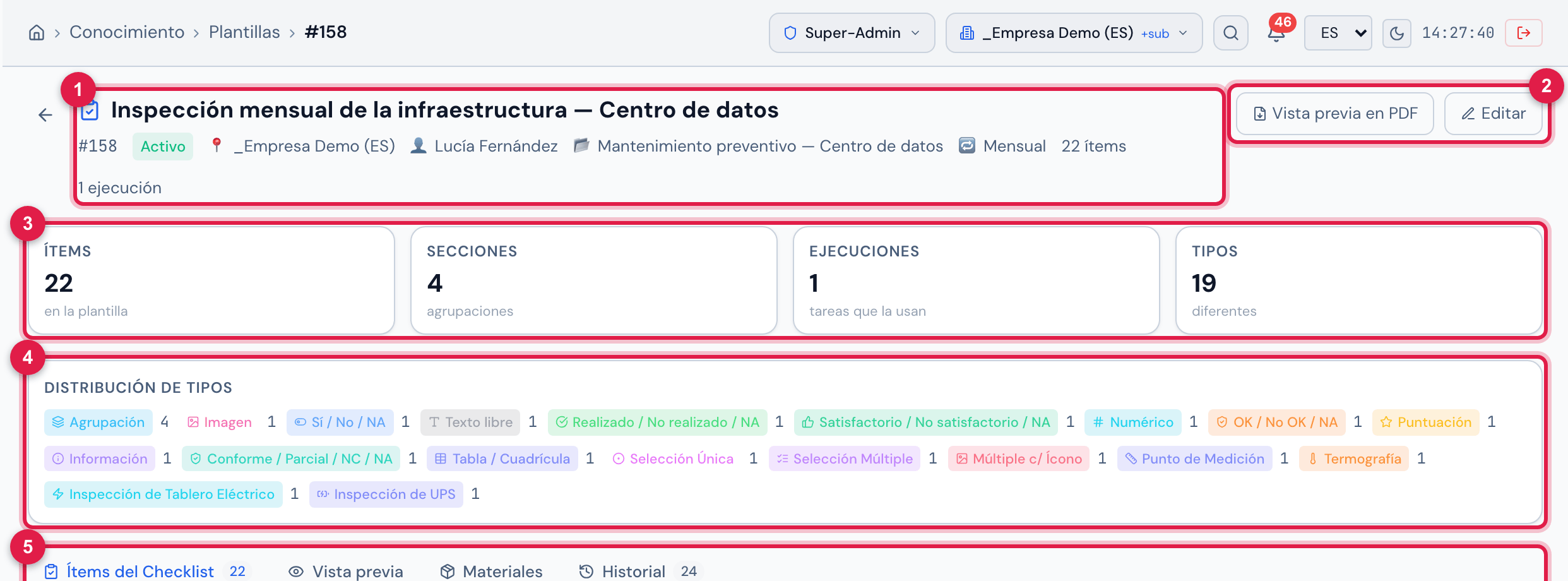
Figura 5. La ficha de Inspección mensual de la infraestructura — Centro de datos: el encabezado con el número, el estado, el sitio, el técnico, la categoría, la periodicidad, los ítems y las ejecuciones; las tarjetas, la Distribución de Tipos y las pestañas.
- 1Nombre, #id, Activo, etiqueta del tipo (aquí Tarea no tiene etiqueta), 📍 sitio, 👤 técnico, 📂 categoría, 🔁 periodicidad, N ítems, N ejecuciones.
- 2Vista previa en PDF y Editar.
- 3Las tarjetas Ítems, Secciones, Ejecuciones y Tipos.
- 4Distribución de Tipos — cuántos ítems hay de cada tipo.
- 5Las pestañas Ítems del Checklist, Vista previa, Materiales e Historial.
- Ejecuciones cuenta las tareas de tickets que usan la plantilla (los tickets eliminados no cuentan). Auditorías, APR, PT, inspecciones y checklists de equipo no entran en esa cuenta.
- Secciones cuenta los ítems del tipo Agrupación (los títulos que dividen el checklist).
- Editar solo aparece para quien tiene Editar en Plantillas de Tarea en el sitio de la plantilla; sin ese derecho, la plantilla de otro sitio muestra Solo lectura (heredado). Los botones de las pestañas siguen la misma regla (capítulo 4).
Editar el encabezado
Sección titulada «Editar el encabezado»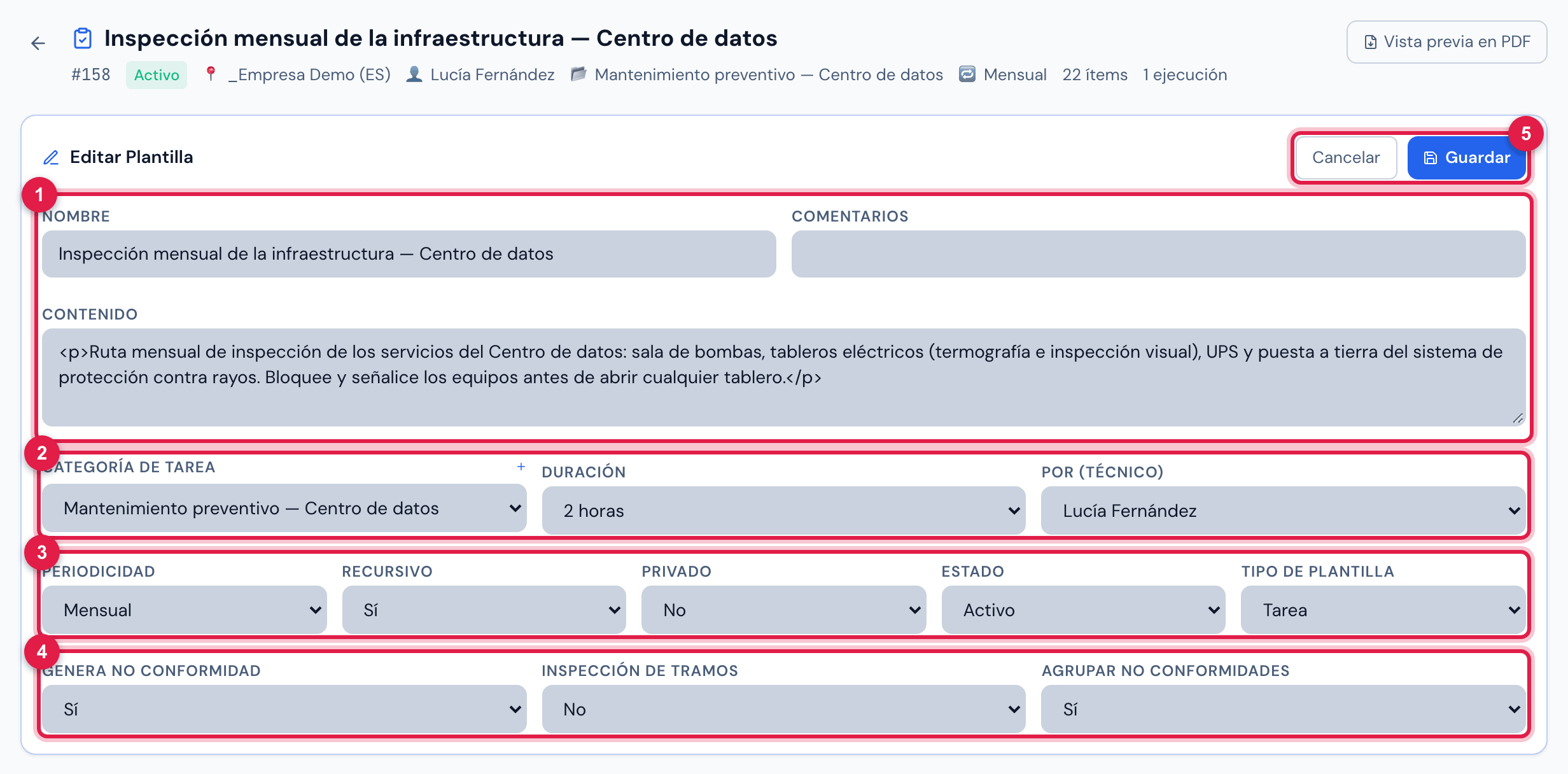
Figura 6. Editar Plantilla: los mismos campos de Nueva Plantilla, menos el sitio. Guardar graba y registra cada campo modificado en el Historial.
- 1Nombre, Comentarios y Contenido.
- 2Categoría de Tarea, Duración y Por (Técnico).
- 3Periodicidad, Recursivo, Privado, Estado y Tipo de plantilla.
- 4Genera No Conformidad, Inspección de Tramos y Agrupar No Conformidades.
- 5Cancelar / Guardar.
El sitio no cambia después de creado — no hay cambio de sitio, ni en la ficha. Para tener la plantilla en otro sitio, clónela con el encabezado en el sitio de destino (capítulo 2).
¿Esta página le ayudó?
¡Gracias por su opinión!
Recibido — vamos a mejorar esta página.