
Etiquetas y código QR
Manual de Activos · capítulo 10 de 12
Cada activo tiene un código QR que apunta a una página pública de H2O. La etiqueta impresa lleva ese QR con el logotipo, el tag, el nombre, el serial y la ubicación. Quien lee el QR con la cámara del celular — el técnico o cualquier persona en el lugar — ve el activo y puede abrir un ticket sin iniciar sesión.Imprimir la etiqueta de un activo
Sección titulada «Imprimir la etiqueta de un activo»En la ficha, haga clic en Etiqueta (arriba, a la derecha). La ventana Etiqueta de código QR muestra la vista previa exactamente como se imprimirá.
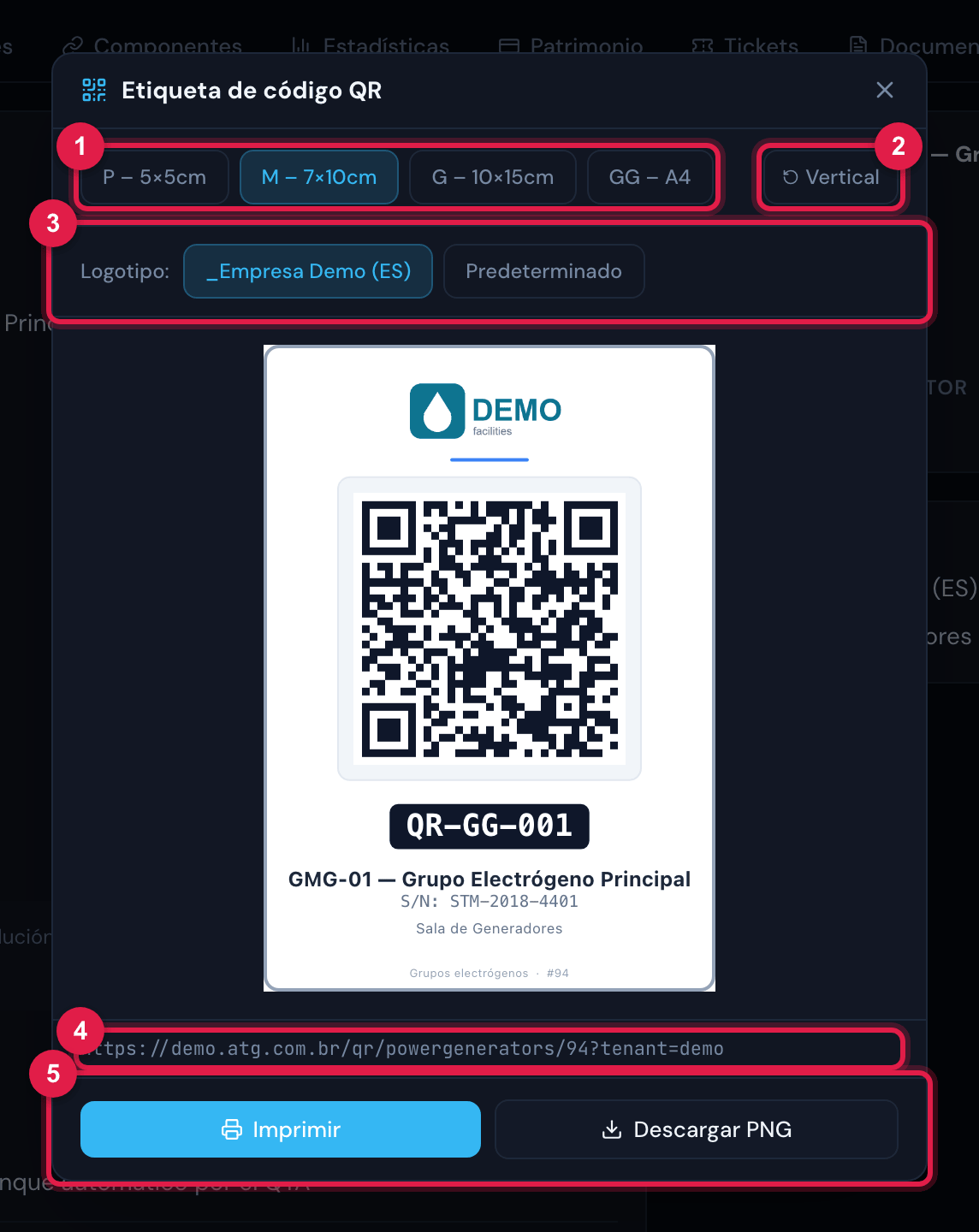
Figura 23. La ventana Etiqueta de código QR en el tamaño M – 7×10cm, vertical: logotipo, QR, tag destacado, nombre, serial, ubicación y, en el pie, el tipo y el número del activo. Debajo de la vista previa, la dirección que abre el QR.
- 1Tamaños P – 5×5cm, M – 7×10cm, G – 10×15cm y GG – A4.
- 2Vertical / Horizontal (no existe en el P).
- 3Logotipo: del sitio del activo o Predeterminado (solo aparece cuando el sitio tiene logotipo propio).
- 4Dirección codificada en el QR.
- 5Imprimir y Descargar PNG.
| Tamaño | Cómo sale |
|---|---|
| P – 5×5cm | Cuadrada, sin horizontal: QR grande con el logotipo en el centro, tag, nombre y ubicación. |
| M – 7×10cm y G – 10×15cm | Vertical u horizontal: logotipo arriba, QR, tag destacado, nombre, S/N, ubicación y pie “tipo · #número”. |
| GG – A4 | El mismo diseño, más grande. Atención: impresa desde aquí sale con 15,7 × 22,3 cm — el A4 entero (21 × 29,7 cm) solo en el lote por correo electrónico. |
Imprimir abre la impresión del navegador ya con el tamaño de página de la etiqueta (sin margen); elija la impresora de etiquetas o de hoja. Descargar PNG guarda la imagen para enviarla a la imprenta o usarla en otro programa.
Etiquetas en lote
Sección titulada «Etiquetas en lote»- En la lista del tipo, marque los activos (o use Seleccionar los N del filtro — hasta 200 por vez) y haga clic en Generar etiquetas (capítulo 2).
- Elija el tamaño, la orientación y el logotipo. La vista previa muestra la primera etiqueta; la configuración vale para todas.
- Deje marcadas las Marcas de corte si va a recortarlas.
- En Enviar a, verifique el correo (viene el suyo) y agregue otros, separados por comas.
- Haga clic en Generar y enviar por correo. H2O responde que el PDF se puso en cola; en algunos minutos llega el correo con el enlace de descarga.
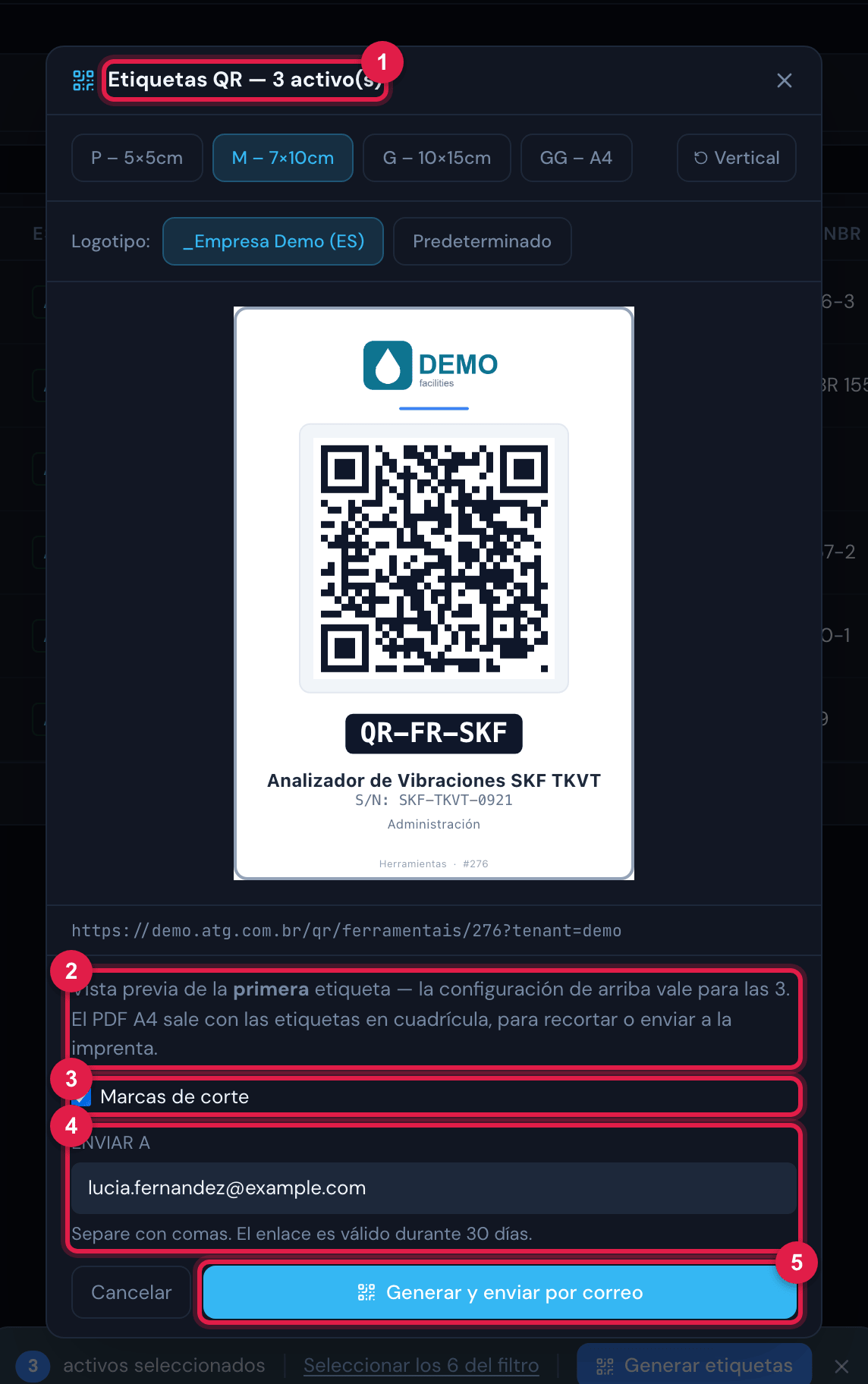
Figura 24. La ventana Etiquetas QR — N activo(s): vista previa de la primera etiqueta, Marcas de corte, Enviar a y Generar y enviar por correo.
- 1Título con la cantidad de activos.
- 2Texto “Vista previa de la primera etiqueta — la configuración de arriba vale para las N.”
- 3Marcas de corte.
- 4Enviar a — “Separe con comas. El enlace es válido durante 30 días.”
- 5Generar y enviar por correo.
La página pública del QR
Sección titulada «La página pública del QR»Leer el QR abre, en el navegador del celular, la página del activo sin pedir inicio de sesión: logotipo y nombre de la empresa, foto, nombre, tag, serial y ubicación. Abajo, el formulario Reportar un problema. La página aparece en el idioma del navegador (portugués, inglés o español).
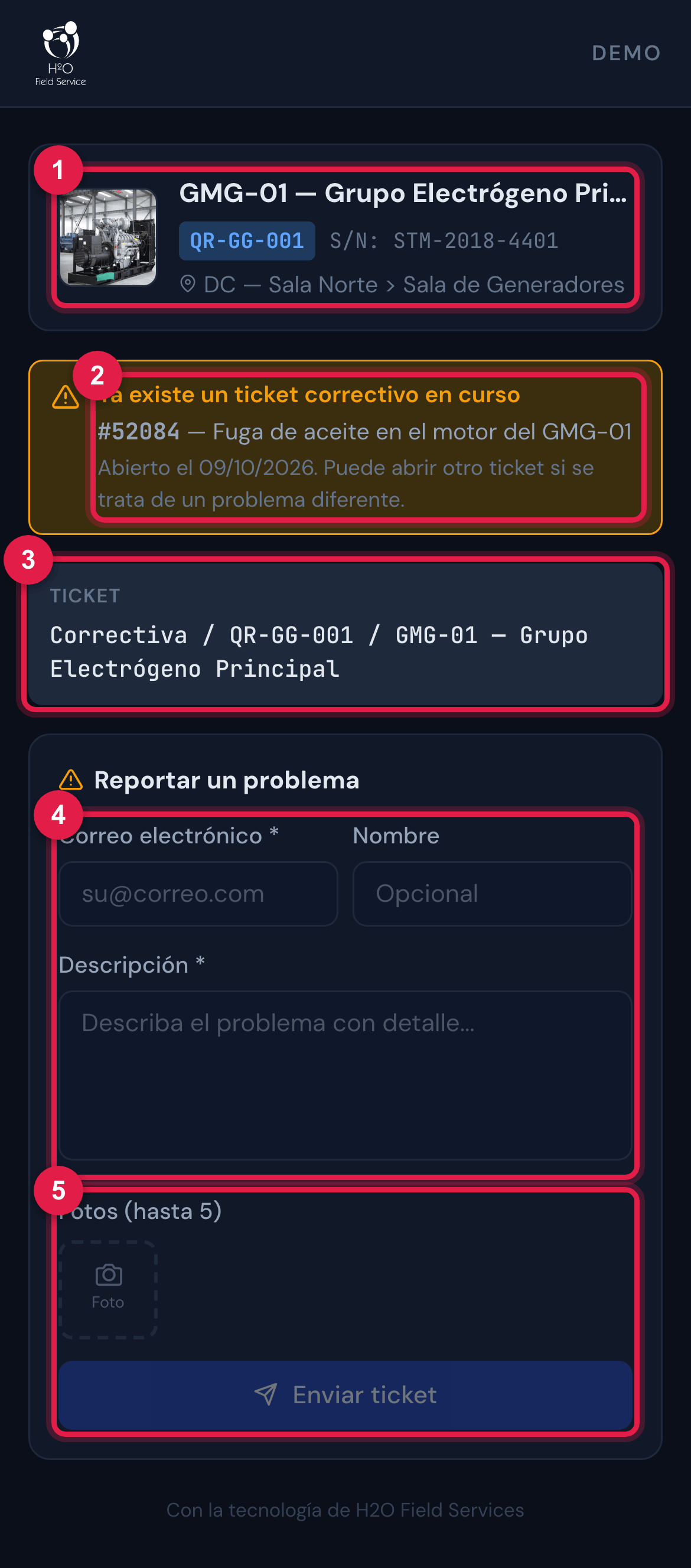
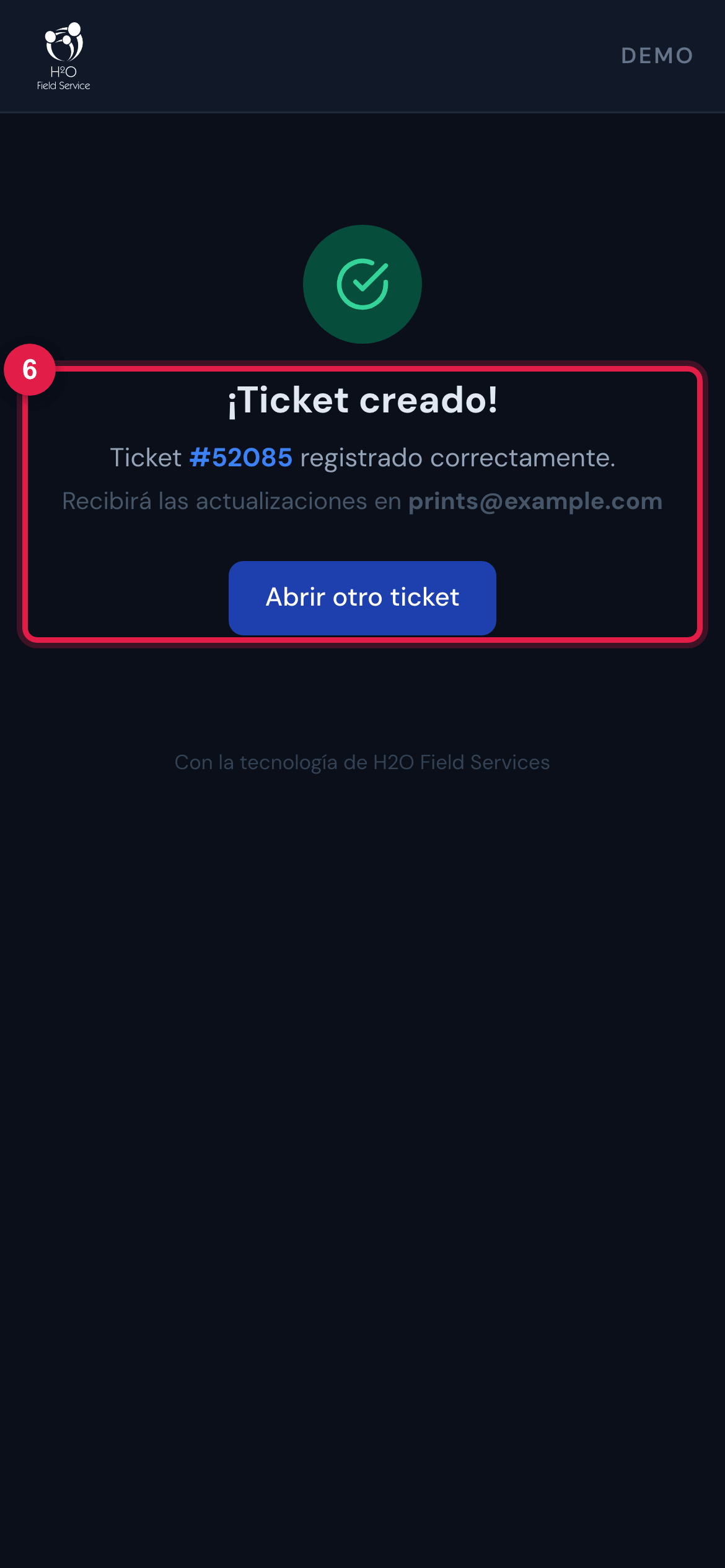
Figura 25. La página pública del QR de un grupo electrógeno: la tarjeta del activo, el aviso amarillo Ya existe un ticket correctivo en curso (con el número y la fecha), el título automático del ticket y el formulario; a la derecha, la confirmación.
- 1Tarjeta del activo: foto, nombre, tag, serial y ubicación.
- 2Aviso de correctiva en curso — no impide abrir otro ticket.
- 3Título automático del ticket.
- 4Correo electrónico (obligatorio), Nombre (opcional) y Descripción (obligatoria).
- 5Fotos (hasta 5) y Enviar ticket.
- 6¡Ticket creado! con el número; Abrir otro ticket.
| El ticket abierto desde el QR | Cómo queda |
|---|---|
| Título | “Correctiva / <tag> / <nombre del activo>” (la palabra “Correctiva” sale en el idioma de la página). |
| Modalidad y prioridad | Correctiva, con urgencia, impacto y prioridad medias; origen QR Code. |
| Solicitante | El usuario “externo” de la empresa, con el correo escrito — ese correo es el que recibe los avisos del ticket. |
| Descripción | El texto escrito, seguido de Origem, Reportado por y Ativo (origen, reportado por y activo — rótulos en portugués). El texto entra como texto simple: el formato o el código pegado se muestra literalmente, nunca se ejecuta. |
| Asignación y SLA | Si el activo tiene Técnico o Grupo Técnico, el ticket ya nace asignado a ellos; si tiene SLA Predeterminado, los plazos se calculan con él. Las reglas de ticket de la empresa también se ejecutan. |
| Fotos | Hasta 5 imágenes (JPEG, PNG, GIF o WebP, hasta 5 MB cada una), adjuntas al ticket. |
¿Esta página le ayudó?
¡Gracias por su opinión!
Recibido — vamos a mejorar esta página.