
Flujo 3 — APR, PT, inspección y desvío
Manual de Seguridad del Trabajo · capítulo 5 de 13
Este es el corazón del módulo y lo que el equipo de campo usa todos los días. Los tres documentos — APR (Análisis Preliminar de Riesgos), PT (Permiso de Trabajo) e Inspección de seguridad — funcionan de la misma manera: nacen de una plantilla (con el checklist), en una obra, reciben responsables y equipo, se responde el checklist (con fotos), se firman y se finalizan. La PT depende de la APR; la inspección genera desvíos; el desvío genera una acción correctiva.| Documento | Quién firma | Para finalizar | Genera |
|---|---|---|---|
| APR | responsables (usuarios, firma registrada) + toma de conocimiento del equipo (trabajadores, firma dibujada) | responsables y equipo firmados, checklist sin pendientes | base de la PT; grilla de riesgos |
| PT | emisor y supervisión (usuarios) + ejecutantes (trabajadores); revalidación diaria con 4 funciones | APR vinculada y finalizada, firmas, checklist; preguntas de cierre | autorización diaria de trabajo |
| Inspección | responsables (inspector…) | responsables firmados, checklist sin pendientes | desvíos a partir de los ítems NC |
| Desvío | — (es un ticket) | se cierra como ticket | acciones correctivas (tickets hijos) |
APR en la web
Sección titulada «APR en la web»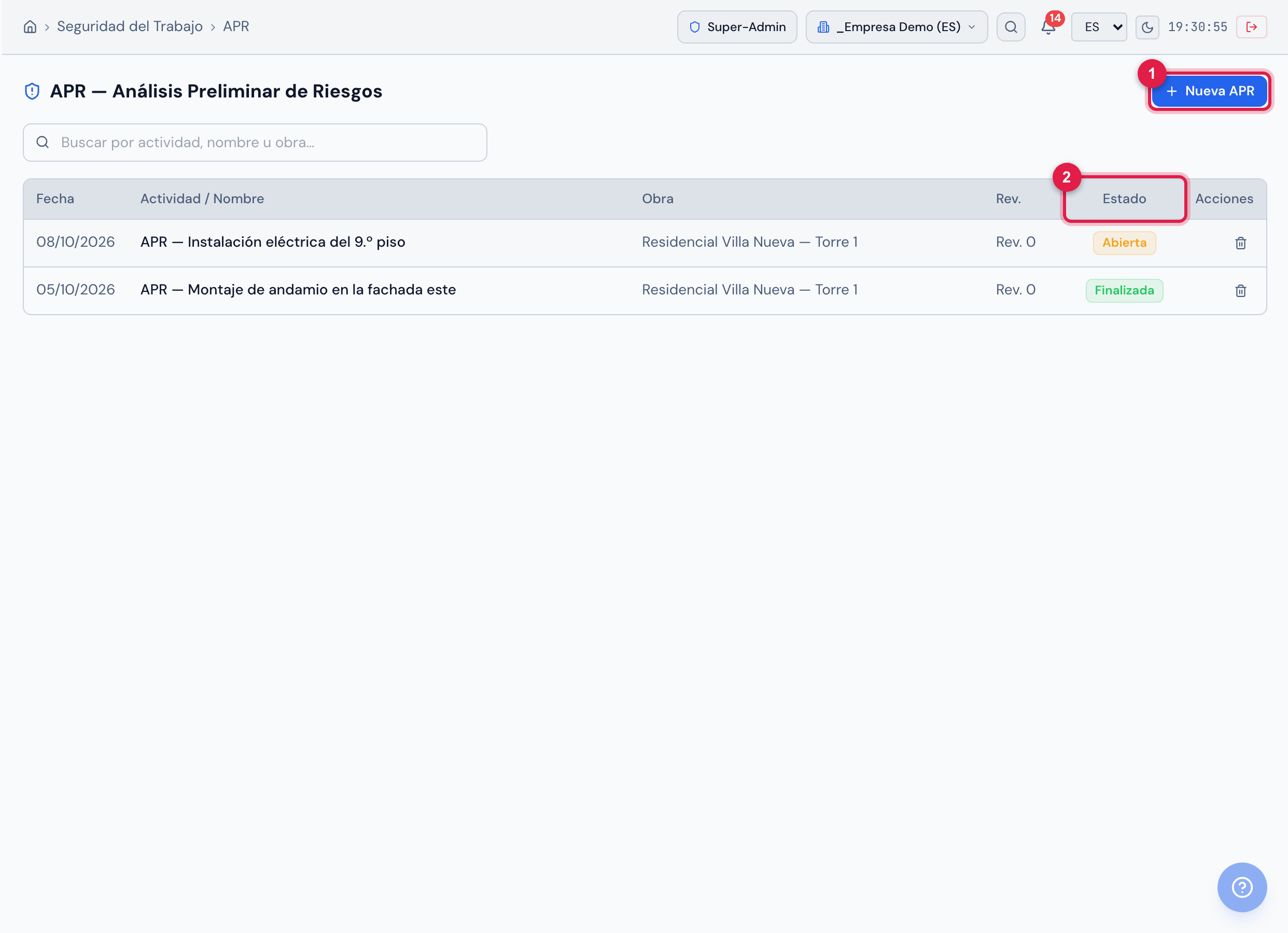
Figura 32. APR — Análisis Preliminar de Riesgos: búsqueda por actividad, nombre u obra; columnas Fecha, Actividad/Nombre, Obra, Rev., Estado (Abierta / Finalizada) y Acciones (eliminar).
- 1Nueva APR.
- 2Columna Estado: Abierta (ámbar) / Finalizada (verde); al lado, Rev.
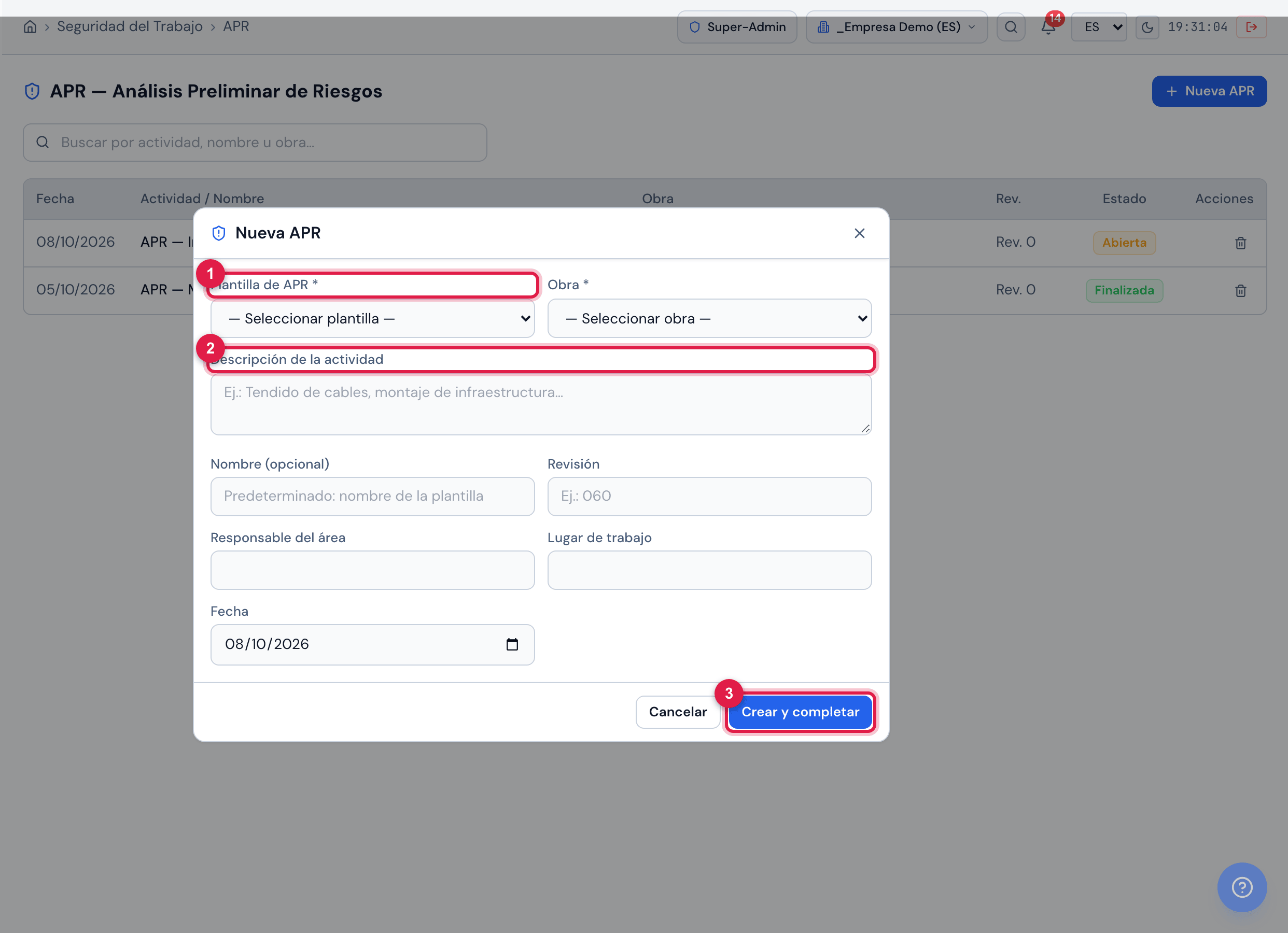
Figura 33. Nueva APR: Plantilla de APR y Obra (obligatorias), descripción de la actividad, nombre (opcional), revisión, responsable del área, lugar de trabajo y fecha. Crear y completar abre el detalle.
- 1Plantilla de APR (obligatoria); al lado, Obra.
- 2Descripción de la actividad — aparece en la columna Actividad / Nombre de la lista.
- 3Crear y completar.
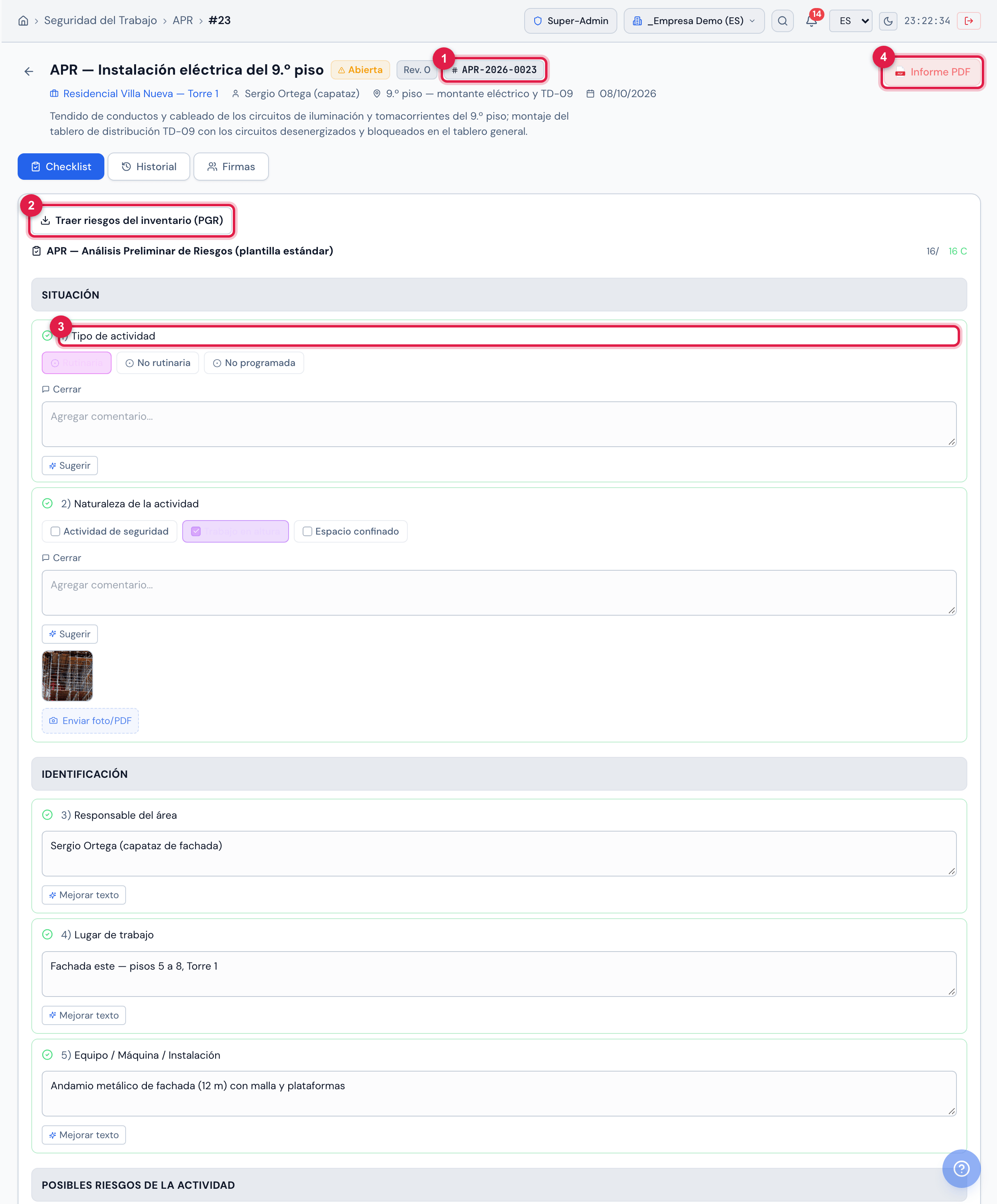
Figura 34. Detalle de una APR abierta (APR-2026-0023), pestaña Checklist: encabezado con estado, revisión, número, obra, responsable, lugar y fecha; el botón Traer riesgos del inventario (PGR) (abre “Riesgos de la obra y de los puestos del equipo” → Agregar a la tabla) y el inicio del checklist de la plantilla (16/16 C), en secciones (SITUACIÓN, IDENTIFICACIÓN…): cada ítem se responde según la plantilla — opciones, casillas de verificación o texto — con comentario, Sugerir / Mejorar texto y Enviar foto/PDF.
- 1Número del documento (al lado, Rev. 0 y el chip Abierta).
- 2Traer riesgos del inventario (PGR).
- 3Primer ítem del checklist (“1) Tipo de actividad”, sección SITUACIÓN).
- 4Informe PDF (cuando está finalizada aparece también Reabrir).
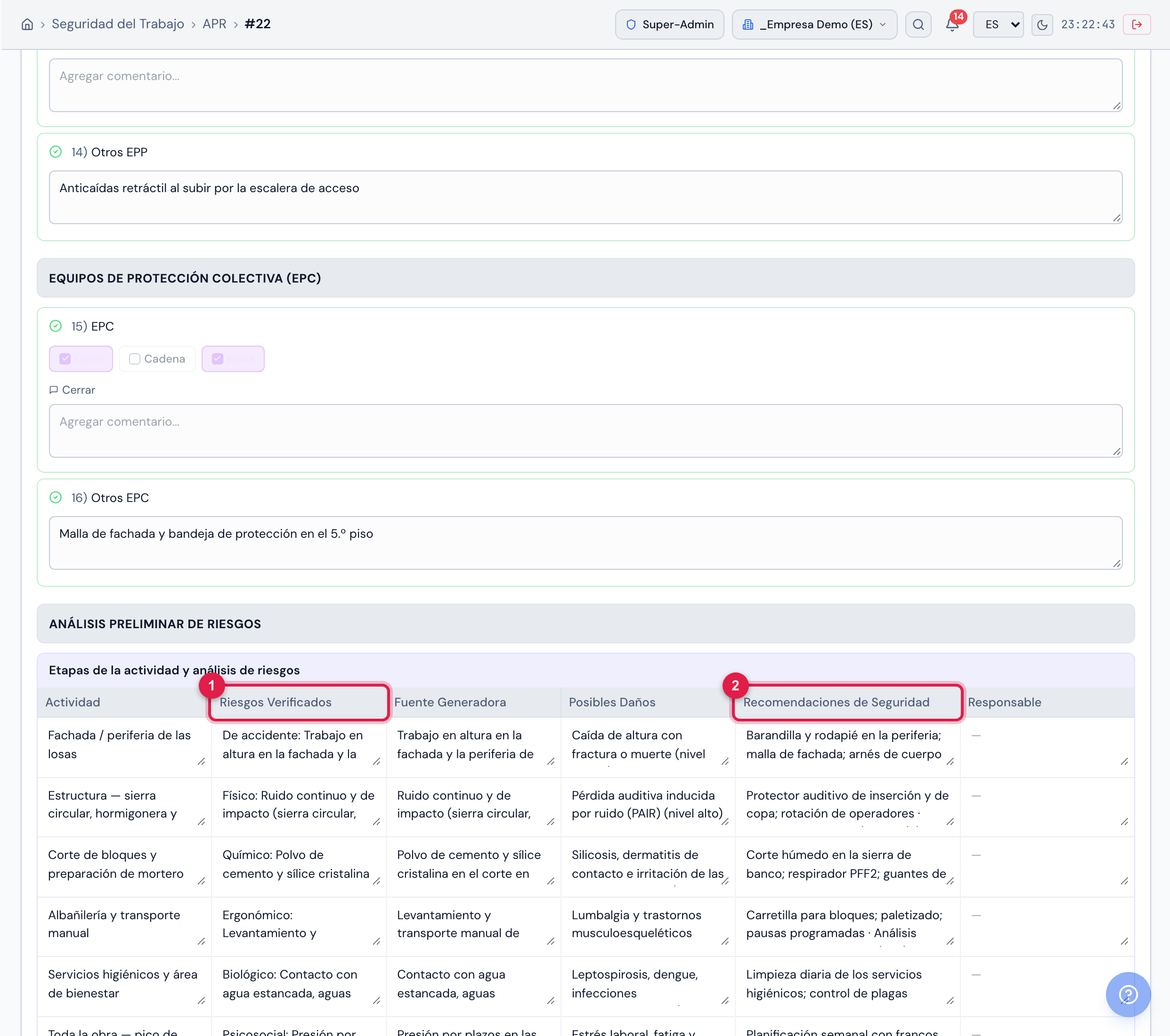
Figura 35. Final del checklist de la APR #22 (ítems 14 a 16, EPP y EPC) y la sección Análisis Preliminar de Riesgos con la grilla de riesgos “Etapas de la actividad y análisis de riesgos” (Actividad / Riesgos Verificados / Fuente Generadora / Posibles Daños / Recomendaciones de Seguridad / Responsable) completada con las seis filas importadas del inventario. Debajo de la grilla (fuera de la captura) están “Agregar sección”, que crea una fila manual, y Finalizar.
- 1Columna Riesgos Verificados (grupo + peligro, provenientes del inventario).
- 2Columna Recomendaciones de Seguridad (controles del inventario).
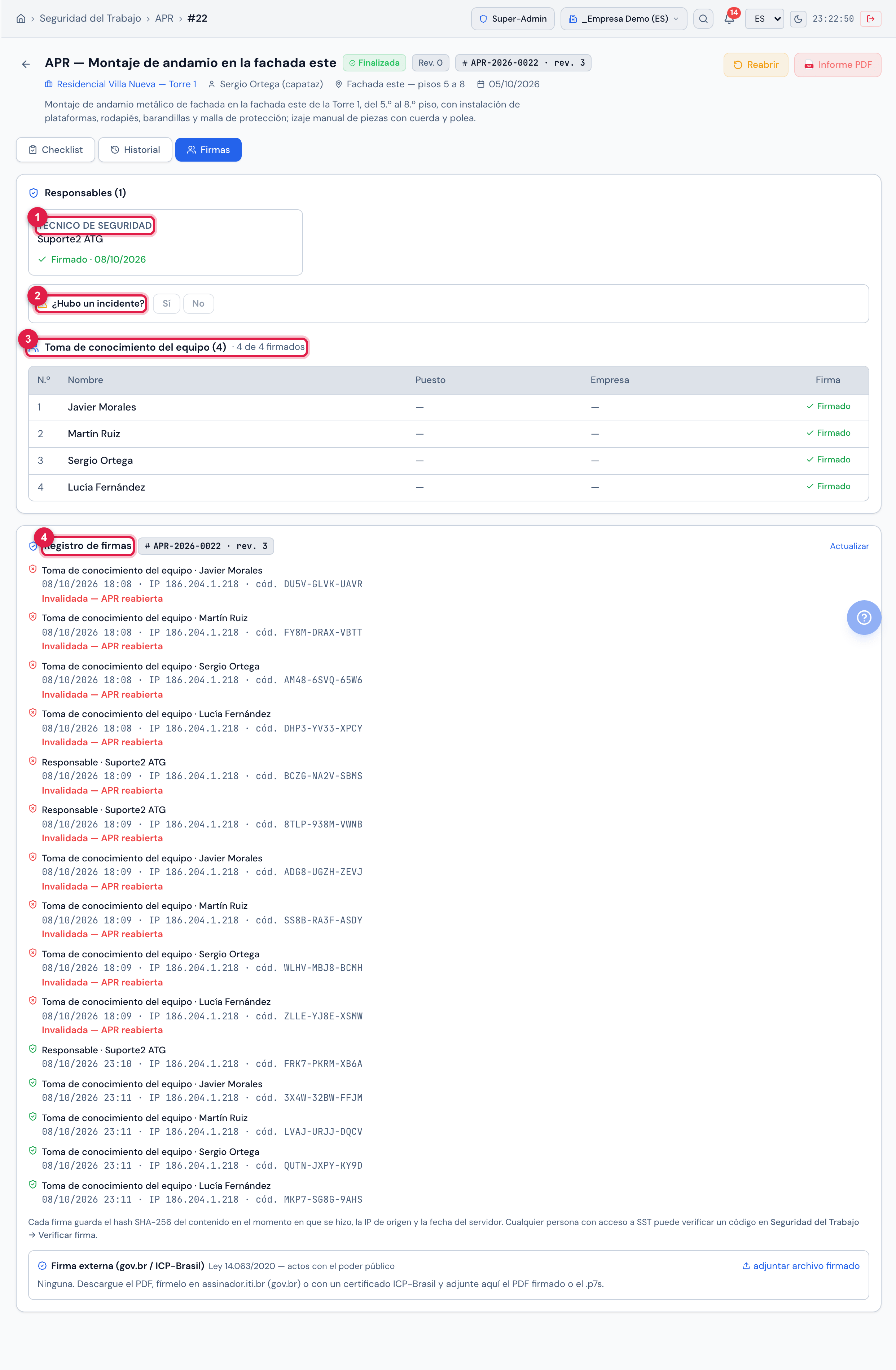
Figura 36. Pestaña Firmas de una APR finalizada (APR-2026-0022 · rev. 3, botones Reabrir e Informe PDF): Responsables (función + usuario, firmados con la firma registrada), “¿Hubo un incidente?”, Toma de conocimiento del equipo (4 de 4 firmados) y el registro. En una APR abierta aparecen también Agregar responsable (función + usuario) y Agregar participante (lista o registro rápido), con Firmar por persona.
- 1Función del responsable (TÉCNICO DE SEGURIDAD — Suporte2 ATG, Firmado · 08/10/2026) — solo el propio usuario firma por sí mismo.
- 2¿Hubo un incidente? Sí / No (indicador; el registro está en el capítulo 6).
- 3Toma de conocimiento del equipo (4) · 4 de 4 firmados — trabajadores con firma dibujada.
- 4Registro de firmas: esta APR fue reabierta dos veces — las firmas de la rev. 1 y de la rev. 2 aparecen en rojo como “Invalidada — APR reabierta” y las de la rev. 3, recogidas de nuevo, en verde (íntegras).
- Nueva APR → plantilla, obra, actividad, lugar, fecha → Crear y completar.
- Pestaña Checklist → Traer riesgos del inventario (PGR) → marque los riesgos pertinentes → Agregar a la tabla. Complete la grilla con lo específico del frente de trabajo.
- Responda el checklist (con foto donde la plantilla lo exija).
- Pestaña Firmas → Agregar responsable (usted y el ingeniero, por ejemplo) → cada uno Firma.
- Agregar participante → seleccione el equipo → cada uno firma en la pantalla. Si alguien tiene pendientes de NR/ASO/OS, el sistema pide la justificación para incluirlo.
- Vuelva al Checklist → Finalizar. Si falta una firma o un ítem, el mensaje enumera lo que falta.
- Informe PDF para el frente de trabajo. ¿Necesita cambiar algo? Reabrir (invalida las firmas).
APR en la app
Sección titulada «APR en la app»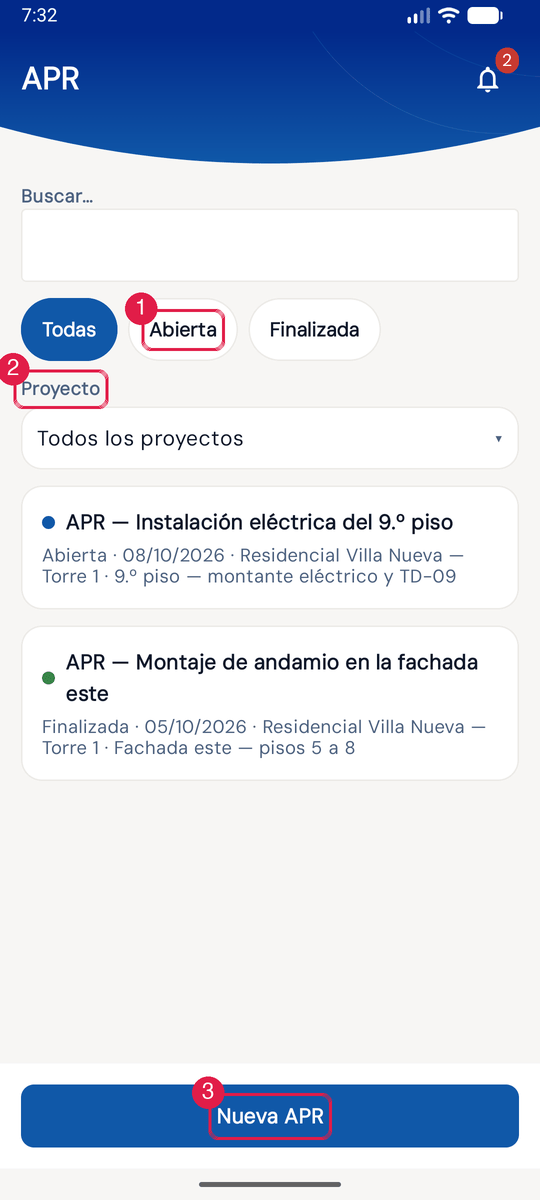
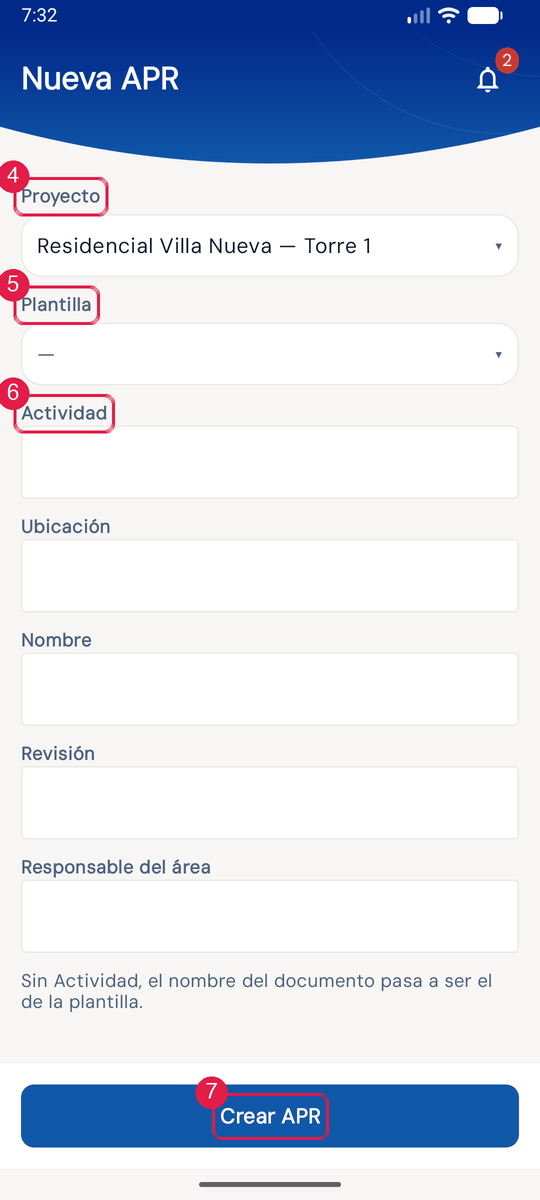
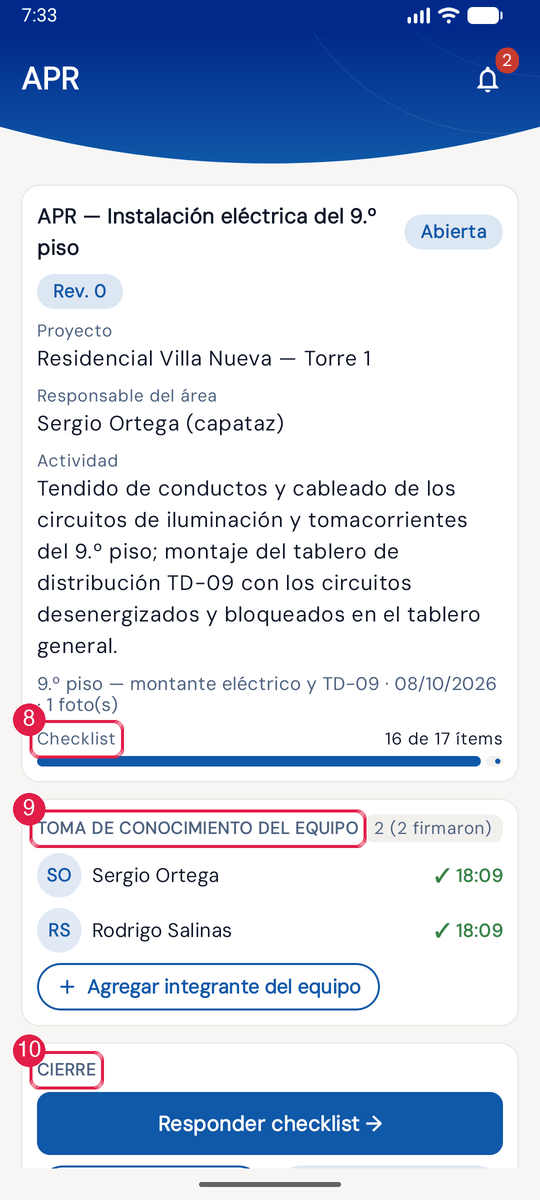
App H2OFigura 37. En la app: la lista filtra por Todas / Abierta / Finalizada y por Proyecto; Nueva APR (Proyecto y Plantilla obligatorios; Actividad, Lugar, Nombre, Revisión, Responsable del área — “Sin Actividad, el nombre del documento pasa a ser el de la plantilla.”) → el detalle muestra la tarjeta del documento (Abierta, Revisión 0, proyecto, responsable del área, actividad, lugar, fecha, fotos) con la barra “Checklist — 16 de 17 ítems”, la toma de conocimiento del equipo en línea (avatar, nombre, ✓ hora) y la tarjeta Cierre (Responder checklist →, Firmar, Finalizar APR, Informe PDF).
- 1Filtro Abierta (al lado, Todas y Finalizada); cada tarjeta muestra el punto de estado, fecha, obra y lugar.
- 2Filtro Proyecto (Todos los proyectos).
- 3Botón Nueva APR.
- 4Proyecto de la nueva APR (obligatorio).
- 5Plantilla (obligatoria): selector con las plantillas de APR descargadas en el dispositivo; si no hay ninguna, sincronice antes de crear.
- 6Actividad (debajo, Lugar, Nombre, Revisión, Responsable del área).
- 7Crear APR.
- 8Barra Checklist del detalle con el progreso (16 de 17 ítems).
- 9Tarjeta Toma de conocimiento del equipo (2 firmaron: avatar, nombre, ✓ hora) con Agregar integrante del equipo.
- 10Tarjeta Cierre: Responder checklist →, Firmar, Finalizar APR.
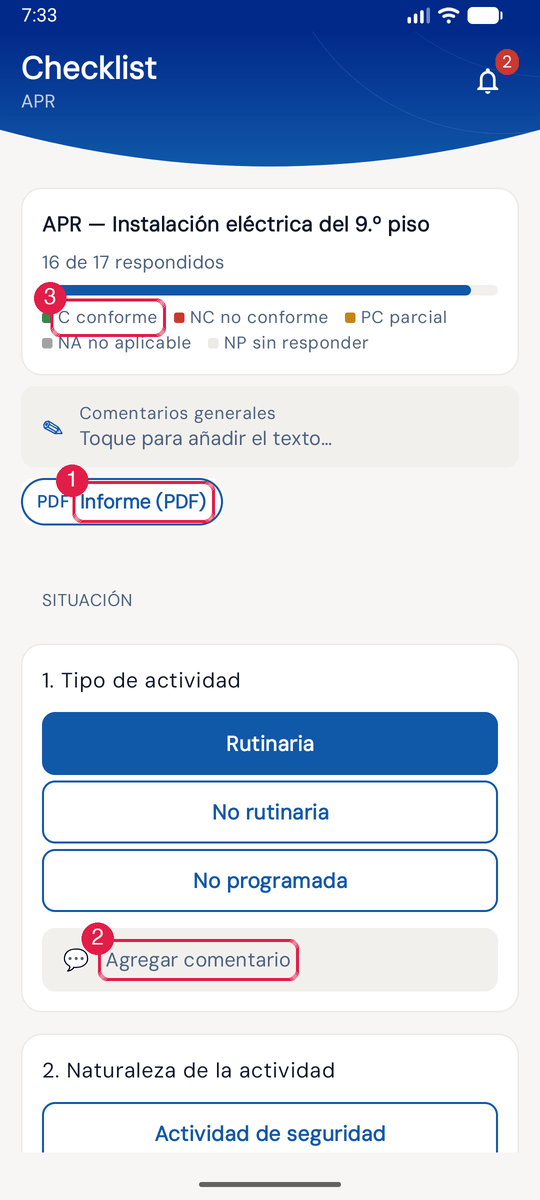
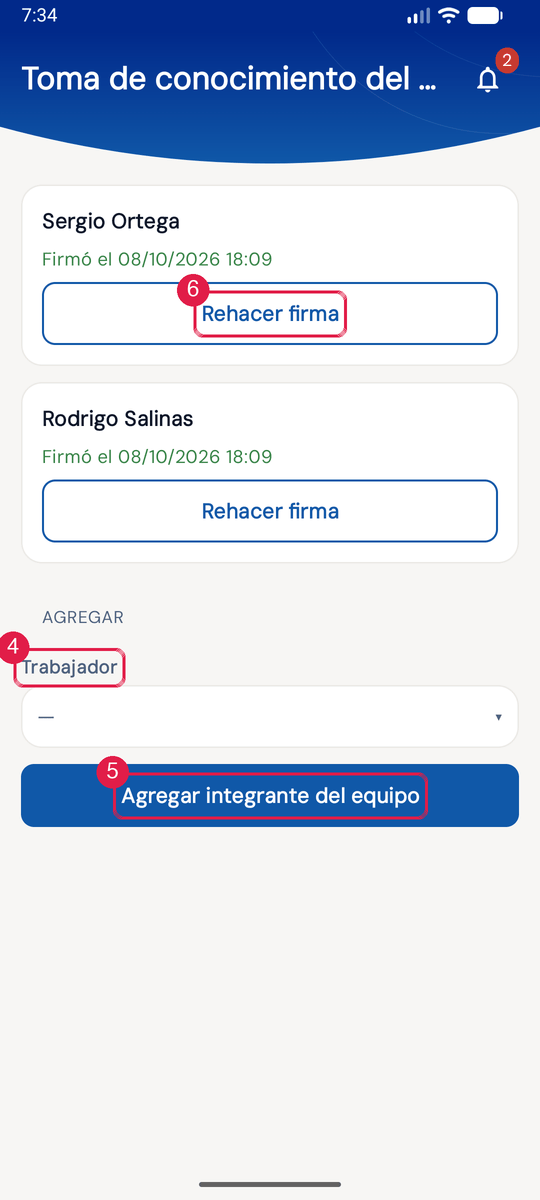
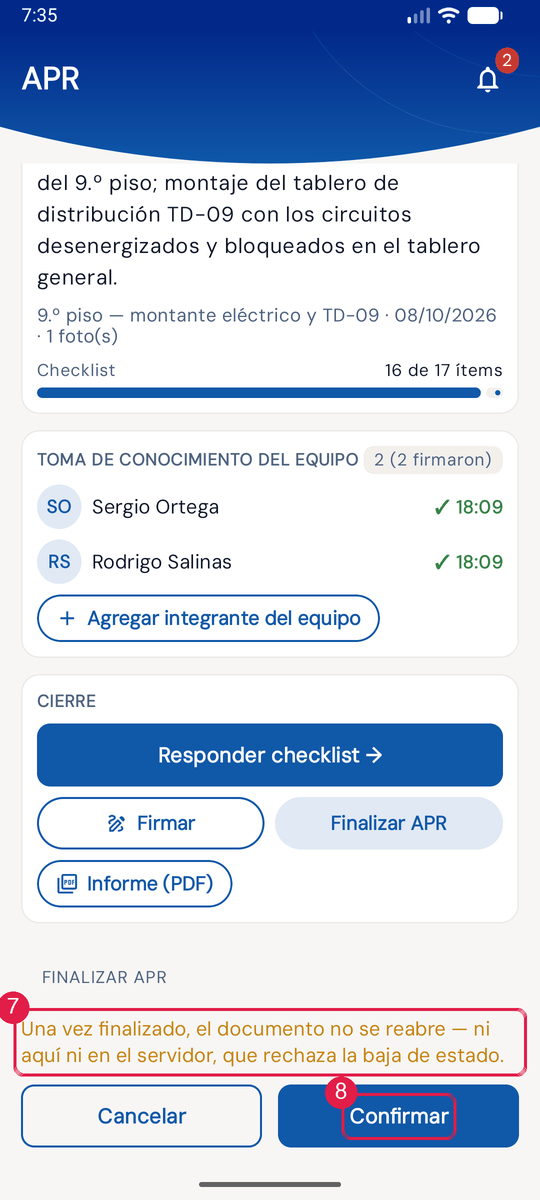
App H2OFigura 38. Checklist: encabezado con “16 de 17 respondidos”, la leyenda C / NC / PC / NA / NP, Comentarios generales e Informe (PDF); cada ítem se responde con los botones de la plantilla (p. ej.: Rutinaria / No rutinaria / No programada) y tiene Agregar comentario — en los ítems que piden foto aparecen Tomar foto o Escanear documento. Equipo: quien ya firmó muestra “Firmó el…” y Rehacer firma; para incluir a alguien, selector de Trabajador → Agregar integrante del equipo → firmar en el panel de firma. Finalizar: el aviso recuerda que el documento no se reabre ni desde la app ni en el servidor.
- 1Informe (PDF) del checklist.
- 2Agregar comentario del ítem (aquí, 1. Tipo de actividad: Rutinaria / No rutinaria / No programada).
- 3Leyenda de las respuestas: C conforme, NC, PC, NA, NP.
- 4Selector Trabajador, en la sección Agregar.
- 5Agregar integrante del equipo.
- 6Rehacer firma de quien ya firmó (“Firmó el 08/10/2026 18:09”).
- 7Aviso de Finalizar APR: una vez finalizado, el documento no se reabre — ni en la app ni en el servidor.
- 8Confirmar (al lado, Cancelar).
PT en la web
Sección titulada «PT en la web»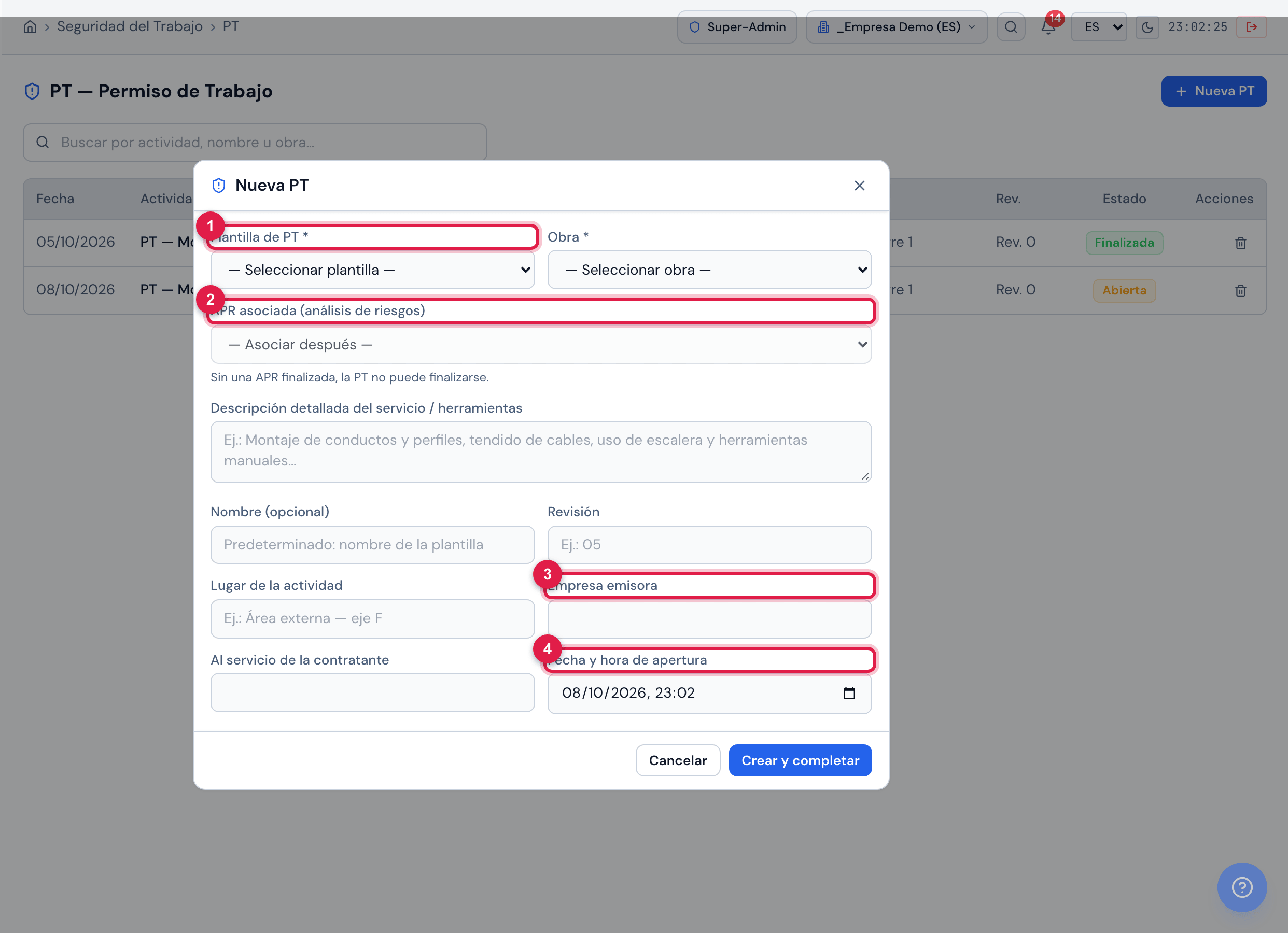
Figura 39. Nueva PT: Plantilla de PT, Obra, APR asociada (por defecto “— Asociar después —”; aviso “Sin una APR finalizada, la PT no puede finalizarse.”), descripción del servicio/herramientas, nombre, revisión, lugar de la actividad, empresa emisora, al servicio de la contratante, fecha y hora de apertura. Crear y completar abre el detalle.
- 1Plantilla de PT (tipo PT); al lado, Obra.
- 2APR asociada (análisis de riesgos).
- 3Empresa emisora; a la izquierda, Al servicio de la contratante.
- 4Fecha y hora de apertura.
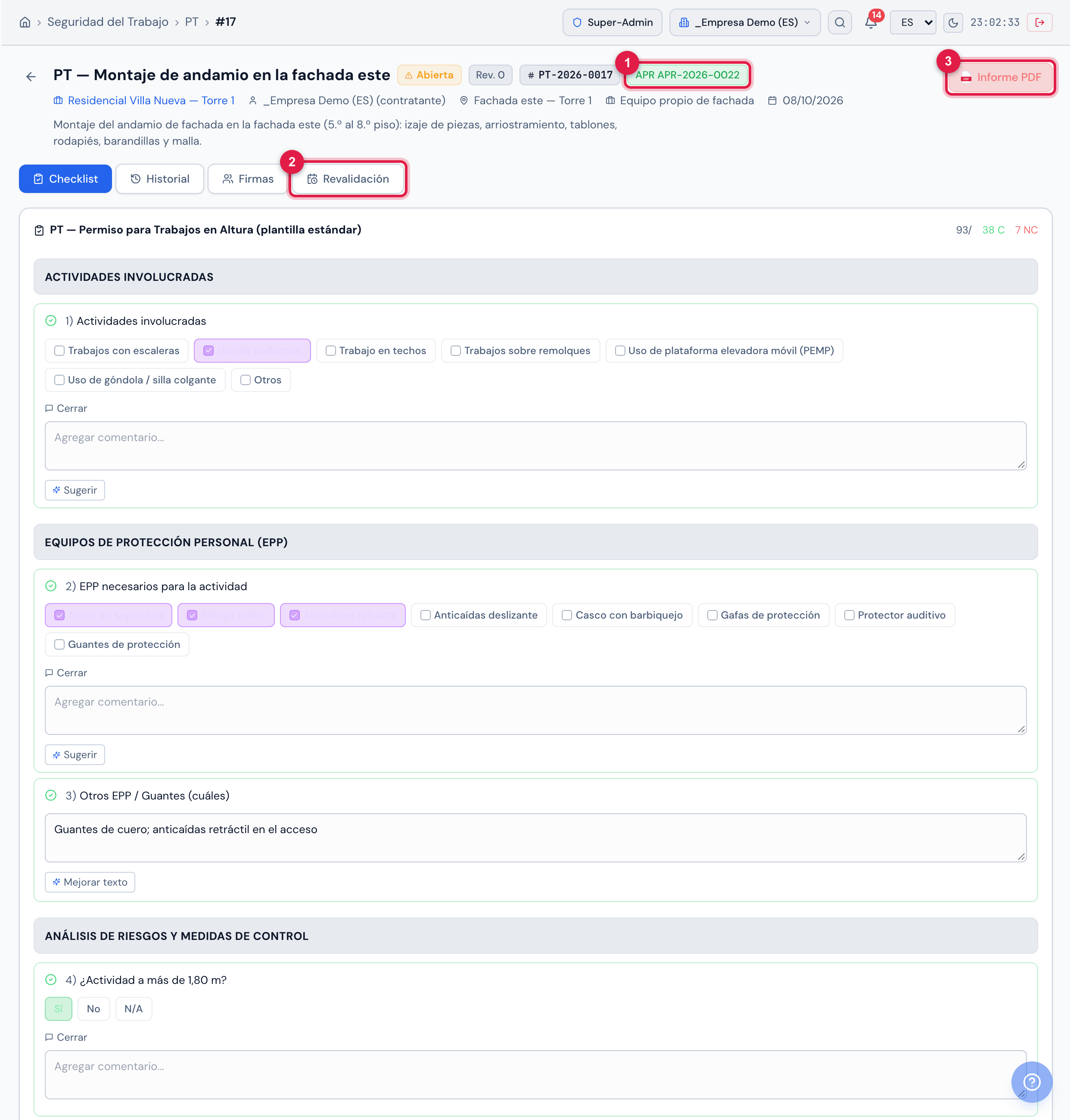
Figura 40. Detalle de la PT abierta (PT-2026-0017, Rev. 0), pestaña Checklist: sello de la APR asociada (verde = APR finalizada; se pone ámbar con la APR abierta y rojo sin APR), pestañas Checklist, Historial, Firmas y Revalidación, y el checklist de la plantilla “PT — Permiso para Trabajos en Altura (plantilla estándar)” (93 ítems, 38 C · 7 NC). La barra “APR asociada” con Guardar aparece en las pestañas Firmas y Revalidación.
- 1Sello APR APR-2026-0022 — la APR asociada, finalizada.
- 2Pestaña Revalidación — renovación diaria de la PT.
- 3Informe PDF (cuando está finalizada aparece también Reabrir).
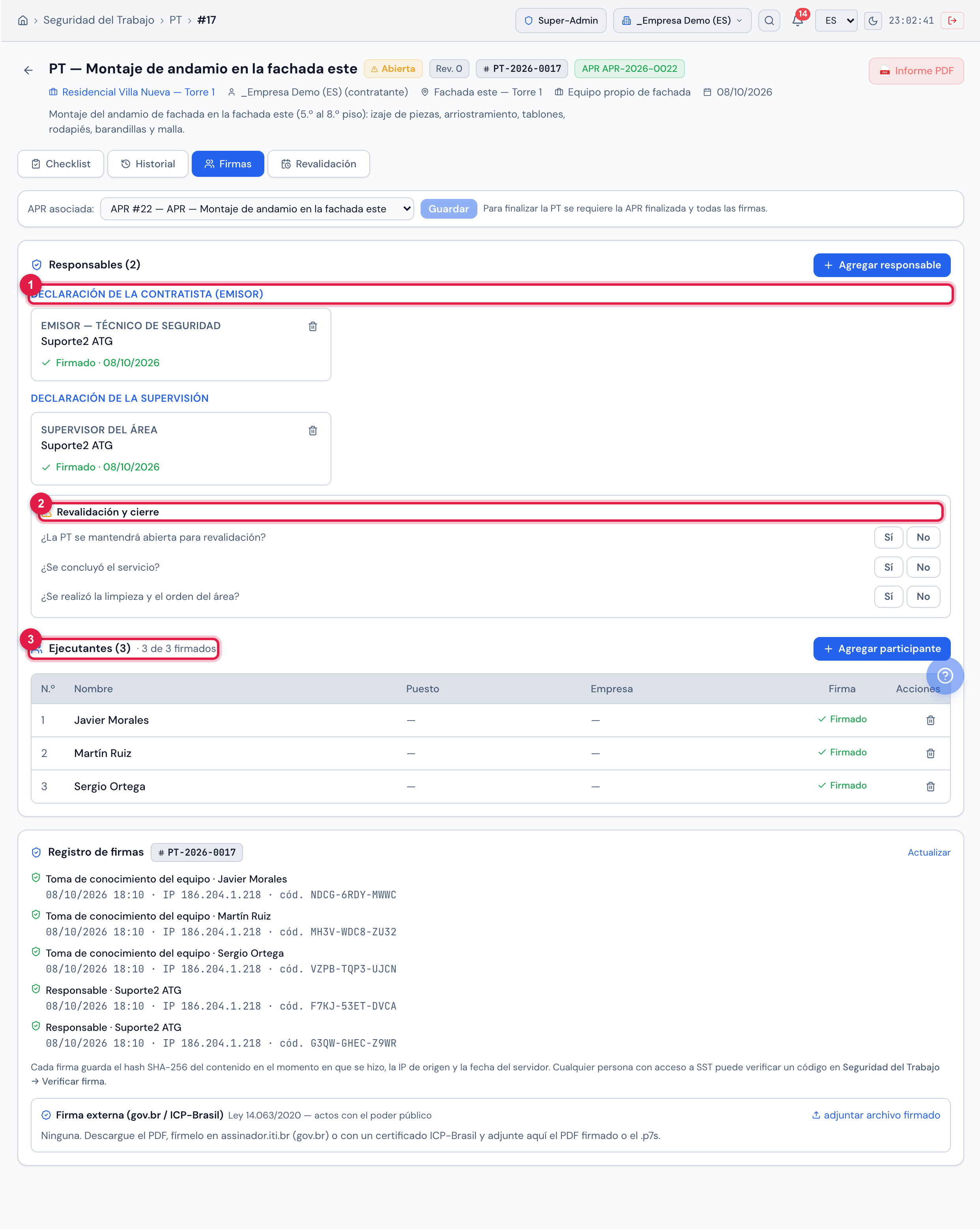
Figura 41. Pestaña Firmas: responsables en dos grupos — Declaración de la Contratista (Emisor) y Declaración de la Supervisión —, el bloque Revalidación y cierre (¿mantener abierta para revalidación? ¿servicio concluido? ¿limpieza y orden del área?) y los Ejecutantes (Agregar participante + firma de cada uno).
- 1Declaración de la Contratista (Emisor) — debajo, Declaración de la Supervisión; usuarios con firma registrada (Agregar responsable a la derecha).
- 2Revalidación y cierre — las tres preguntas Sí / No.
- 3Ejecutantes (3) · 3 de 3 firmados — trabajadores con firma dibujada (Agregar participante a la derecha).
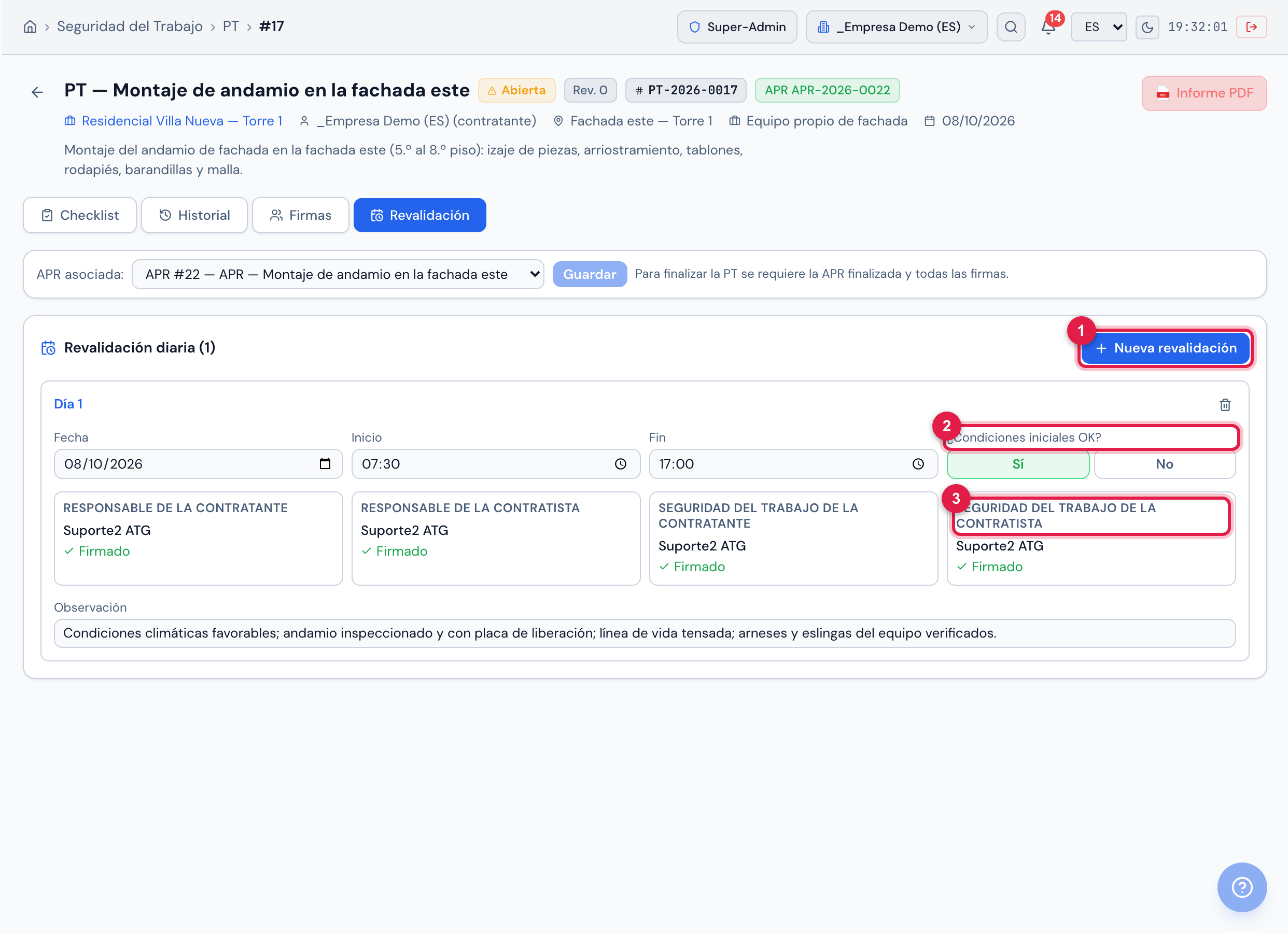
Figura 42. Pestaña Revalidación — “Revalidación diaria (1)”: Nueva revalidación; por día (Día 1): fecha, inicio, término, “¿Condiciones iniciales OK?”, las 4 firmas fijas — Responsable de la Contratante, Responsable de la Contratista, Seguridad del Trabajo de la Contratante, Seguridad del Trabajo de la Contratista — y la observación.
- 1Nueva revalidación (un registro por día de trabajo).
- 2¿Condiciones iniciales OK? Sí / No (debajo, el campo Observación).
- 3Cuarta función de firma — Seguridad del Trabajo de la Contratista; las otras tres al lado, todas firmadas.
- Finalice la APR del frente de trabajo (sección anterior).
- Nueva PT → plantilla, obra, APR asociada, servicio, emisor, contratante, apertura → Crear y completar.
- Checklist de la plantilla; pestaña Firmas → el emisor y la supervisión firman; Ejecutantes agregados y firmando.
- Cada día de trabajo: pestaña Revalidación → Nueva revalidación → las cuatro firmas.
- Al final: responda servicio concluido / área limpia y Finalizar (exige APR finalizada, firmas y checklist). El campo “mantener abierta para revalidación” solo registra la intención; no impide la finalización.
PT en la app
Sección titulada «PT en la app»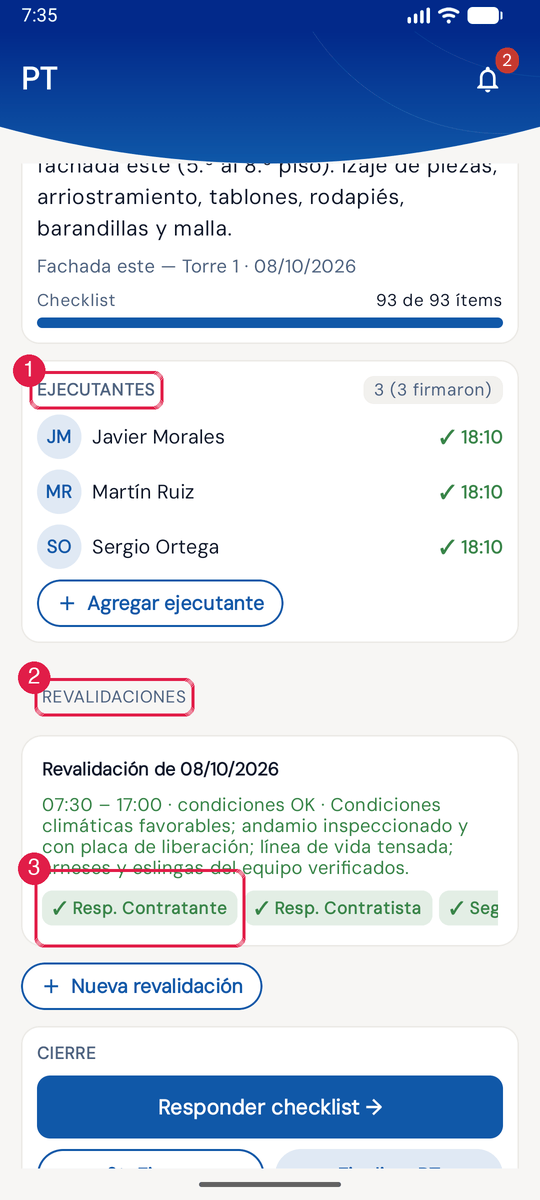
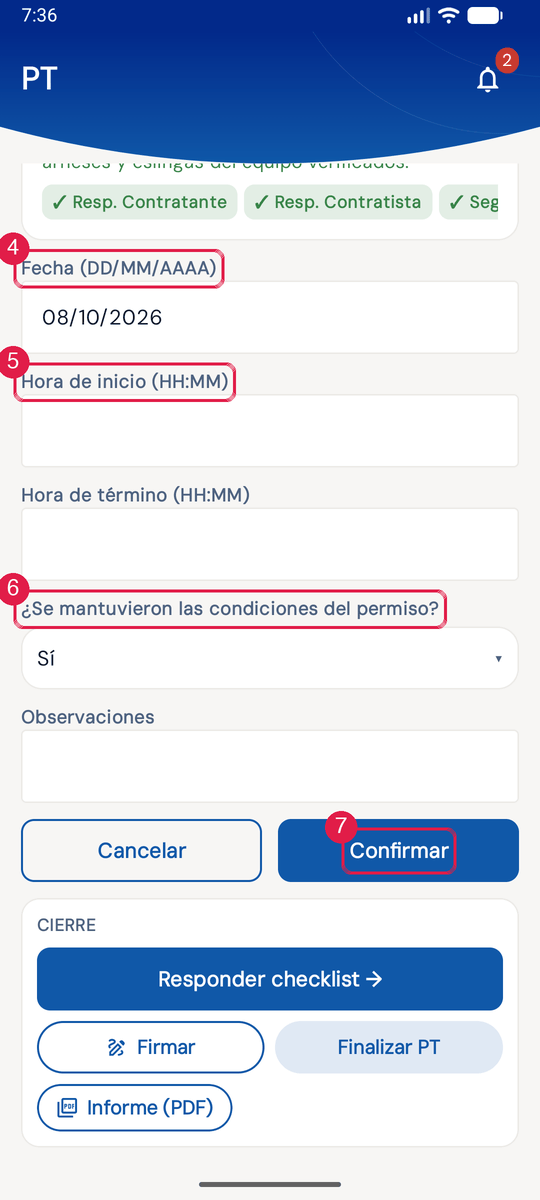
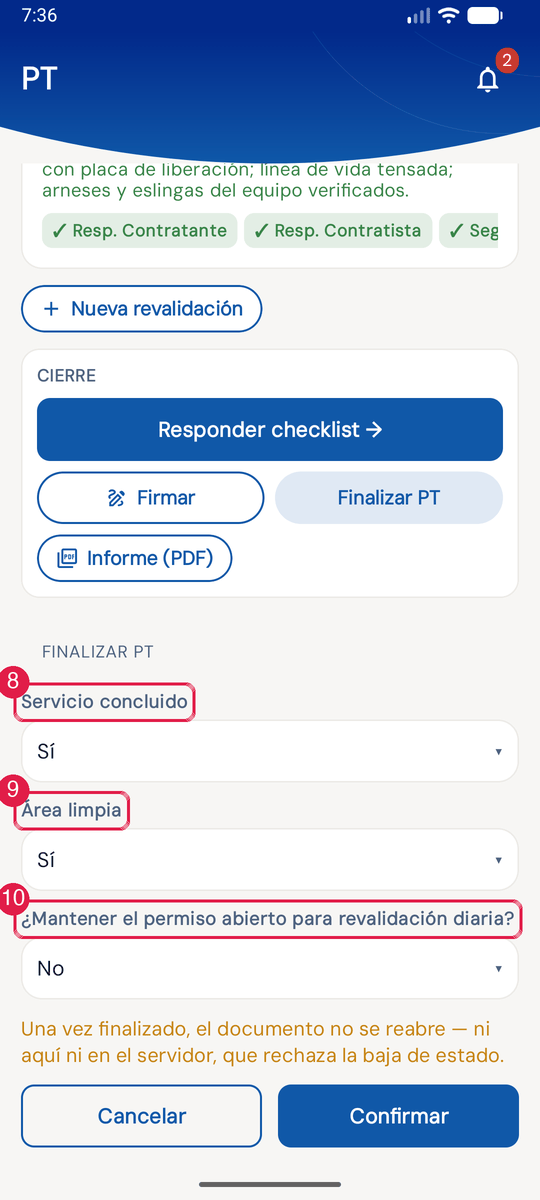
App H2OFigura 43. En la app, la PT tiene los Ejecutantes (como el equipo de la APR) y la sección Revalidaciones: cada día muestra “Revalidación de <fecha>”, horario, “condiciones OK / NO conformes”, la observación y los cuatro sellos de función (✓ = firmado) — al tocar una función pendiente se abre el panel de firma. Nueva revalidación pide fecha, horas de inicio y de término, “¿Se mantuvieron las condiciones del permiso?” y observaciones. Al tocar Finalizar PT, la app pregunta Servicio concluido, Área limpia y ¿Mantener el permiso abierto para revalidación diaria? — con “mantener”, la PT sigue abierta y aparece “Cierre guardado — el permiso sigue abierto para revalidación diaria.”.
- 1Tarjeta Ejecutantes (3 firmaron) con Agregar ejecutante.
- 2Sección Revalidaciones: Revalidación de 08/10/2026, 07:30 – 17:00, condiciones OK y la observación; debajo, Nueva revalidación.
- 3Sello ✓ Resp. Contratante (firmado); al lado, Resp. Contratista, Seguridad Contratante y Seguridad Contratista.
- 4Fecha (DD/MM/AAAA) de la nueva revalidación — la fecha sigue el formato del idioma de la app.
- 5Hora de inicio (HH:MM); debajo, Hora de término.
- 6¿Se mantuvieron las condiciones del permiso? (Sí/No; debajo, Observaciones).
- 7Confirmar la revalidación (al lado, Cancelar).
- 8Servicio concluido (Sí/No), al finalizar la PT.
- 9Área limpia (Sí/No).
- 10¿Mantener el permiso abierto para revalidación diaria? — No cierra la PT; Sí registra el cierre y la mantiene abierta.
Inspección de seguridad
Sección titulada «Inspección de seguridad»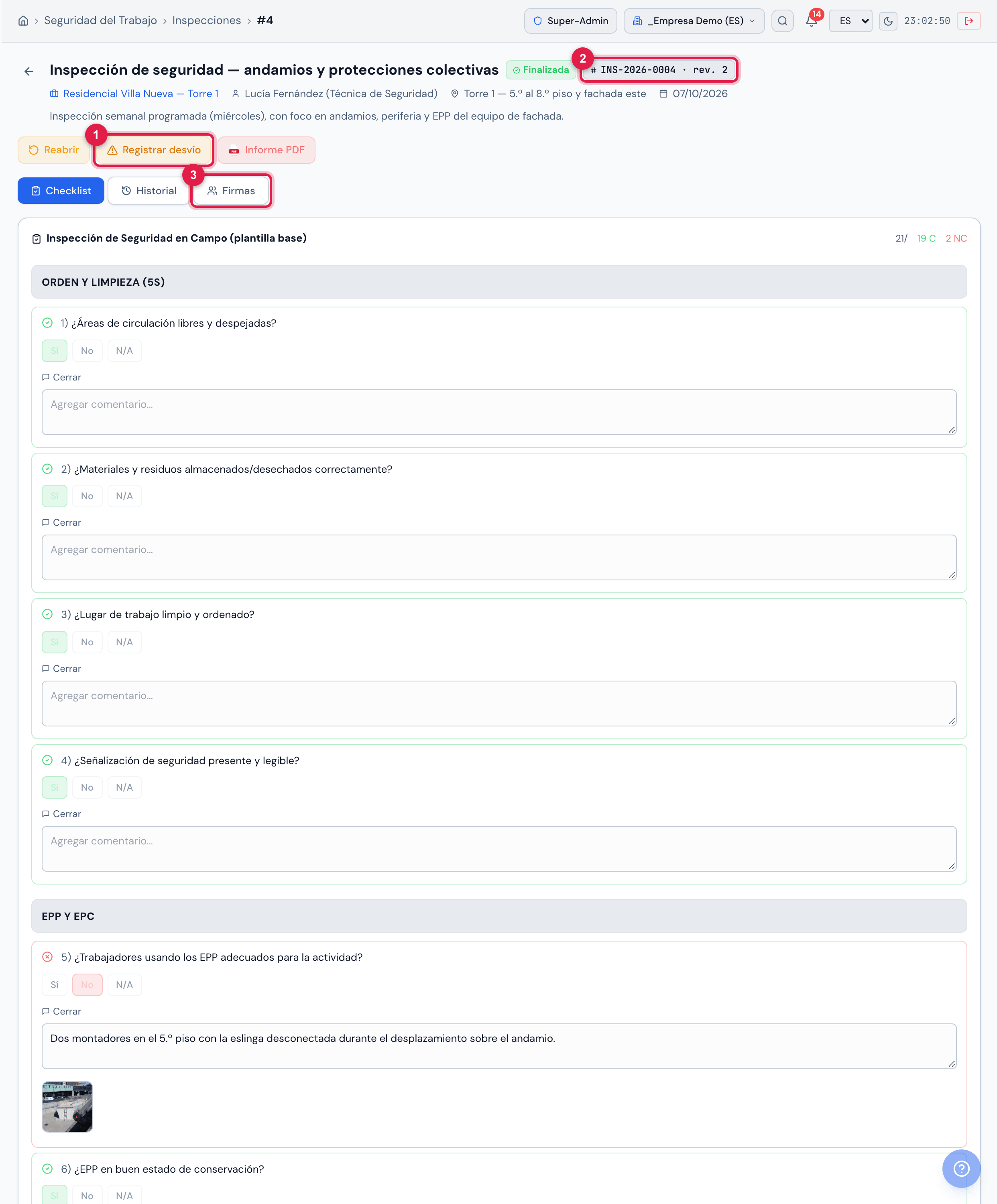
Figura 44. Inspección de seguridad finalizada (INS-2026-0004 · rev. 2, inspectora Lucía Fernández, plantilla “Inspección de Seguridad en Campo (plantilla base)”): botones Reabrir, Registrar desvío e Informe PDF; pestañas Checklist, Historial y Firmas; checklist con 21 ítems (19 C · 2 NC) — el ítem 5 está No conforme, con comentario y foto. (La Nueva Inspección, en la lista, pide plantilla, obra, nombre, inspector, lugar, fecha y observaciones.)
- 1Registrar desvío — abre el desvío ya con el origen (inspección #).
- 2Número de la inspección y revisión.
- 3Pestaña Firmas: los responsables (Inspector, Responsable de la Inspección…) firman; la inspección no tiene toma de conocimiento del equipo.
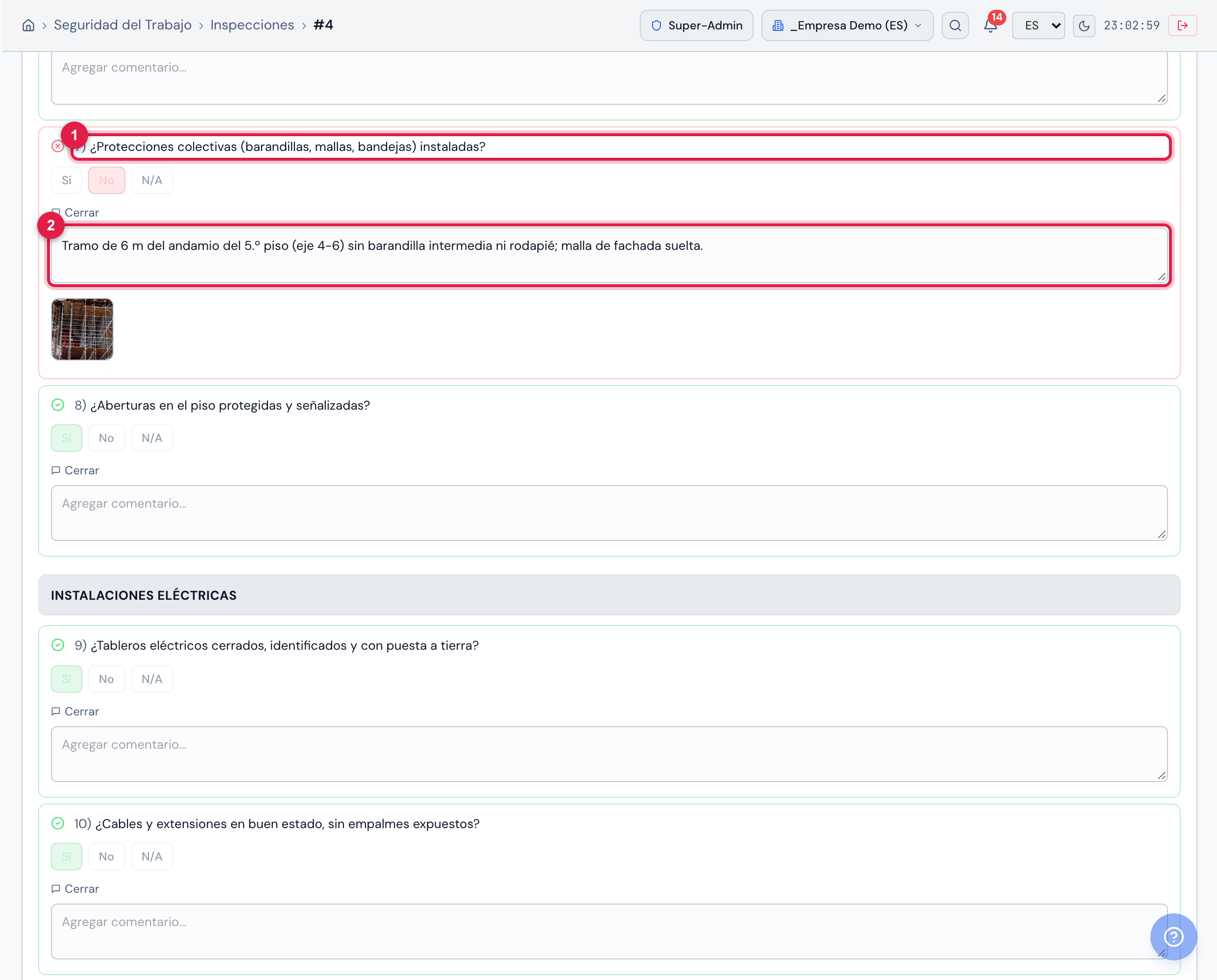
Figura 45. Ítem No conforme del checklist de la inspección, con comentario y foto — es el que se convierte en desvío (clase Condición insegura, nivel Crítico, en el ejemplo).
- 1Ítem NC “7) ¿Protecciones colectivas (barandillas, mallas, bandejas) instaladas?” — respuesta No.
- 2Comentario del inspector que pasa al desvío (debajo, la foto).
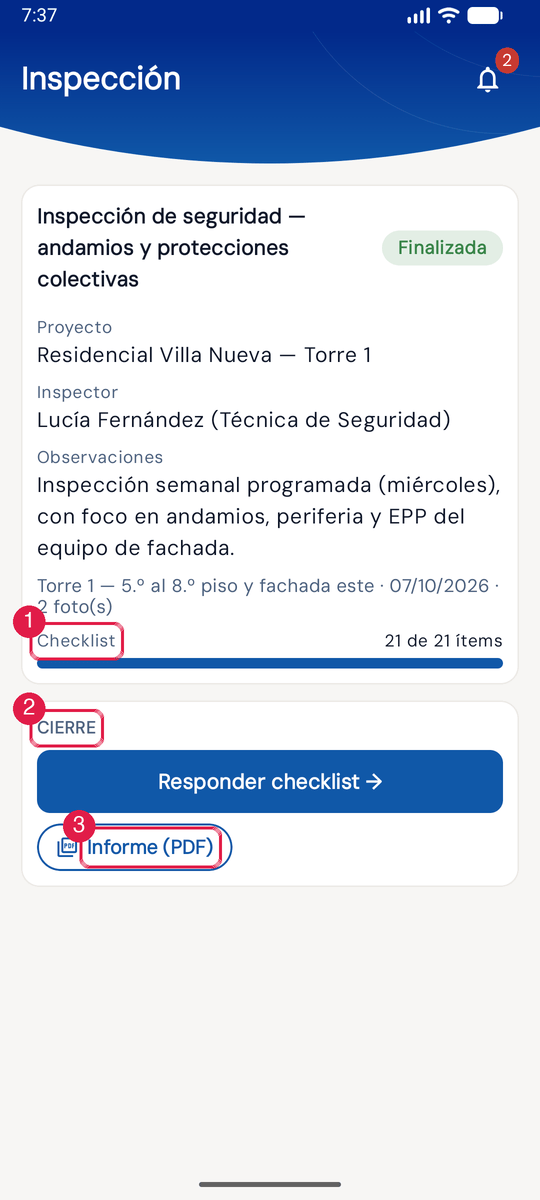
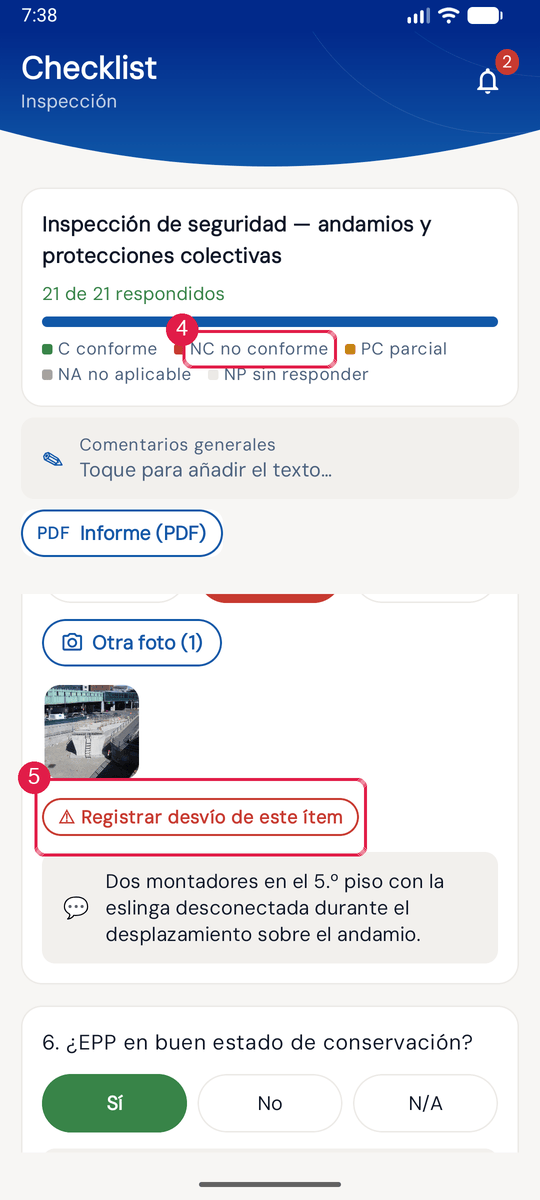
App H2OFigura 46. En la app, la inspección tiene la tarjeta (Finalizada, proyecto, inspector, observaciones, 2 fotos), la barra Checklist (21 de 21 ítems) y el cierre (sin bloque de equipo). En el checklist, un ítem marcado NC muestra el botón ⚠ Registrar desvío de este ítem — que solo aparece después de que la inspección ya se envió al servidor (el origen necesita el número de la inspección). Abre la pantalla de desvío con “Origen: inspección #X · ítem Y” completado.
- 1Barra Checklist (21 de 21 ítems).
- 2Tarjeta Cierre (Responder checklist →).
- 3Informe (PDF) de la inspección.
- 4Leyenda NC no conforme en el encabezado del checklist.
- 5⚠ Registrar desvío de este ítem, en el ítem 5 (respondido No, con Otra foto (1) y el comentario del inspector).
Desvíos y acciones correctivas
Sección titulada «Desvíos y acciones correctivas»Un desvío es un ticket de la modalidad Seguridad del Trabajo con una clasificación adicional: clase (Acto inseguro, Condición insegura, Ambiental, Calidad, Organización) y nivel (Bajo, Medio, Alto, Crítico — que se convierte en la prioridad del ticket). Por ser un ticket, tiene técnico, plazo, notas, fotos y cierre normales; la pantalla de Desvíos agrega la vista de SST y las acciones correctivas (tickets hijos).
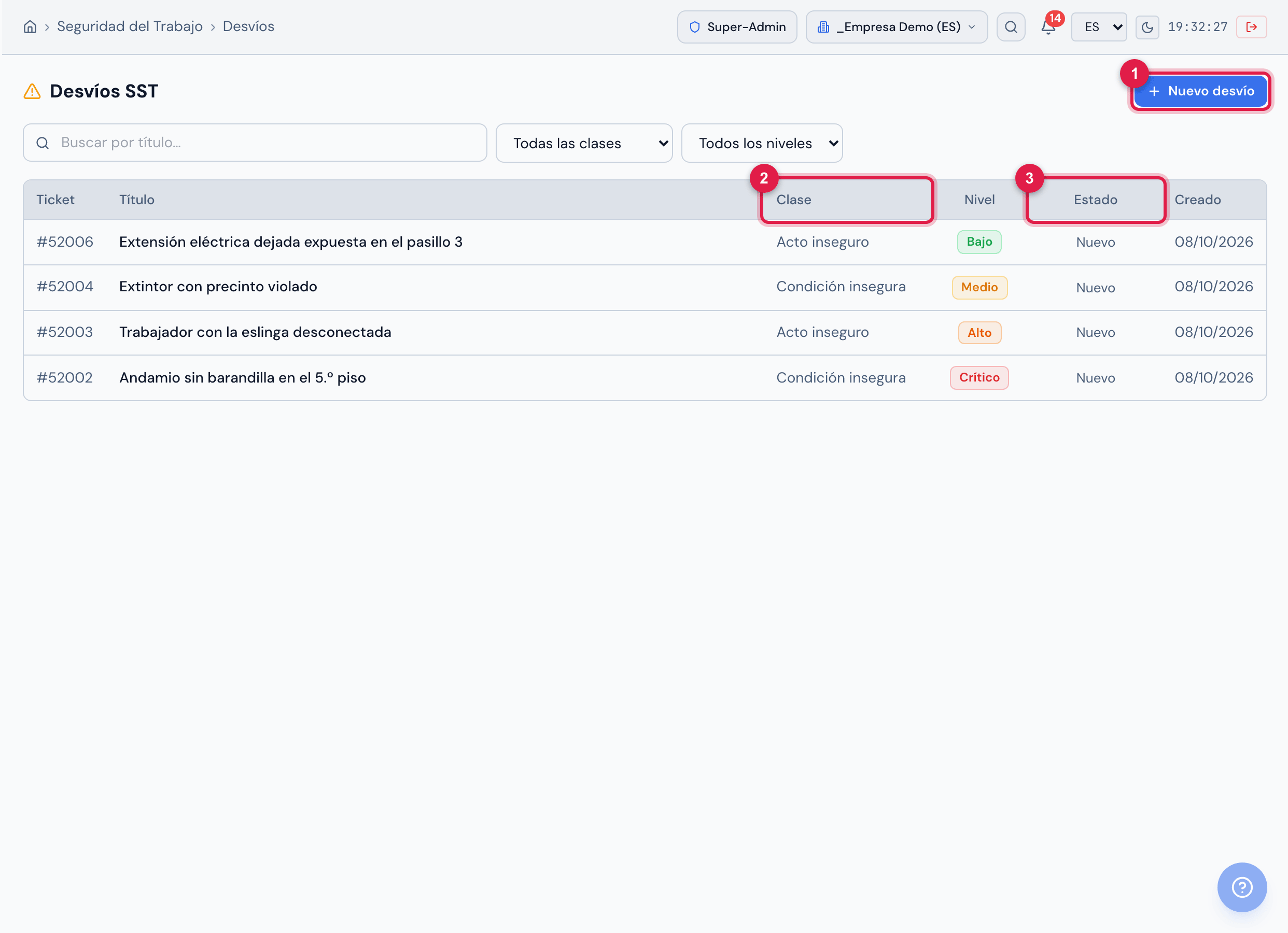
Figura 47. Desvíos SST: filtros por clase y nivel; columnas Ticket, Título, Clase, Nivel, Estado (del ticket) y Creado. Nuevo desvío abre el modal (título, descripción, clase, nivel, obra, prioridad) y, al guardar, ofrece Abrir el ticket completo.
- 1Nuevo desvío.
- 2Columna Clase (Acto inseguro, Condición insegura…); al lado, Nivel en color.
- 3Columna Estado — la del ticket (Nuevo).
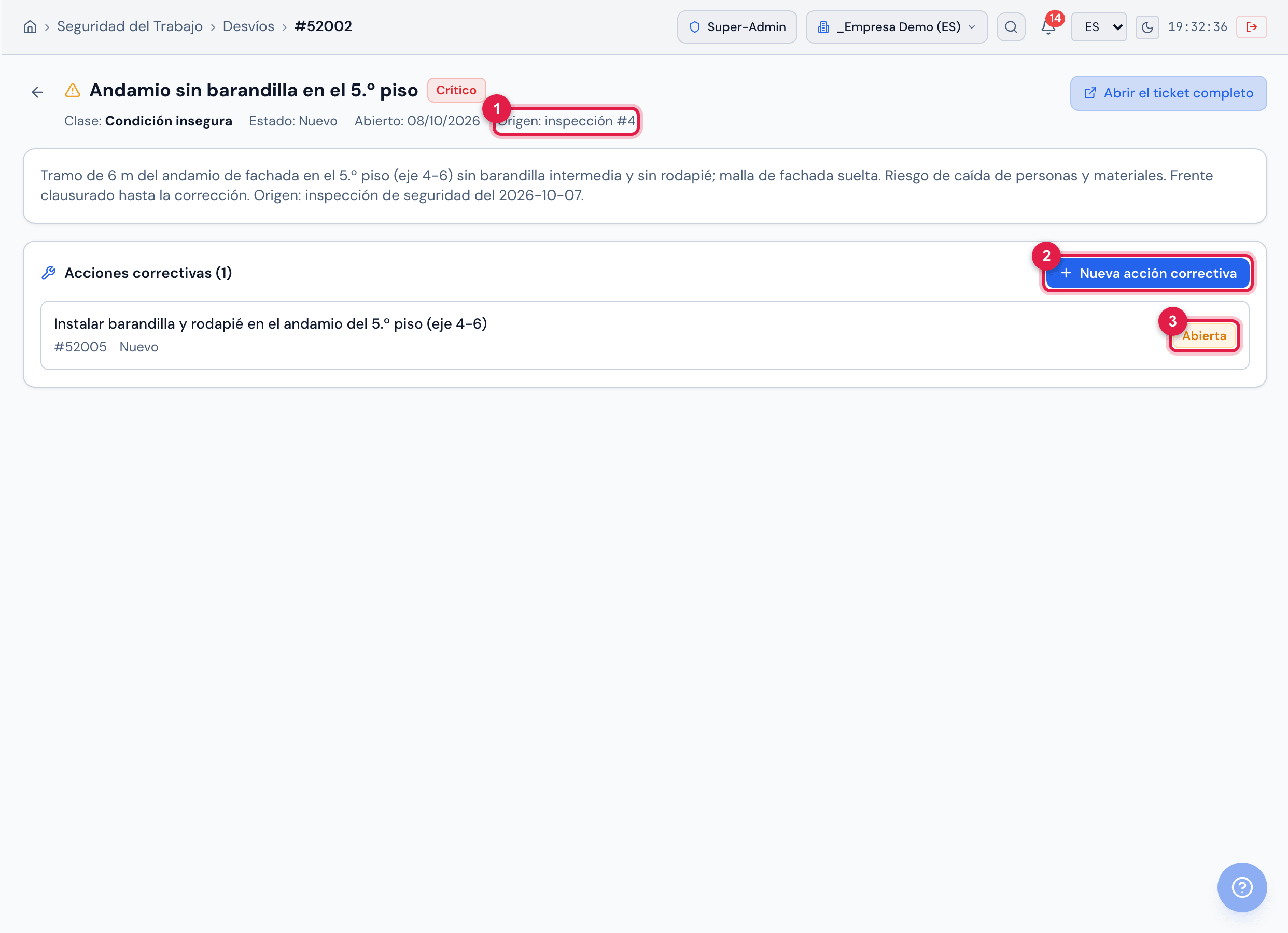
Figura 48. Detalle del desvío #52002: nivel (Crítico), clase, estado, Origen: inspección #4, Abrir el ticket completo y el panel Acciones correctivas (1) — Nueva acción correctiva (título, descripción, responsable técnico) crea un ticket hijo (#52005); cada acción muestra Resuelta / Vencida / Abierta (o Cancelada).
- 1Origen: inspección #4.
- 2Nueva acción correctiva → ticket hijo con responsable.
- 3Estado de la acción (Abierta).
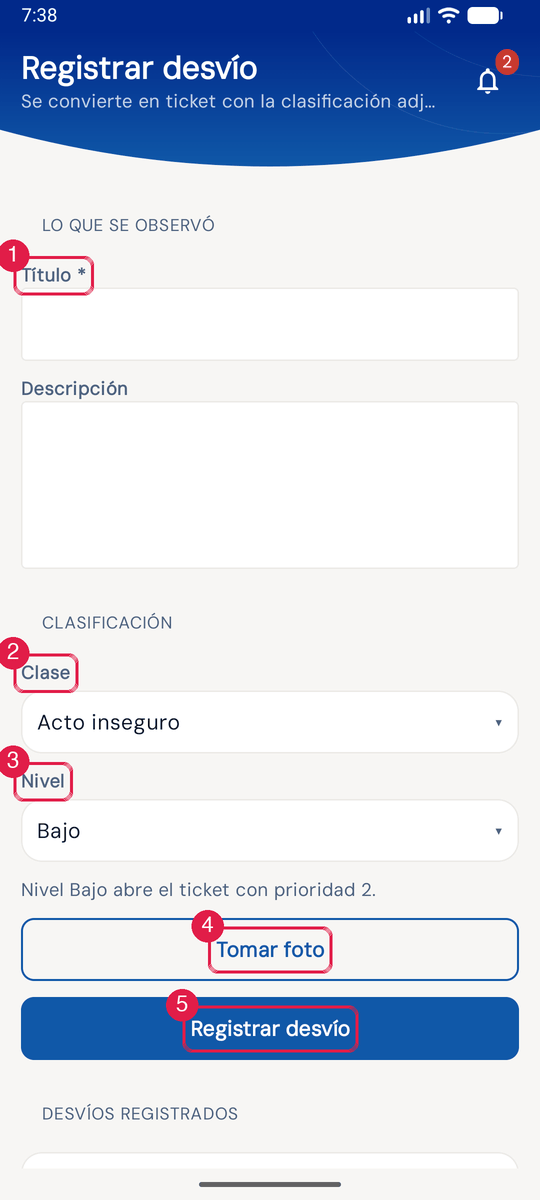
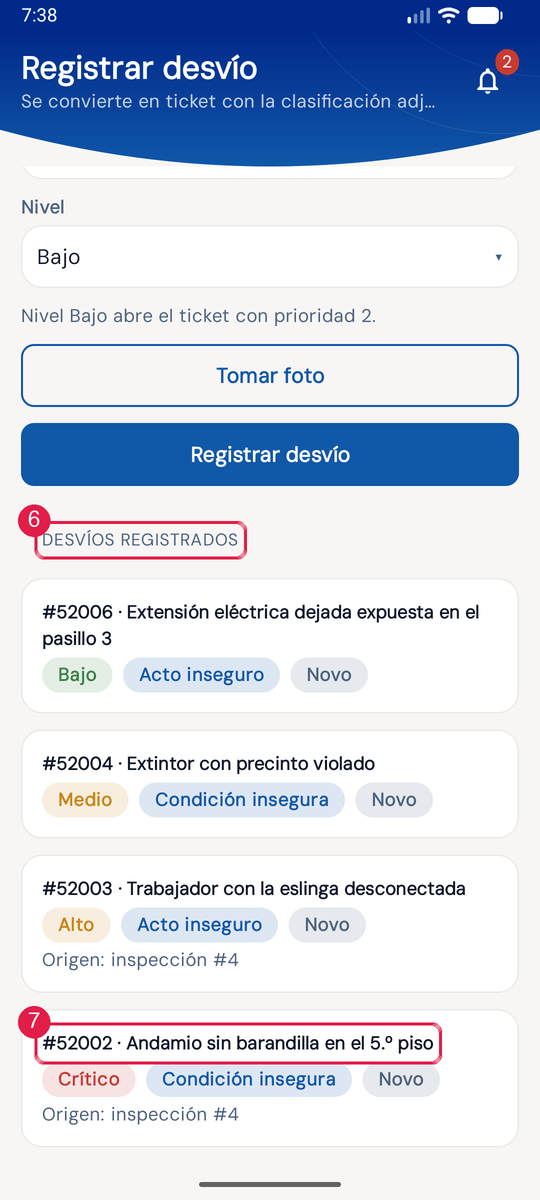
App H2OFigura 49. En la app, Registrar desvío (“Se convierte en ticket con la clasificación adjunta”): título (obligatorio), descripción, clase, nivel (“Nivel Bajo abre el ticket con prioridad 2.”), Tomar foto y el botón Registrar desvío. Sin conexión queda en Esperando envío; después aparece en Desvíos registrados con número, etiquetas de nivel/clase/estado y el origen (cuando vino de una inspección) — al tocarlo se abre el ticket.
- 1Título (obligatorio); debajo, Descripción.
- 2Clase (Acto inseguro, Condición insegura…).
- 3Nivel → se convierte en la prioridad del ticket (“Nivel Bajo abre el ticket con prioridad 2.”).
- 4Tomar foto.
- 5Botón Registrar desvío.
- 6Sección Desvíos registrados: #52006, #52004, #52003 (este con “Origen: inspección #4”), cada uno con las etiquetas de nivel, clase y estado.
- 7Tarjeta del desvío #52002 “Andamio sin barandilla en el 5.º piso” — al tocarla se abre el ticket.
¿Esta página le ayudó?
¡Gracias por su opinión!
Recibido — vamos a mejorar esta página.