
Gantt
Manual de Proyectos · capítulo 7 de 13
La pestaña Gantt dibuja las tareas del proyecto en una línea de tiempo. Quien tiene Editar en Proyectos ajusta el cronograma allí mismo, arrastrando las barras; quien tiene Crear conecta tareas con dependencias; quien tiene Papelera borra dependencias. Quien solo tiene Leer ve el dibujo y puede activar Crítica, sin los botones de edición.La pantalla
Sección titulada «La pantalla»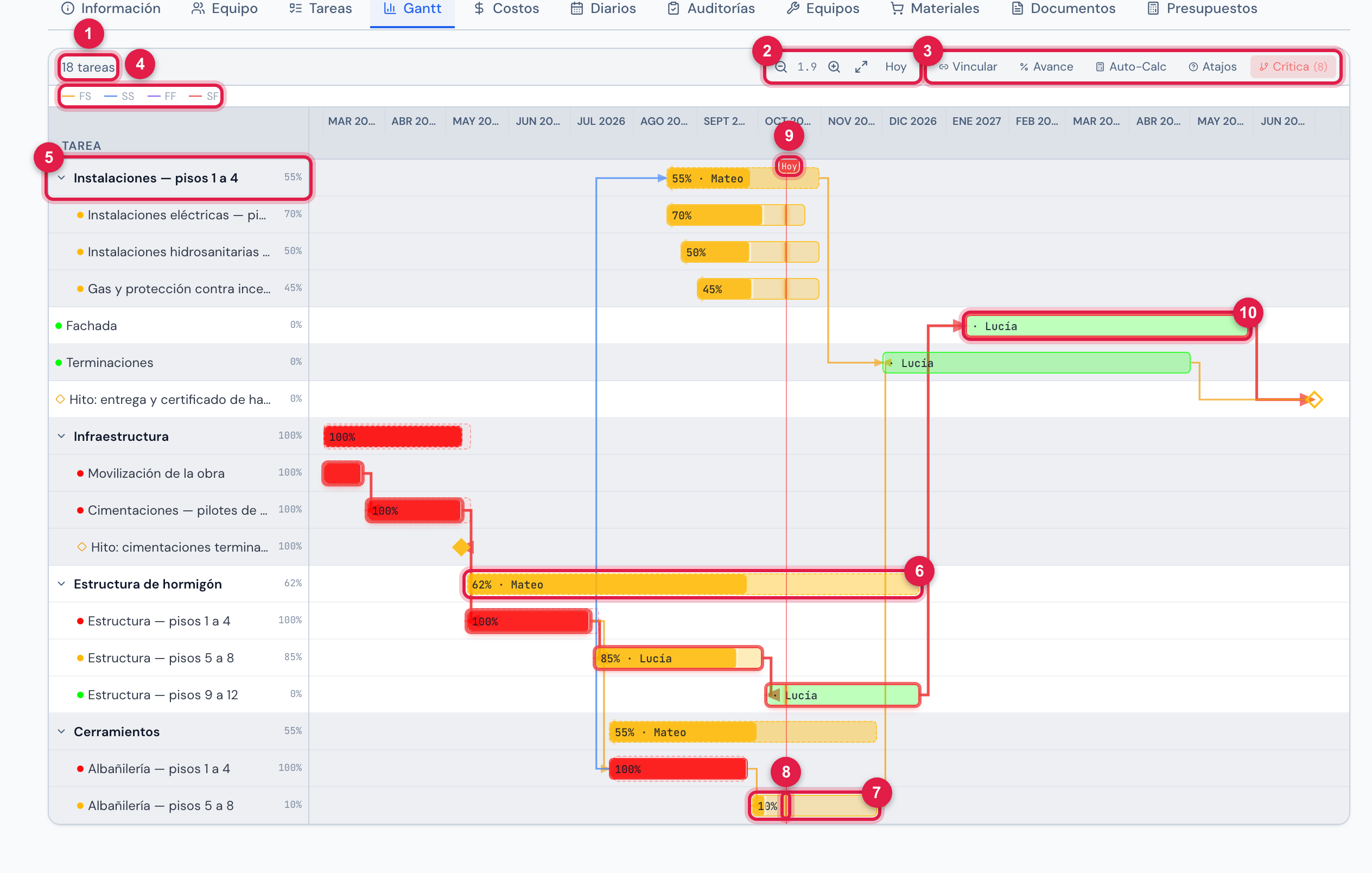
Figura 14. Pestaña Gantt de Residencial Villa Nueva — Torre 1 con la ruta crítica activada: las tareas padre punteadas, las subtareas, un hito, la línea de hoy y las dependencias.
- 1Cuántas tareas tiene el Gantt.
- 2Zoom − / +, Ajustar a la pantalla (el cronograma entero en el ancho del gráfico) y Hoy.
- 3Vincular (derecho Crear), Avance y Auto-Calc (derecho Editar), Atajos (para quien puede editar el Gantt) y Crítica (para todos).
- 4Leyenda de las dependencias: FS, SS, FF, SF.
- 5Columna Tarea — la flecha de una tarea padre muestra u oculta sus subtareas.
- 6Barra de una tarea padre: punteada, es el resumen de las subtareas.
- 7Barra de una subtarea, con el % pintado por dentro.
- 8Marcador fino — dónde debería estar la tarea hoy.
- 9Línea roja Hoy.
- 10Tarea en la ruta crítica, con contorno rojo.
| Elemento | Cómo leerlo |
|---|---|
| Barra llena | una tarea sin subtareas, del inicio al fin planificados. La parte pintada es el %; el color es el del estado de la tarea. |
| Barra punteada | una tarea padre: resume las subtareas y no se arrastra. |
| Rombo | un hito. |
| Franja punteada clara detrás de la barra | las fechas reales, cuando están completadas. |
| Marcador fino en la barra | dónde debería estar la tarea hoy, en línea recta entre el inicio y el fin. Pase el ratón para ver Debería estar en X%. |
| Líneas entre barras | las dependencias, en el color del tipo (FS, SS, FF, SF). |
| Icono de alerta al lado de una tarea padre | las fechas de las subtareas salieron del rango de la tarea padre. Haga clic en Auto-Calc para corregirlo. |
Pase el ratón sobre una barra para ver responsable, estado, Inicio, Fin, Duración, fecha real de inicio, el % comparado con el esperado y las dependencias (Depende de / Bloquea). Un proyecto largo se abre con las barras legibles y el gráfico se desplaza de lado dentro de su cuadro (la página queda quieta); Ajustar a la pantalla encaja el período entero en el ancho.
Ajustar el cronograma arrastrando
Sección titulada «Ajustar el cronograma arrastrando»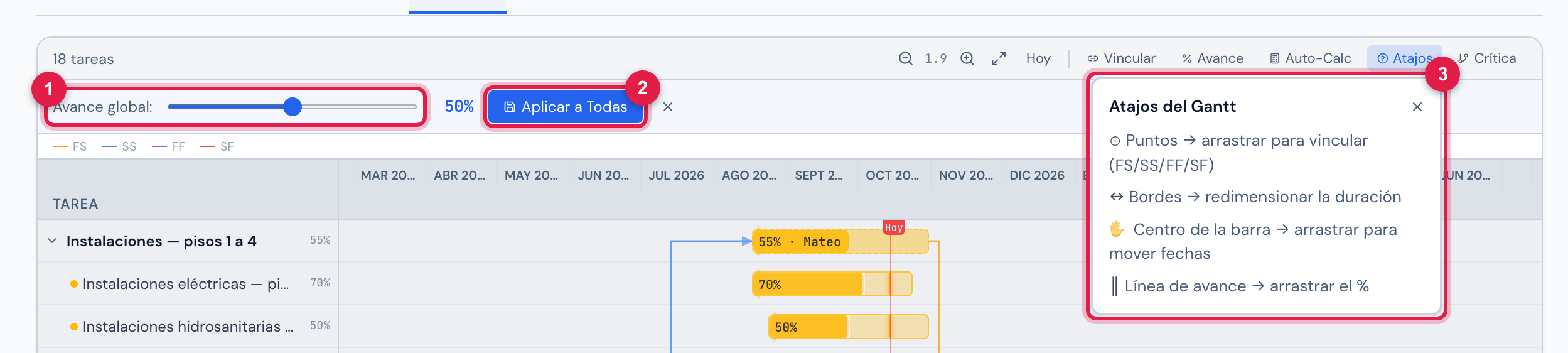
Figura 15. La franja Avance global abierta y el cuadro Atajos del Gantt.
- 1Avance global: — el control de 0 a 100%, de 5 en 5.
- 2Aplicar a Todas — graba el % en todas las tareas del proyecto.
- 3Atajos del Gantt — las cuatro formas de arrastrar.
| Arrastre… | Para |
|---|---|
| el centro de la barra | mover la tarea entera: inicio y fin se mueven juntos, por el número de días arrastrado. |
| el borde izquierdo o derecho | cambiar solo el inicio o solo el fin (la duración mínima es un día). |
| la línea de avance, dentro de la barra | cambiar el %. |
| un punto de una barra hasta el punto de otra | crear una dependencia; los extremos elegidos definen el tipo (FS, SS, FF o SF). |
- Arrastrar barras y el % pide Editar; crear una dependencia con los puntos pide Crear. Cada arrastre graba en el momento. Con el proyecto Por las tareas, el % del proyecto y el de las tareas padre se ajustan enseguida.
- Vincular es el camino sin arrastrar: haga clic en Vincular, después en la barra de origen y en la de destino — crea una dependencia Fin → Inicio. Esc cancela.
- Para borrar una dependencia, haga clic en su línea y confirme ¿Eliminar la dependencia? (derecho Papelera).
- En una fase de comisionamiento, la línea de avance no se arrastra: el % viene de los tickets (capítulo 6). Las fechas de la fase se arrastran normalmente.
- Mover una tarea no empuja a las que dependen de ella; ajuste cada una.
Ruta crítica, Avance y Auto-Calc
Sección titulada «Ruta crítica, Avance y Auto-Calc»| Botón | Qué hace |
|---|---|
| Crítica | activa y desactiva el resaltado de la ruta crítica: la secuencia de tareas sin holgura, que define la fecha de fin del proyecto. El botón muestra cuántas tareas son críticas. Solo cambia la visualización. |
| Avance | abre la franja Avance global:. Aplicar a Todas graba el mismo % en todas las tareas del proyecto — útil para poner un cronograma en cero o cerrar todo en 100% al final. Las fases de comisionamiento quedan fuera (el aviso dice cuántas se ignoraron). |
| Auto-Calc | recalcula las fechas de cada tarea padre por sus subtareas y el % de las tareas padre por el promedio. El % del proyecto solo cambia en el modo Por las tareas; en los modos Manual y Por el plazo queda como está. El aviso muestra el % del proyecto y cuántos % y fechas se ajustaron (o Todo ya estaba sincronizado). |
¿Esta página le ayudó?
¡Gracias por su opinión!
Recibido — vamos a mejorar esta página.