
Verificar los ítems
Manual de NF-e y recepción de materiales · capítulo 5 de 11
La verificación se hace en la pestaña Ítems, producto por producto: ¿la cantidad coincide? ¿El material llegó en buen estado? ¿Es el material especificado? Cada respuesta queda registrada en el ítem, entra en el PDF de conferencia y alimenta el informe Items NFe (capítulo 9).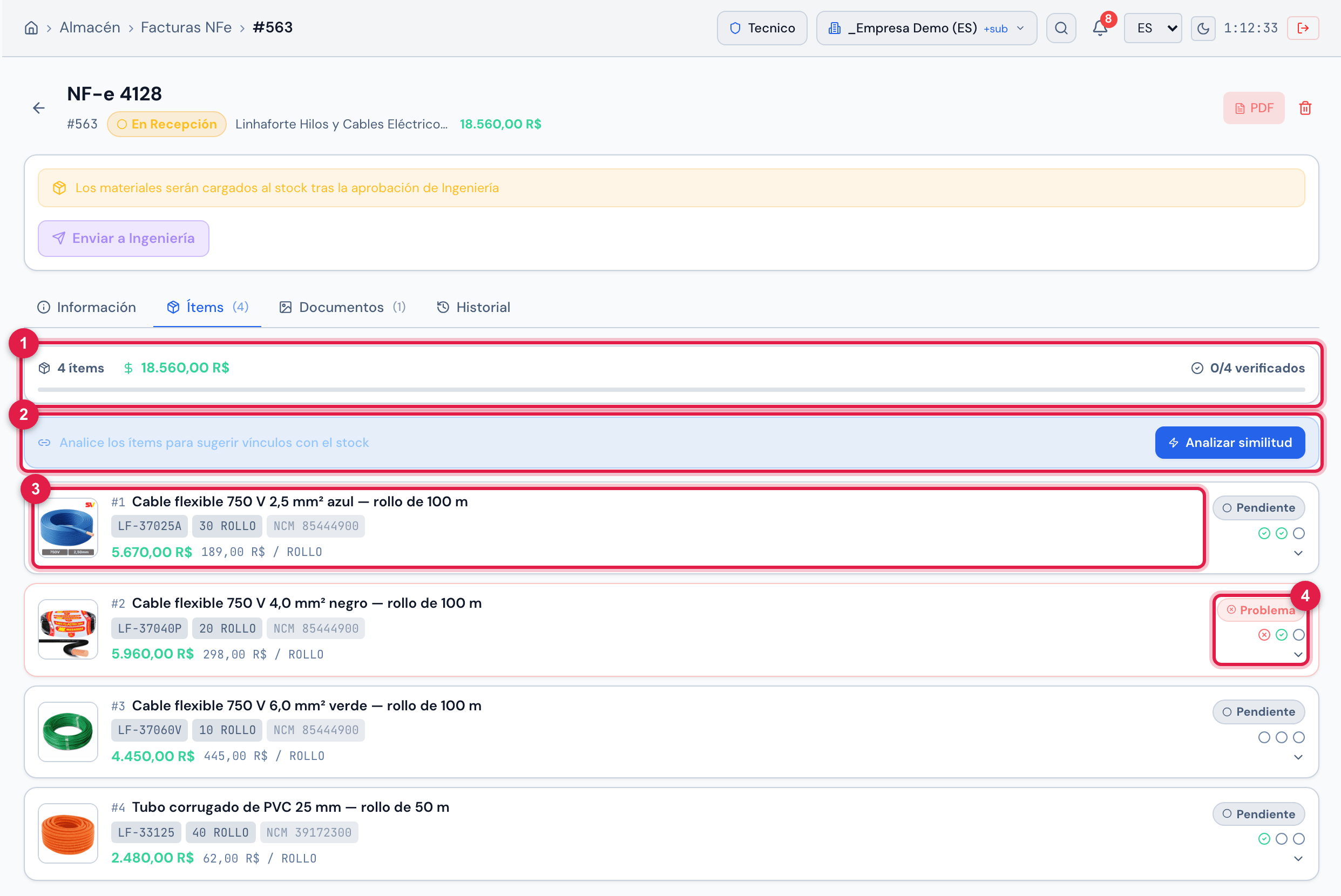
Figura 7. La pestaña Ítems de la factura 4128 de Linhaforte Hilos y Cables, En Recepción, con la verificación a medias.
- 1El resumen: la cantidad de ítems, el valor y N/N verificados, con la barra.
- 2La franja del stock (capítulo 8).
- 3Un ítem: la imagen de referencia, el número, el producto, el código, la cantidad, el NCM (y el GTIN, cuando la factura lo trae) y el valor.
- 4La etiqueta — Conforme, Problema o Pendiente — y las tres señales de la verificación.
Verificar un ítem
Sección titulada «Verificar un ítem»Haga clic en el ítem para abrirlo. Debajo de las fotos y de los datos fiscales están los tres botones de la verificación:
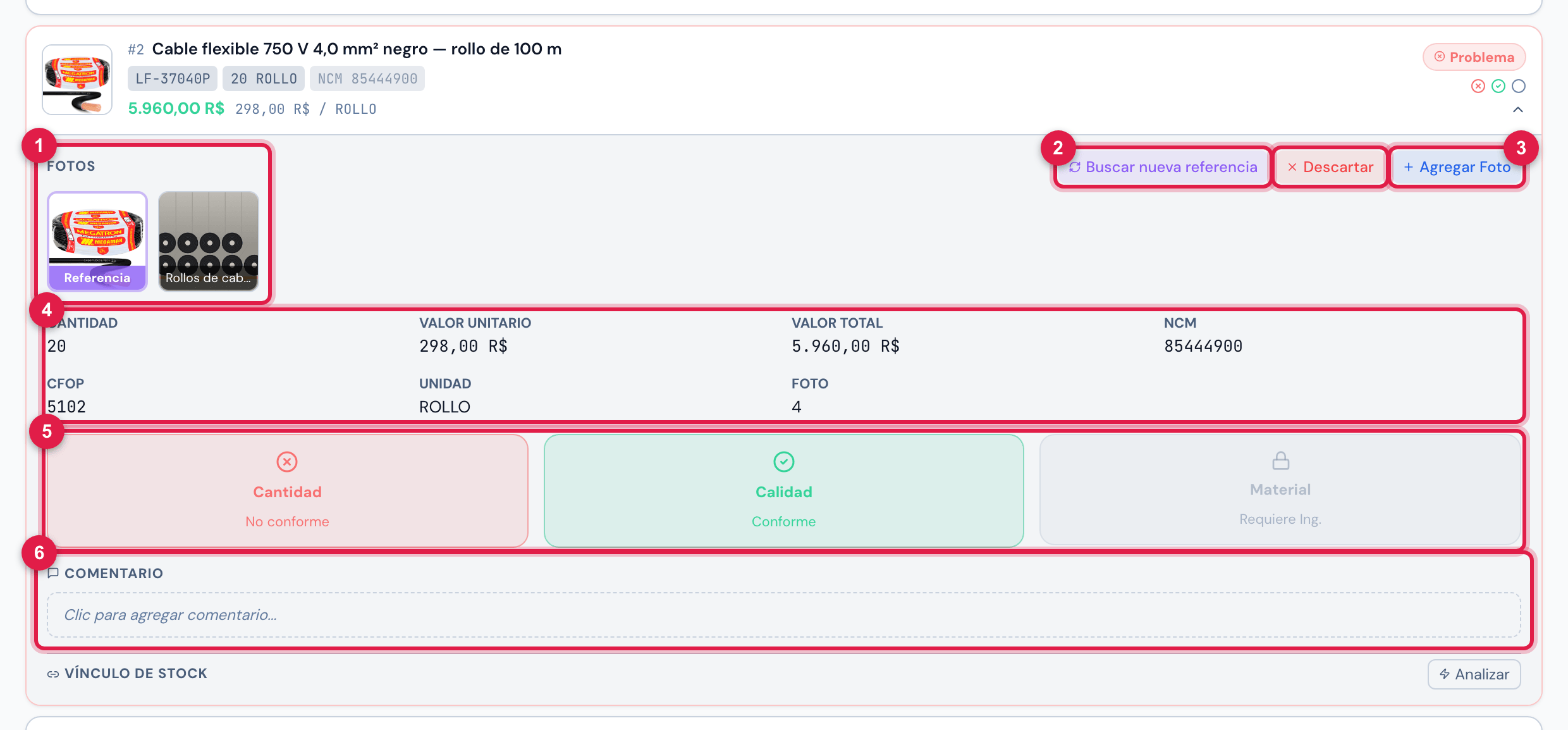
Figura 8. Un ítem de la factura 4128 abierto: las fotos, los datos fiscales, los tres botones de la verificación y el comentario.
- 1Fotos: la Referencia y las fotos tomadas en la recepción.
- 2Buscar nueva referencia y Descartar — la imagen de referencia (más adelante).
- 3Agregar Foto.
- 4Cantidad, Valor Unitario, Valor Total, NCM, CFOP, Unidad…
- 5Cantidad, Calidad y Material — cada clic cambia la respuesta. Para el receptor, Material aparece con el candado y Requiere Ing.
- 6Comentario del ítem.
| Botón | La pregunta | Quién marca |
|---|---|---|
| Cantidad | ¿La cantidad recibida coincide con la cantidad solicitada? | el almacenista |
| Calidad | ¿El material tiene buen aspecto, sin rayones, sin deformaciones, sin defectos? | el almacenista |
| Material | ¿Aprobado por ingeniería? | ingeniería (Aprobar (Ing.)) |
- Cada clic cambia la respuesta: No verificado → Conforme → No conforme → No verificado. Pase el mouse sobre el botón para ver la pregunta.
- La etiqueta del ítem queda Conforme cuando las tres respuestas son Conforme, Problema cuando alguna es No conforme, y Pendiente en el resto. El resumen de arriba cuenta como verificados solo los ítems Conforme.
- Comentario: haga clic en Clic para agregar comentario…, escriba (Observaciones sobre este ítem…) y Guardar — aparece Comentario guardado. Úselo para registrar la diferencia: “llegaron 48, la factura dice 50”, “2 barras deformadas”.
- Agregar Foto adjunta una foto del ítem a la vez (JPEG, PNG, WEBP o GIF). Fotografíe sobre todo lo que dio No conforme: la foto va al PDF.
- Una foto equivocada se quita con la X que aparece sobre ella (con Papelera, hasta Esperando Ingeniería); la pregunta es ¿Eliminar esta foto?.
- Haga clic en una imagen para ampliarla. El ícono junto al nombre del producto copia la descripción (Copiar nombre).
La imagen de referencia
Sección titulada «La imagen de referencia»La imagen de referencia es una foto del producto encontrada en internet, para que el almacenista reconozca lo que debía llegar — no es foto del material recibido. Aparece en la lista de ítems, en el ítem abierto (con la etiqueta Referencia) y en la app, y se convierte en la foto del material cuando este se crea en el stock (capítulo 8).
| Paso | Qué hace H2O |
|---|---|
| 1. código de barras | si el ítem tiene GTIN, busca la foto del producto por el código de barras |
| 2. reutilización | si otro ítem con la misma descripción ya tiene una imagen elegida, usa la misma |
| 3. búsqueda | la inteligencia artificial reescribe la descripción de la factura en una búsqueda limpia, sin las abreviaturas y manteniendo marca y modelo, y los buscadores traen hasta 6 imágenes candidatas |
| 4. elección | la inteligencia artificial mira las candidatas y elige la que muestra el producto — o ninguna |
- La búsqueda corre sola en los minutos siguientes a la importación, una vez por ítem. Un ítem sin imagen muestra el ícono de una caja en su lugar.
- Si un ítem quedó con más de una imagen de referencia (facturas antiguas), la web y la app muestran la más reciente.
- Sin imagen es mejor que una imagen equivocada: cuando ninguna candidata muestra el producto, el ítem queda sin referencia.
- La empresa tiene un límite diario de ítems buscados con inteligencia artificial. Pasado el límite, la búsqueda usa solo la primera imagen de un buscador.
Cuando la imagen no sirve — otro producto, otro modelo, una foto que no dice nada —, cámbiela en el ítem abierto (con la factura En Recepción o Esperando Ingeniería, quien puede verificar):
| Botón | Qué hace | Resultado |
|---|---|---|
| Buscar nueva referencia | busca de nuevo; si encuentra una imagen confiable, reemplaza la actual | Nueva imagen de referencia encontrada. o No se encontró ninguna imagen confiable; se mantuvo la actual. |
| Buscar referencia | lo mismo, para el ítem que está sin imagen | Nueva imagen de referencia encontrada. o el ítem sigue sin imagen |
| Descartar | pregunta ¿Descartar la imagen de referencia actual? Si no se encuentra otra confiable, el ítem queda sin imagen., busca de nuevo y quita la actual aunque no encuentre otra | Nueva imagen de referencia encontrada. o Imagen descartada; no se encontró ninguna referencia confiable. |
¿Esta página le ayudó?
¡Gracias por su opinión!
Recibido — vamos a mejorar esta página.