
Importar pedidos por hoja de cálculo
Manual de Compras: pedidos, cotizaciones y cuentas por pagar · capítulo 4 de 9
Cuando la compra se hace en el ERP del cliente, traiga los pedidos a H2O por hoja de cálculo. La misma hoja sirve para el camino contrario: grabar el código del ERP en un pedido que nació en H2O.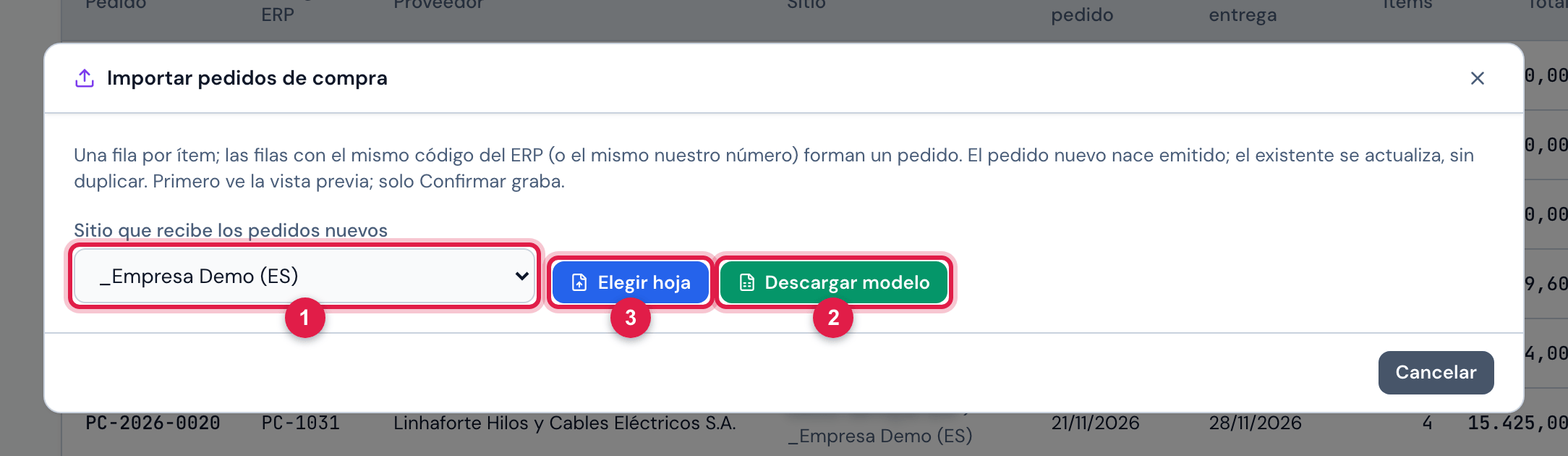
Figura 8. La ventana Importar pedidos de compra.
- 1Sitio que recibe los pedidos nuevos.
- 2Descargar modelo — la hoja con las columnas correctas y las instrucciones.
- 3Elegir hoja — H2O lee el archivo y muestra la vista previa.
- En Almacén › Pedidos de compra, haga clic en Importar hoja.
- Haga clic en Descargar modelo y complete la hoja: una fila por ítem.
- Elija el Sitio que recibe los pedidos nuevos.
- Haga clic en Elegir hoja y seleccione el archivo.
- Revise la vista previa: cada pedido aparece con la acción — Nuevo, Actualizar, Omitido o Con error — y los avisos.
- Haga clic en Confirmar. Hasta aquí no se grabó nada.
Cómo completar
Sección titulada «Cómo completar»| Columna | Qué es |
|---|---|
| Código del pedido en el ERP | el número del pedido en el sistema del cliente |
| Nuestro número (PC-…) | el número del pedido en H2O — solo para actualizar un pedido que ya existe |
| Fecha del pedido, Previsión de entrega | fechas del pedido |
| Proveedor, Id. fiscal del proveedor | H2O busca al proveedor en el registro por el Id. fiscal; si no lo encuentra, el pedido queda con el nombre, sin registro |
| Condición de pago, Flete, Descuento, Observaciones | los datos del encabezado |
| Código del ítem, Descripción del ítem, Unidad, Cantidad, Precio unitario | el ítem de la fila |
- Las filas con el mismo código del ERP (o el mismo nuestro número) forman un pedido. Los datos del encabezado se repiten en cada fila.
- Pedido que vino del ERP: complete el código del ERP y deje vacío nuestro número. El pedido nace en H2O ya Emitido.
- Pedido que nació en H2O: complete nuestro número y el código del ERP. H2O encuentra el pedido y graba el código en él.
- Importar la misma hoja de nuevo no duplica: el pedido que ya existe — encontrado por el código del ERP, en el sitio o en las obras debajo de él — se actualiza.
- Un pedido Recibido o Cancelado no se modifica: aparece como Omitido.
¿Esta página le ayudó?
¡Gracias por su opinión!
Recibido — vamos a mejorar esta página.