
Diarios y Auditorías del proyecto
Manual de Proyectos · capítulo 9 de 13
Las pestañas Diarios y Auditorías muestran los registros de campo de este proyecto. Los mismos registros, de todos los proyectos, están en Operaciones › Diarios de Obra y Operaciones › Auditorías. Aquí va lo esencial; el paso a paso completo está en los manuales dedicados.Pestaña Diarios
Sección titulada «Pestaña Diarios»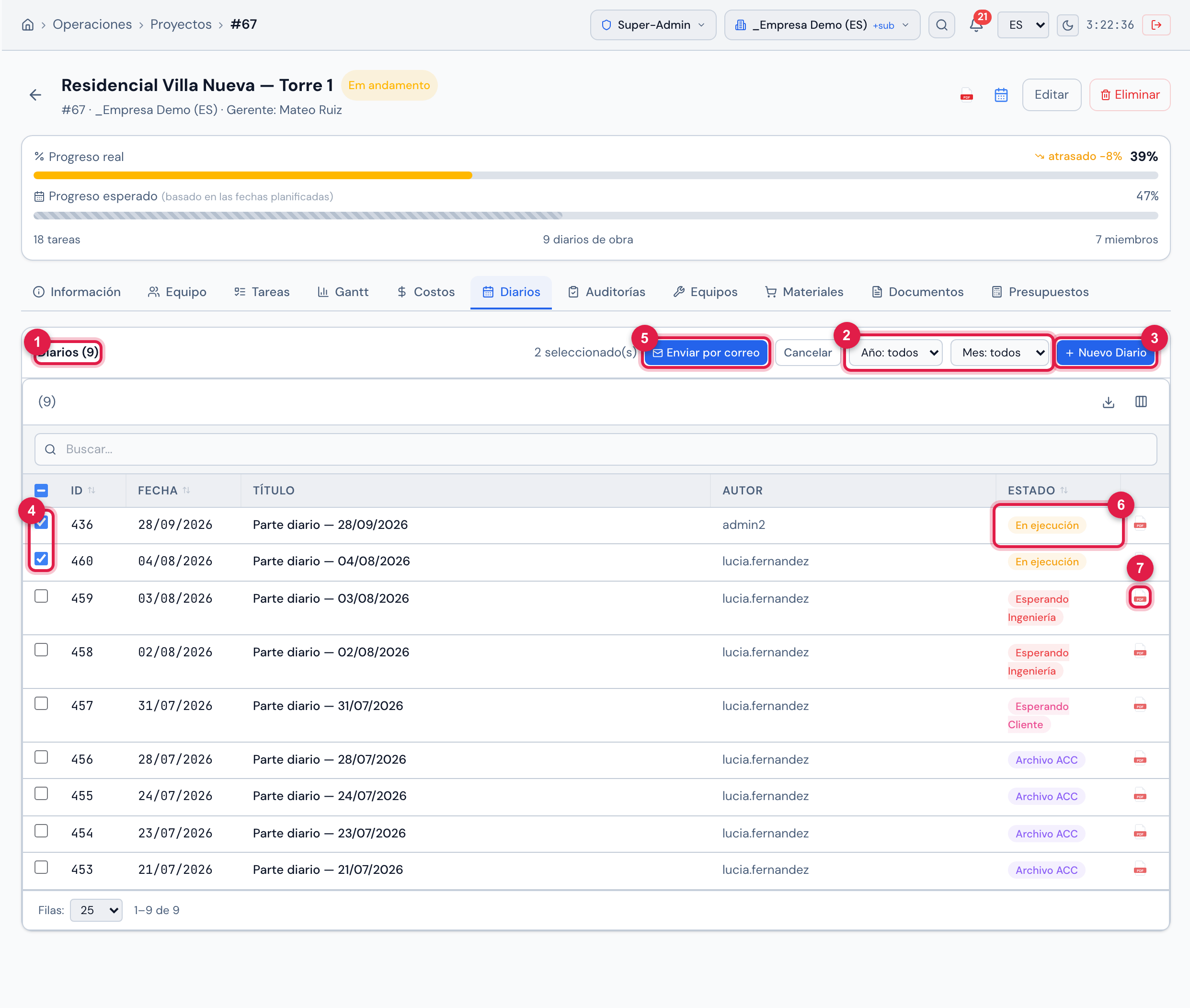
Figura 18. Pestaña Diarios de Residencial Villa Nueva — Torre 1: los filtros de año y mes, Nuevo Diario, los 9 diarios (de “Parte diario — 21/07/2026” a “Parte diario — 28/09/2026”) con el estado de cada uno y dos diarios seleccionados para enviar por correo.
- 1Diarios (N).
- 2Filtros Año y Mes.
- 3Nuevo Diario — necesita el derecho Crear en Proyectos.
- 4Casillas de selección — elija varios diarios para enviar.
- 5Enviar por correo — aparece con algún diario marcado.
- 6Estado del diario.
- 7Icono del PDF de un diario.
- Nuevo Diario abre la ventana Novo Diário de Obras (todavía en portugués) ya con el proyecto: elija la Data (fecha — la previsión del tiempo de mañana, tarde y noche aparece y se graba en el diario) y el modo — Em branco (en blanco) o Copiar de anterior (copiar de uno anterior). Al copiar, elija el diario de origen y O que copiar (qué copiar): Atividades (actividades), Mídias (medios), Equipes (equipos de trabajo) y Equipamentos (equipos).
- Hacer clic en una fila abre el diario para completar actividades, mano de obra, equipos y medios, y para seguir el flujo de aprobación.
- Enviar por correo genera el PDF de cada diario marcado y envía un ZIP a los destinatarios indicados (separe los correos con coma, espacio o línea).
| Estado | Significa |
|---|---|
| En ejecución | el diario del día, todavía en llenado. |
| Esperando Ingeniería | enviado; espera la aprobación de ingeniería. |
| Esperando Gerencia | aprobado por ingeniería; espera a la gerencia. |
| Esperando Cliente | aprobado por la gerencia; espera al cliente — salvo que el proyecto tenga Diario sin aprob. cliente (capítulo 4). |
| Aprobado | flujo concluido. |
| Archivo ACC | archivado. |
- Cada aprobación exige la firma registrada de quien aprueba, y el nivel de aprobación viene del derecho Diarios de Obra (Aprobar (Ing.), Aprobar (Ger.), Aprobar (Cliente)).
- Eliminar un diario (en la pantalla del diario) exige Papelera en Proyectos.
- En la app, la pestaña Diario de obra del proyecto abre el diario de hoy (capítulo 11).
- El flujo entero, el PDF y las reglas de copia están en el manual Diario de obra.
Pestaña Auditorías
Sección titulada «Pestaña Auditorías»Son las auditorías del proyecto: un checklist de inspección aplicado en la obra o en la instalación (calidad de ejecución, seguridad de la obra, orden de la sala técnica), con las respuestas Conforme, Parcialmente Conforme, No Conforme y No Aplica. No confundir con la Auditoría ISO del menú Calidad, que es otro módulo.
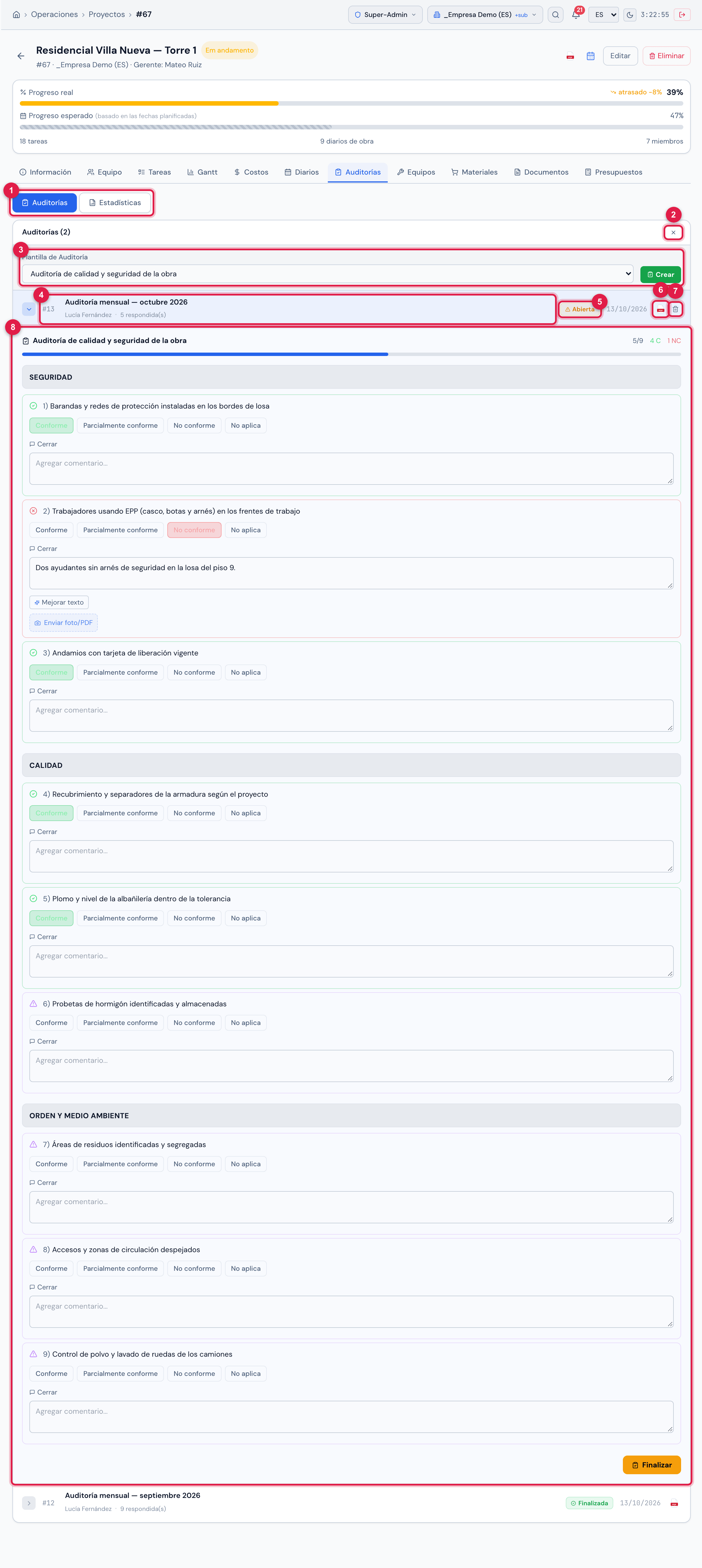
Figura 19. Pestaña Auditorías: el panel de Nueva Auditoría con la plantilla Auditoría de calidad y seguridad de la obra, la Auditoría mensual — octubre 2026 (Abierta) expandida con el checklist y la Auditoría mensual — septiembre 2026 (Finalizada).
- 1Subpestañas Auditorías y Estadísticas.
- 2Nueva Auditoría — aquí ya pulsado: el botón se convierte en ✕, que cierra el panel. Necesita el derecho Crear en Auditorías.
- 3Plantilla de Auditoría y Crear.
- 4Una auditoría: número, nombre, autor y cuántos ítems ya se respondieron.
- 5Etiqueta Abierta o Finalizada.
- 6Descargar PDF.
- 7Papelera — solo en una auditoría Abierta, con Papelera en Auditorías.
- 8El checklist, respondido allí mismo; Finalizar al final.
- Los modelos son las plantillas con Tipo de plantilla = Auditoría, registradas en Conocimiento › Plantillas. Sin ninguna, aparece Ningún plantilla de auditoría encontrada.
- Responder exige Editar en Auditorías. Finalizar solo pasa con todos los ítems obligatorios respondidos y con la firma de quien finaliza registrada (en la app: menú Perfil).
- Una auditoría finalizada no se elimina.
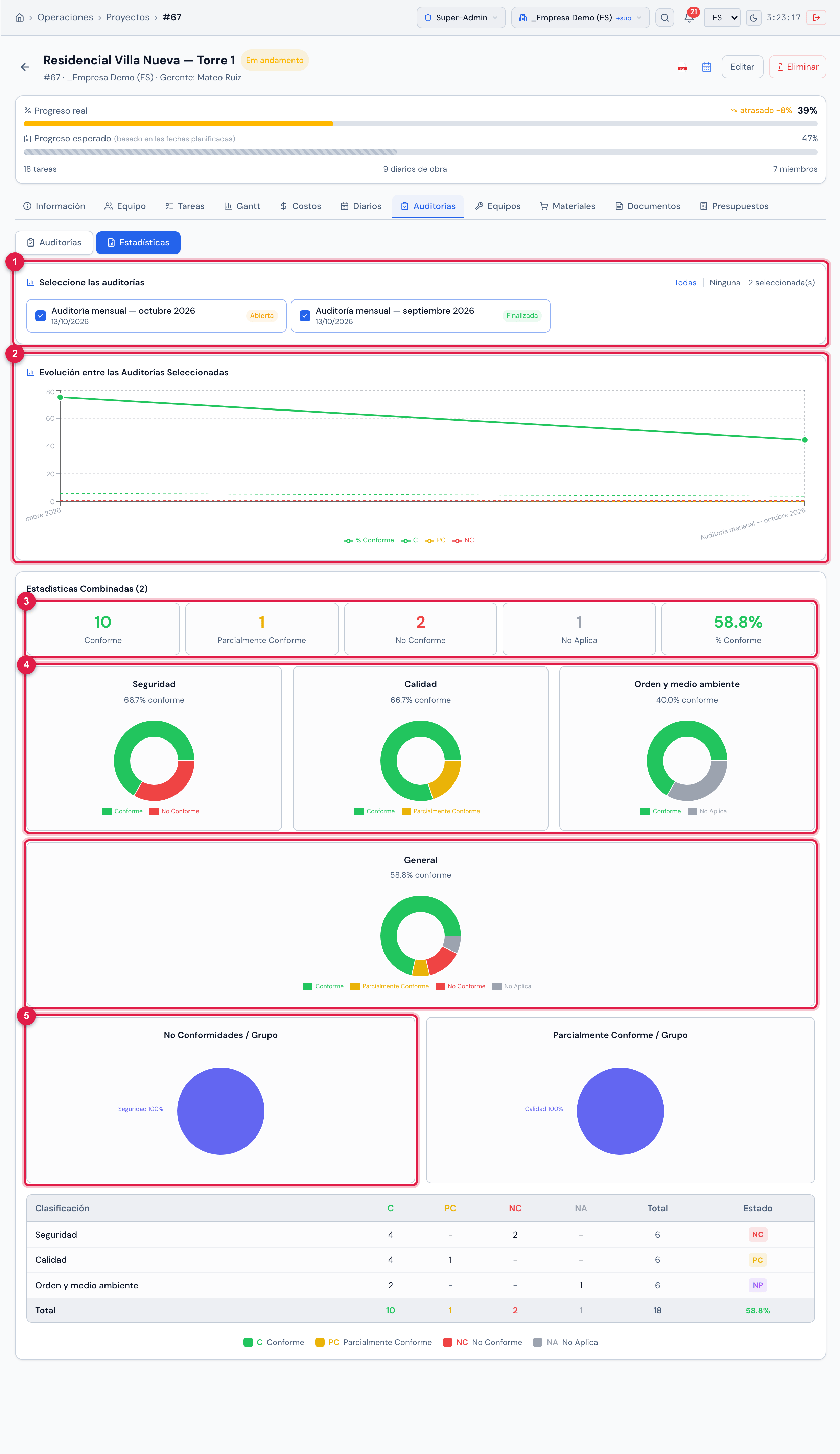
Figura 20. Subpestaña Estadísticas con las dos auditorías mensuales seleccionadas: la evolución entre las auditorías, los totales y los gráficos de torta por grupo del checklist (Seguridad, Calidad, Orden y medio ambiente).
- 1Seleccione las auditorías — Todas / Ninguna o una a una.
- 2Evolución entre las Auditorías Seleccionadas — compare la primera inspección con la reinspección.
- 3Los totales: Conforme, Parcialmente Conforme, No Conforme, No Aplica y % Conforme.
- 4Un gráfico de torta por grupo del checklist y el General.
- 5No Conformidades / Grupo.
El envío del informe por correo, el PDF y el uso en la app están en el manual Auditorías.
¿Esta página le ayudó?
¡Gracias por su opinión!
Recibido — vamos a mejorar esta página.