
Cotizaciones
Manual de Compras: pedidos, cotizaciones y cuentas por pagar · capítulo 6 de 9
En la cotización usted dice qué quiere comprar y de quién quiere precio. Cada proveedor recibe por correo un enlace propio y responde directamente en H2O, sin iniciar sesión, hasta el plazo. Las propuestas aparecen lado a lado, usted elige el ganador de cada ítem y H2O genera los pedidos de compra.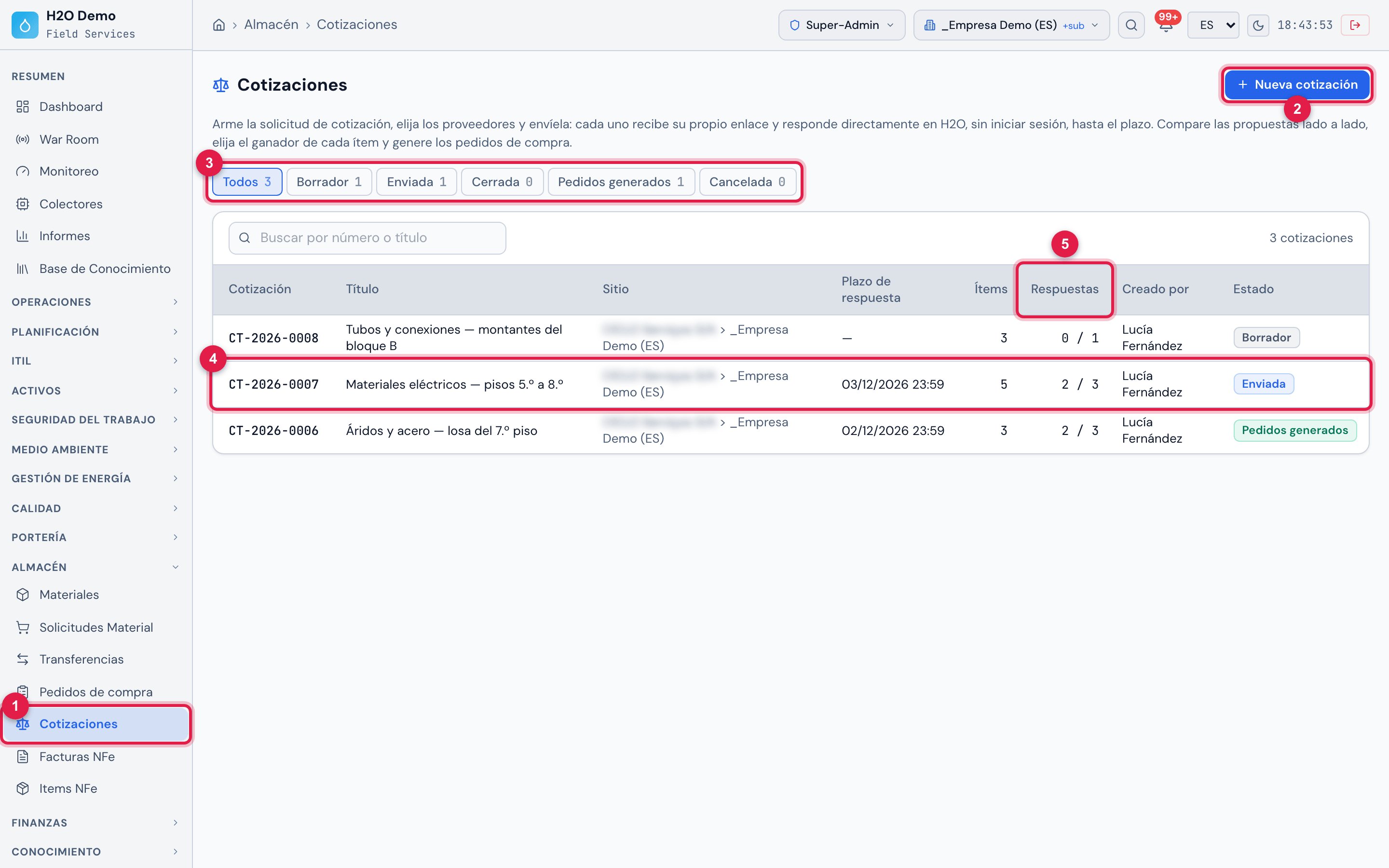
Figura 14. La lista de Cotizaciones.
- 1Cotizaciones, en el menú Almacén.
- 2Nueva cotización.
- 3Las pestañas por estado.
- 4Una cotización: número, título, sitio, plazo de respuesta, ítems, respuestas, quién la creó y estado.
- 5Respuestas — cuántos respondieron, de cuántos invitados.
| Estado | Qué significa |
|---|---|
| Borrador | en preparación; ningún proveedor recibió nada |
| Enviada | los proveedores recibieron el enlace y pueden responder hasta el plazo |
| Cerrada | usted cerró las respuestas; nadie más responde |
| Pedidos generados | se eligieron los ganadores y se crearon los pedidos de compra |
| Cancelada | la cotización fue cancelada, con el motivo registrado |
En la lista, la cotización enviada cuyo plazo ya pasó muestra plazo vencido.
Armar la cotización
Sección titulada «Armar la cotización»- En Almacén › Cotizaciones, haga clic en Nueva cotización.
- Ponga un Título y elija el sitio en Entregar en (sitio). Si hay solicitudes de material aprobadas para compra, marque las que entran: cada una se convierte en un ítem y sigue después al pedido del proveedor ganador.
- Haga clic en Crear borrador. La cotización se abre en edición.
- Complete el Plazo de respuesta, las Instrucciones al proveedor y los ítems.
- En Proveedores invitados, marque quién la va a recibir.
- Haga clic en Guardar, para continuar después, o en Guardar y enviar.
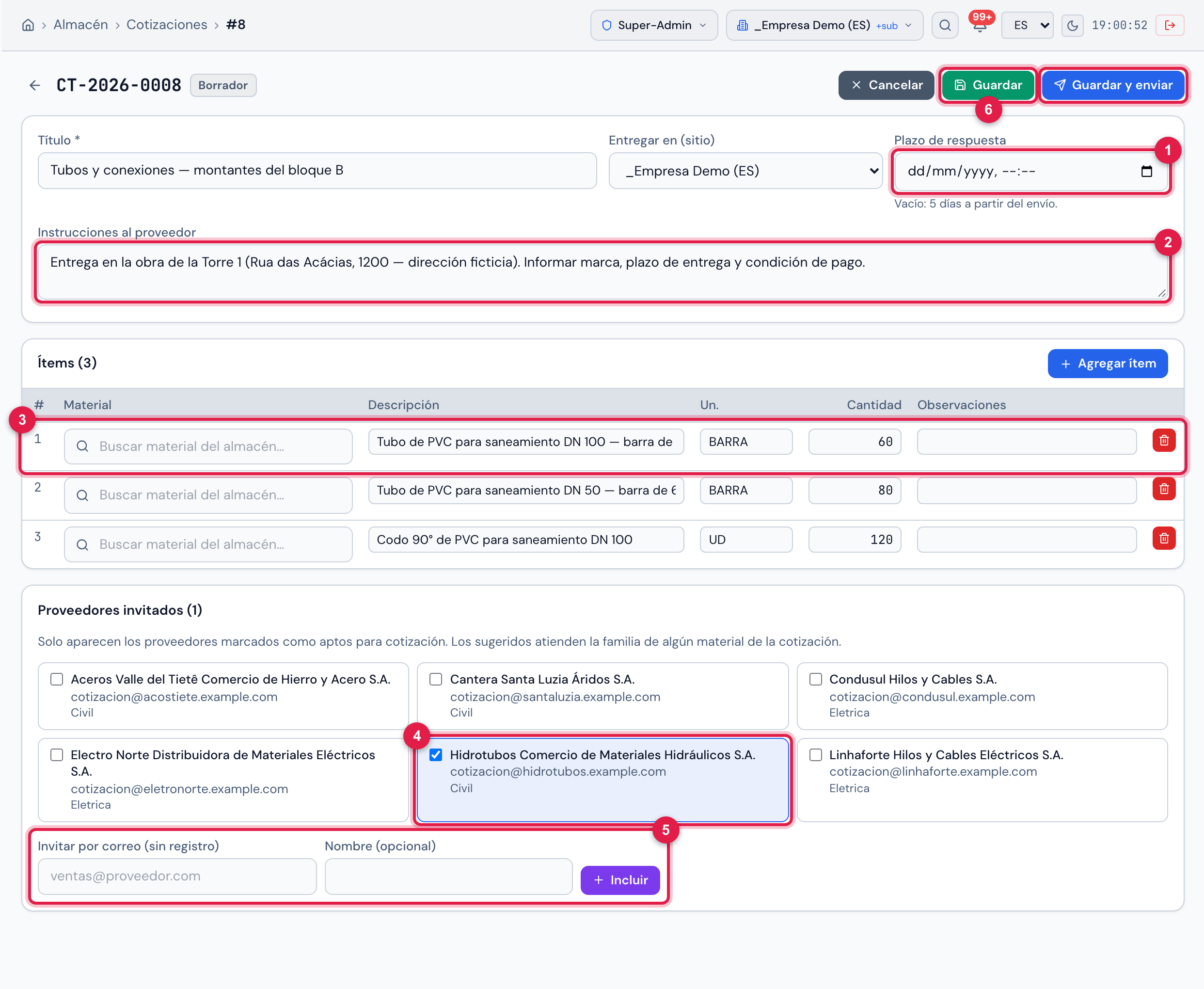
Figura 15. Un borrador de cotización en edición.
- 1Plazo de respuesta — vacío, vale 5 días a partir del envío.
- 2Instrucciones al proveedor — aparecen en el correo y en la página de respuesta.
- 3Un ítem: Material (del almacén) o Descripción, Un., Cantidad y Observaciones.
- 4Un proveedor marcado. Cada tarjeta muestra el correo de cotización y las familias que atiende.
- 5Invitar por correo (sin registro) — el correo y, si quiere, el nombre; haga clic en Incluir.
- 6Guardar y Guardar y enviar.
- En la lista de invitados solo aparecen los proveedores aptos para cotización (capítulo 2). La etiqueta sugerido marca a quien atiende la familia de algún material de la cotización — por eso conviene vincular el ítem a un Material del almacén.
- Un proveedor apto sin correo aparece con sin correo: complete el correo en su ficha antes de enviar.
- La cotización no tiene precio: quien informa el precio es el proveedor.
Enviar y seguir
Sección titulada «Enviar y seguir»Enviar a los proveedores (o Guardar y enviar) manda a cada invitado un correo con su enlace. A partir de ahí la cotización queda Enviada.
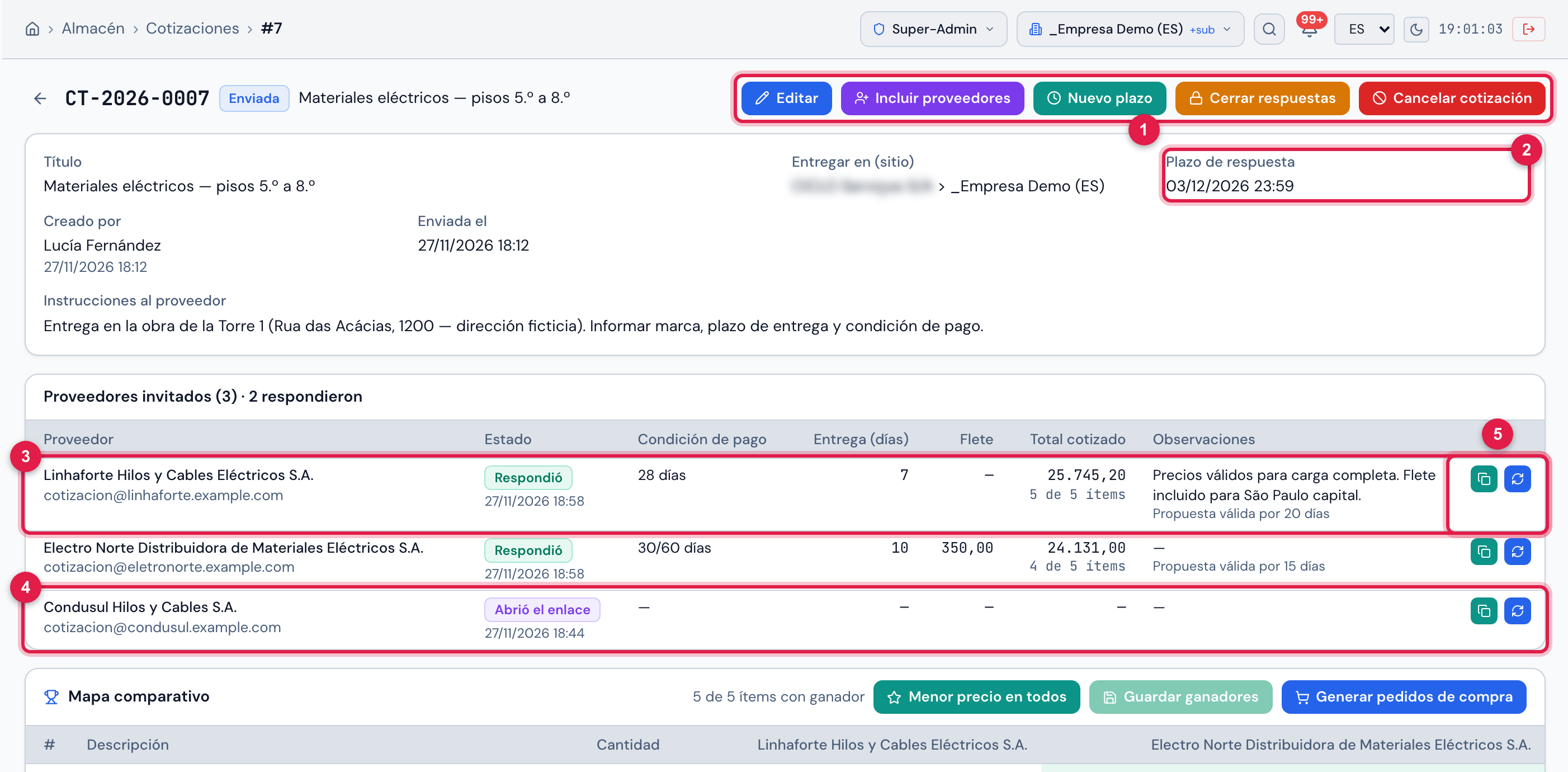
Figura 16. Una cotización Enviada, con dos respuestas de tres.
- 1Editar, Incluir proveedores, Nuevo plazo, Cerrar respuestas y Cancelar cotización.
- 2Plazo de respuesta.
- 3Un proveedor que Respondió: condición de pago, plazo de entrega, flete, total cotizado, cuántos ítems cotizó, observaciones y validez de la propuesta.
- 4Un proveedor que todavía no respondió.
- 5Los botones de la fila: Copiar el enlace del proveedor y Reenviar el correo.
| Estado del proveedor | Qué significa |
|---|---|
| No enviado | la cotización todavía es borrador |
| Enviado | se envió el correo con el enlace |
| Abrió el enlace | el proveedor abrió la página, pero todavía no respondió |
| Respondió | la propuesta llegó |
| No cotizará | el proveedor declinó |
- Copiar el enlace del proveedor sirve para mandar el enlace por otro medio — WhatsApp, por ejemplo. El enlace es personal: cada proveedor tiene el suyo.
- Incluir proveedores invita a alguien más después del envío, del registro o por correo, y ya manda el enlace.
- Nuevo plazo cambia el plazo para todos y reabre la cotización cerrada o vencida.
- Cerrar respuestas cierra la cotización antes del plazo.
- Editar, después del envío, cambia solo las instrucciones: los ítems no cambian, porque los proveedores ya respondieron sobre ellos.
- Si el proveedor adjuntó su propuesta, el archivo aparece en la fila para descargar.
Comparar y elegir
Sección titulada «Comparar y elegir»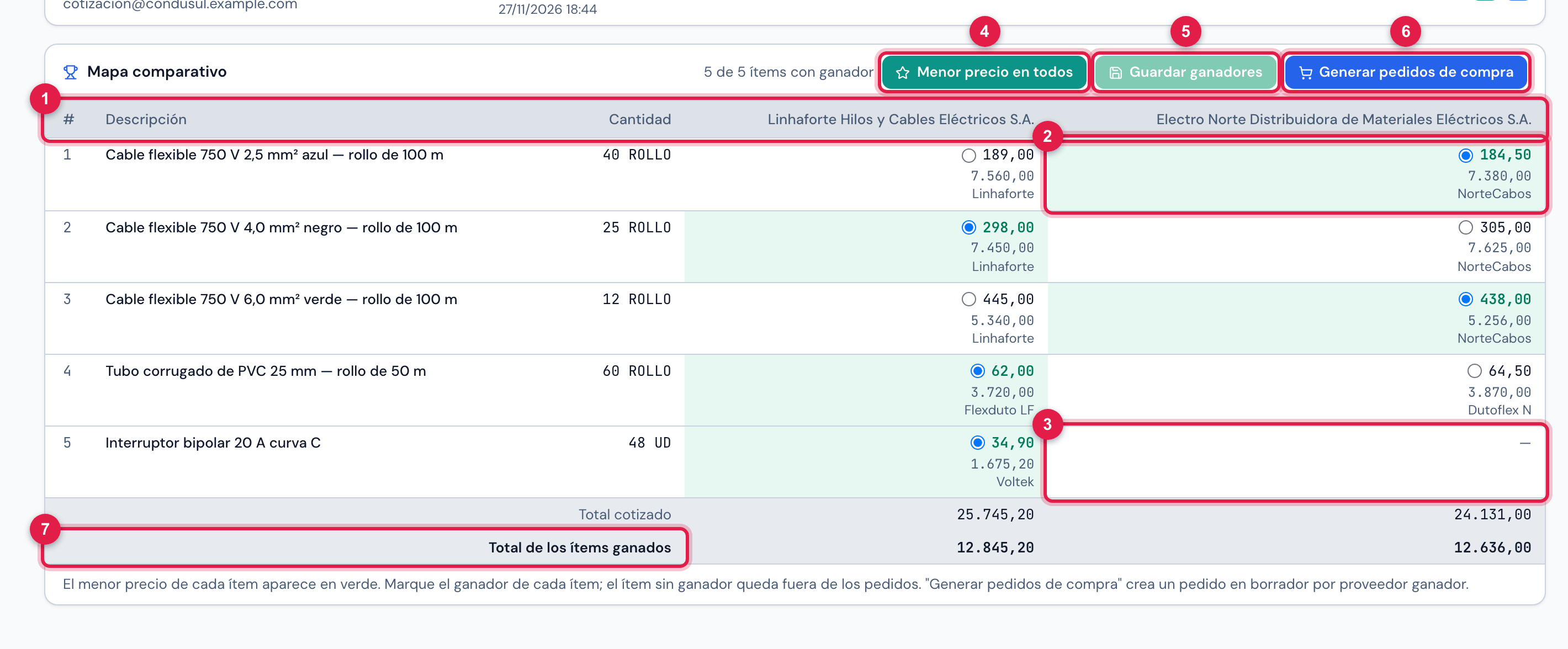
Figura 17. El Mapa comparativo de la cotización.
- 1Una columna por proveedor que respondió.
- 2El menor precio del ítem, en verde, marcado como ganador.
- 3Un ítem que el proveedor no cotizó.
- 4Menor precio en todos — marca de una vez el menor precio de cada ítem.
- 5Guardar ganadores.
- 6Generar pedidos de compra.
- 7Total de los ítems ganados de cada proveedor.
- Abra la cotización y baje hasta el Mapa comparativo.
- En cada ítem, marque el proveedor ganador — o haga clic en Menor precio en todos.
- Revise el Total de los ítems ganados de cada proveedor. Recuerde el flete, que aparece en la lista de proveedores.
- Haga clic en Guardar ganadores si quiere guardar y decidir después.
- Haga clic en Generar pedidos de compra.
- El ganador es por ítem: una cotización puede convertirse en pedidos para varios proveedores.
- Un ítem sin ganador queda fuera de los pedidos.
- Debajo de cada precio aparecen el total del ítem y la marca o el modelo que el proveedor informó.
- El menor precio es solo una indicación: usted puede elegir otro proveedor por el plazo, por la marca o por la condición de pago.
Generar los pedidos
Sección titulada «Generar los pedidos»Generar pedidos de compra crea un pedido por proveedor ganador, con los ítems que ganó, los precios de la propuesta, la condición de pago y el flete. La cotización pasa a Pedidos generados.
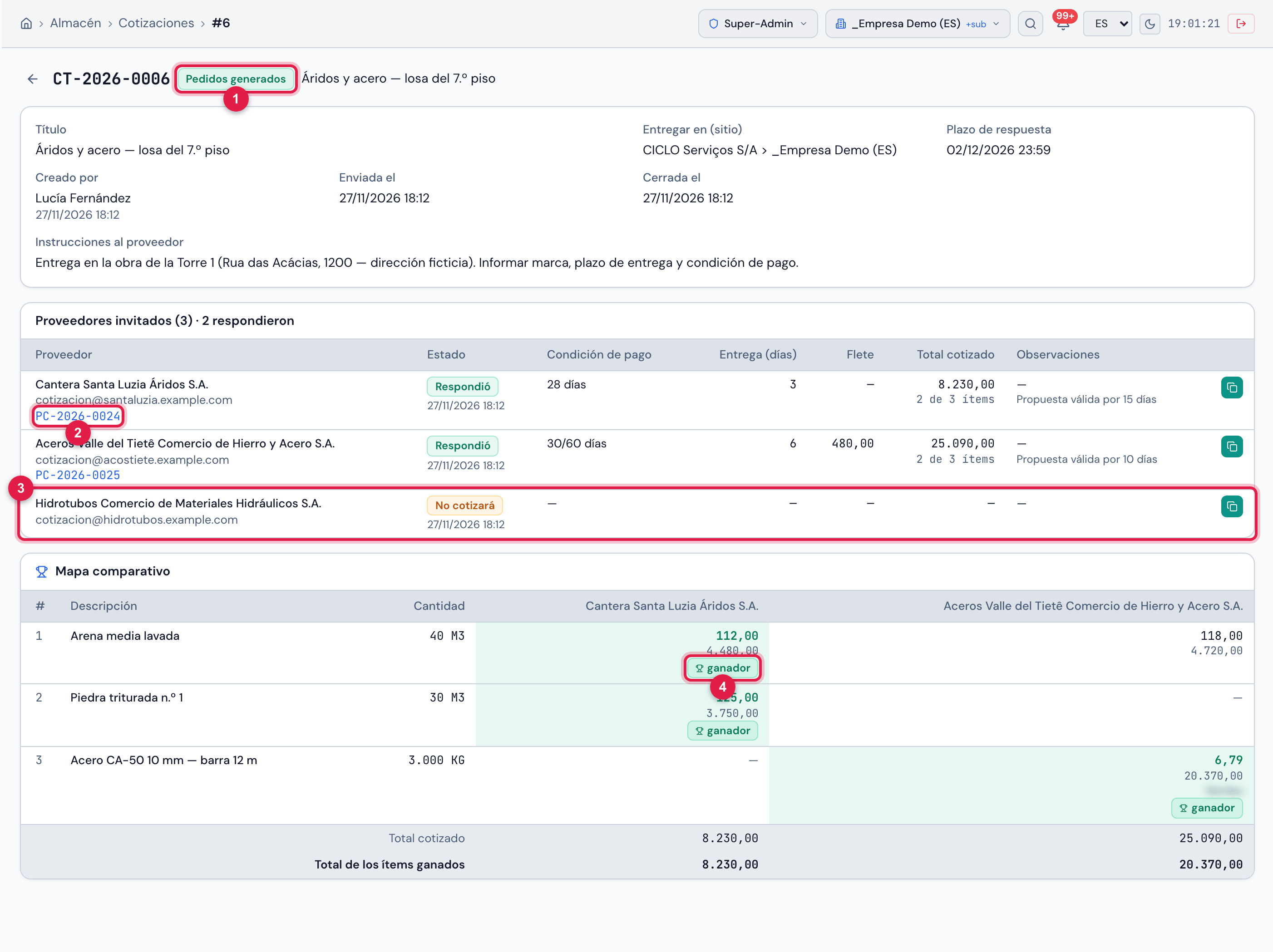
Figura 18. Una cotización con Pedidos generados.
- 1El estado Pedidos generados.
- 2El pedido de compra de cada proveedor ganador — haga clic para abrirlo.
- 3Un proveedor que respondió No cotizará.
- 4La etiqueta ganador en cada ítem.
¿Esta página le ayudó?
¡Gracias por su opinión!
Recibido — vamos a mejorar esta página.