
Contraseña y verificación en dos pasos (administrador)
Manual de Usuarios, grupos y perfiles · capítulo 6 de 12
Este capítulo es el lado del administrador: definir una contraseña nueva para alguien, seguir la verificación en dos pasos del equipo, restablecerla cuando la persona pierde el celular y eximir a quien no deba estar obligado. El paso a paso de quien activa la verificación está en el capítulo 7. Todo aquí exige el nivel Editar en Usuarios.Definir una contraseña nueva
Sección titulada «Definir una contraseña nueva»Cuando alguien olvida la contraseña, el administrador define una nueva — H2O no envía un enlace de recuperación por email.
- En la ficha del usuario, haga clic en Contraseña (o, en la lista, en el botón Contraseña de la fila).
- En la ventana Cambiar Contraseña — con el nombre de la persona —, escriba la contraseña nueva en Nueva contraseña (mín. 6 caracteres).
- Haga clic en Cambiar. Aparece Contraseña cambiada.
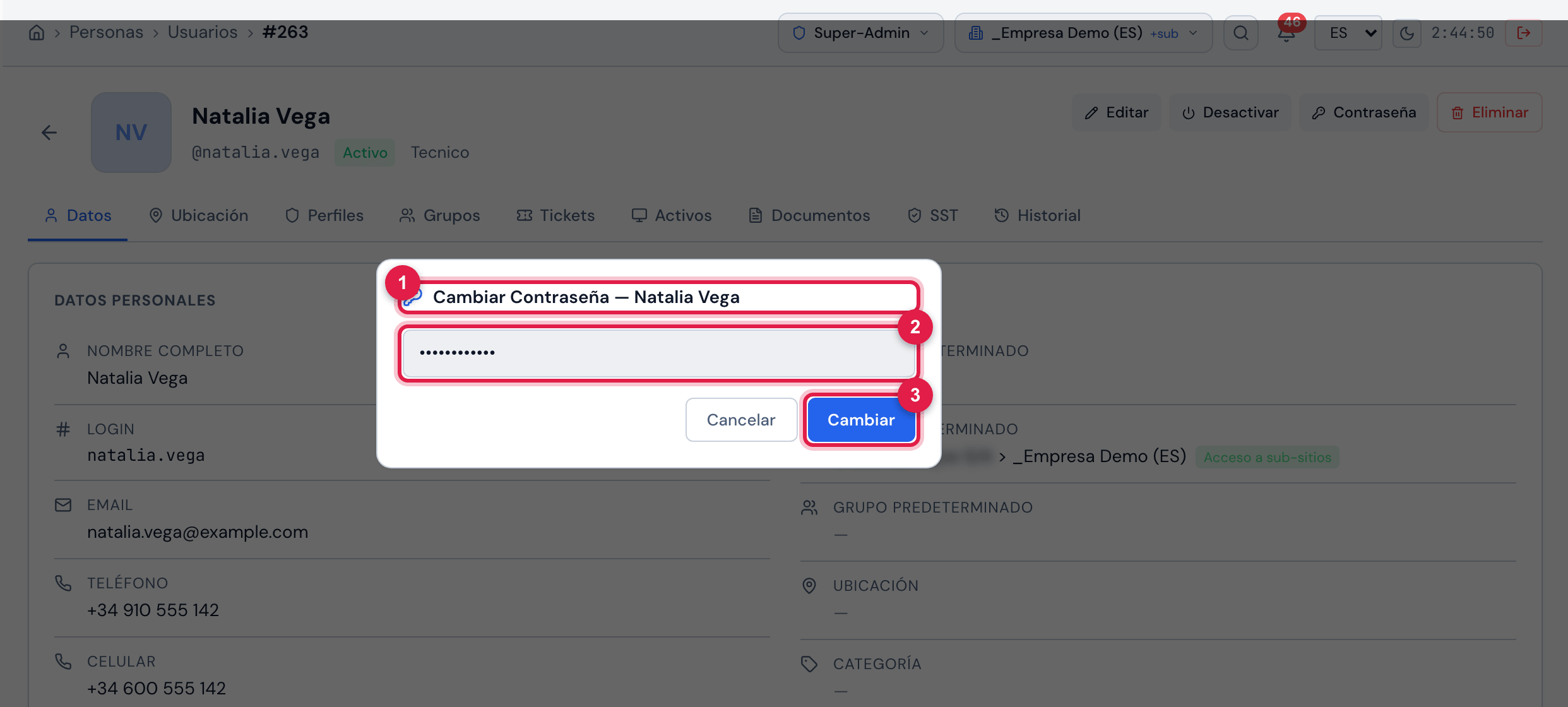
Figura 9. La ventana Cambiar Contraseña — Natalia Vega, abierta con el botón Contraseña de la ficha, con una contraseña escrita (todavía sin guardar) y los botones Cancelar y Cambiar.
- 1Título con el nombre del usuario.
- 2La contraseña nueva: de 6 a 128 caracteres.
- 3Cambiar guarda la contraseña.
- Entregue la contraseña a la persona por un canal seguro y pídale que la cambie en Mi Perfil (H2O no obliga a cambiarla en el próximo acceso).
- Cambiar la contraseña no cierra las sesiones que ya están abiertas ni olvida los dispositivos de confianza de la verificación en dos pasos. Para sacar a alguien de H2O al instante, desactive el usuario (capítulo 8).
- Cambiar la contraseña no toca la verificación en dos pasos: si la persona también perdió el celular, restablezca la verificación (abajo).
La verificación en dos pasos del equipo
Sección titulada «La verificación en dos pasos del equipo»La verificación en dos pasos (MFA/2FA) es obligatoria para todos, salvo los exentos. Cada persona tiene 7 días, contados desde el primer acceso, para configurar la app autenticadora; después, el ingreso solo se completa con la configuración hecha (capítulo 7). La columna MFA de la lista muestra quién ya la activó (Activo), quién está Exento y quién todavía no la configuró (Inactivo).
En la ficha, pestaña Datos, el bloque Seguridad — Verificación en dos pasos muestra la situación de la persona — MFA activo o MFA no configurado, con el sello exento cuando corresponda — y las dos acciones.

Figura 10. El bloque Seguridad — Verificación en dos pasos de un usuario con MFA activo, después de hacer clic en Restablecer MFA (el usuario perdió el acceso): la pregunta de confirmación, Cancelar y Restablecer (aquí, sin confirmar). Abajo, la casilla de exención.
- 1La situación: MFA activo (o MFA no configurado).
- 2La confirmación del restablecimiento, que explica el nuevo plazo.
- 3Restablecer — confirma; Cancelar desiste.
- 4Eximir a este usuario de la obligatoriedad de MFA.
Restablecer la verificación (la persona perdió el acceso)
Sección titulada «Restablecer la verificación (la persona perdió el acceso)»Úselo cuando la persona perdió o cambió el celular y ya no tiene los códigos de recuperación — con un código de recuperación ella misma ingresa y cambia la aplicación en Mi Perfil (capítulo 7).
- Confirme por otro medio que es realmente la persona quien lo pide.
- En su ficha, haga clic en Restablecer MFA (el usuario perdió el acceso). El enlace solo aparece con la verificación activa.
- Lea la confirmación: ¿Restablecer el MFA de este usuario? Entrará normalmente en su próximo inicio de sesión y tendrá un nuevo plazo de 7 días para configurar la app de autenticación; después, la configuración será obligatoria.
- Haga clic en Restablecer. Aparece Se restableció el MFA del usuario y la situación pasa a MFA no configurado.
- Avise a la persona: ingresa solo con la contraseña, borra de la app autenticadora la cuenta H2O antigua y la configura de nuevo desde Mi Perfil (capítulo 7).
- El restablecimiento borra la app autenticadora registrada, los códigos de recuperación y todos los dispositivos de confianza de la persona.
- El nuevo plazo de 7 días comienza en su próximo acceso.
- La contraseña no cambia. Si también olvidó la contraseña, defina una nueva (arriba).
Eximir de la obligatoriedad
Sección titulada «Eximir de la obligatoriedad»Marque Eximir a este usuario de la obligatoriedad de MFA y la exención vale al instante (Usuario eximido de MFA); desmárquela para quitarla (Exención eliminada). No hay botón de guardar.
- El usuario exento nunca está obligado a configurarla, ni siquiera después del plazo. Igual puede activar la verificación por su cuenta en Mi Perfil.
- Quitar la exención devuelve la obligatoriedad. Si el plazo de 7 días nunca se contó para la persona, comienza en su próximo acceso; si ya había comenzado antes de la exención, sigue contando desde donde comenzó — y, vencido, la configuración se exige en el próximo ingreso.
- Use la exención para cuentas de servicio o para los casos que la empresa decida; debilita la protección de la cuenta.
¿Esta página le ayudó?
¡Gracias por su opinión!
Recibido — vamos a mejorar esta página.