
Stock: vínculos y entrada
Manual de NF-e y recepción de materiales · capítulo 8 de 11
Cuando ingeniería aprueba la factura, cada ítem entra al stock como un material del almacén (Almacén › Materiales), en el sitio de la factura. Antes de eso, alguien debe indicar qué material es cada ítem: uno que ya existe en el catálogo, o uno nuevo. Es el vínculo de stock, que se hace en la pestaña Ítems.Analizar y decidir los vínculos
Sección titulada «Analizar y decidir los vínculos»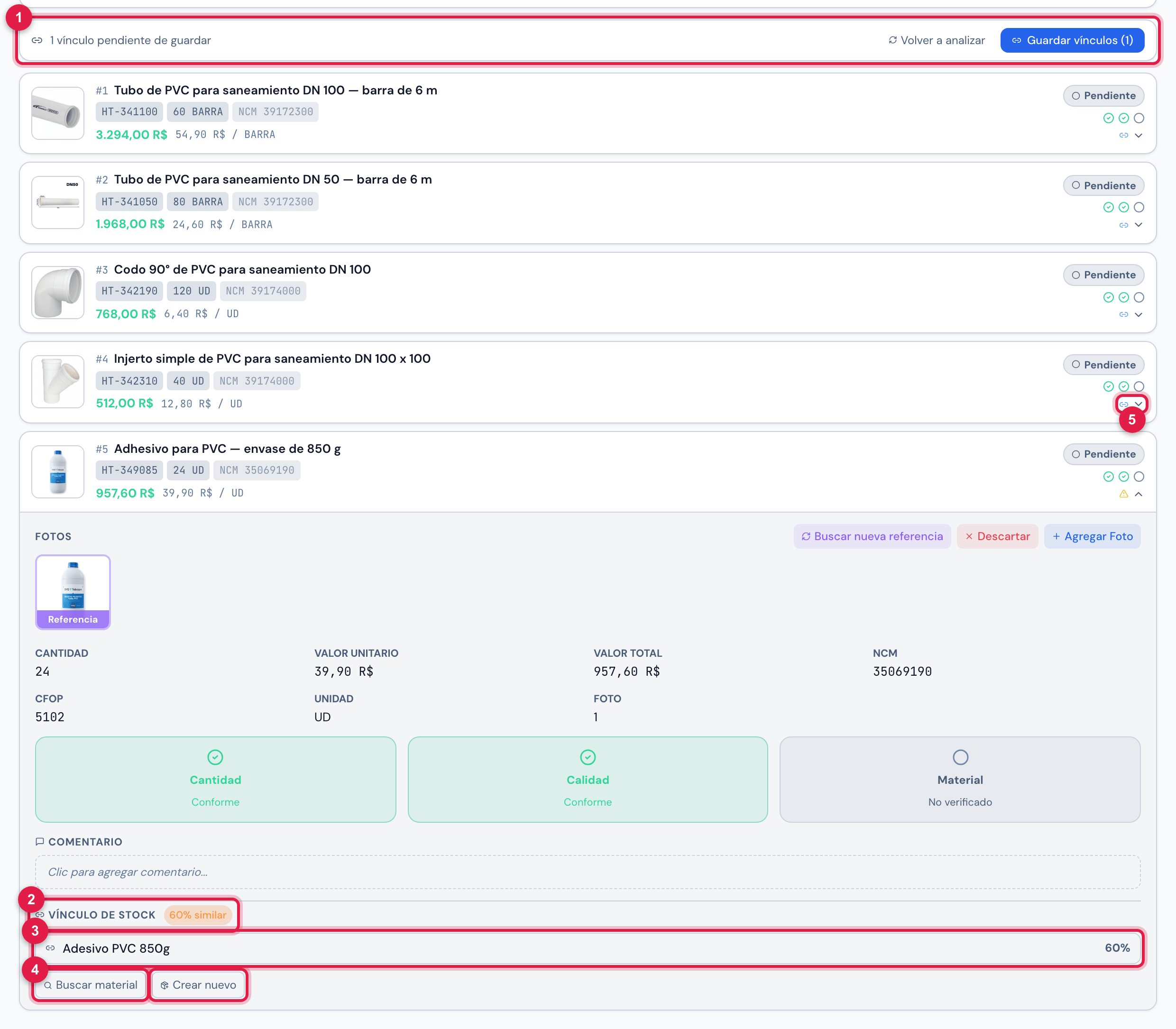
Figura 16. La factura 22410 de Hidrotubos después de Analizar similitud: un ítem abierto, con lo que el análisis encontró para él.
- 1La franja del stock, con Volver a analizar y Guardar vínculos (N).
- 2Vínculo de Stock y, cuando el análisis encontró un material parecido, la etiqueta de cómo lo encontró.
- 3Los candidatos, con la similitud en % — o Ningún material similar encontrado.
- 4Buscar material y Crear nuevo.
- 5El ícono del vínculo en la tarjeta del ítem.
- En la pestaña Ítems, haga clic en Analizar similitud. H2O compara cada ítem con el catálogo de materiales y muestra el resumen: Análisis completo: N ítems — N auto, N revisión, N nuevos.
- Abra cada ítem que no tiene la etiqueta auto y decida en Vínculo de Stock: haga clic en un candidato (Vincular a ítem #N), busque otro en Buscar material (3 letras o más; Cargar más trae el resto) o haga clic en Crear nuevo (Crear nuevo material). La X deshace la elección.
- Haga clic en Guardar vínculos (N). Aparece Vínculos guardados — esperando aprobación del ingeniero, y la franja muestra cuántos ítems están vinculados.
| Cómo se encontró el material | Etiqueta | Similitud | Decisión |
|---|---|---|---|
| el GTIN del ítem es el del material | GTIN | 100% | automática (auto) |
| el código del producto en la factura es la Referencia del material | Cód. | 90% | automática (auto) |
| nombre parecido y mismo NCM | N% similar | 70% a 89% | usted elige |
| solo el nombre parecido | N% similar | 50% a 69% | usted elige |
| nada parecido | Sin coincidencia | — | H2O ya deja marcado Crear nuevo material, con la marca sugerencia — falta guardar |
- Cualquier persona que abre la factura puede analizar y guardar vínculos — en general es el almacenista, que conoce el material. Quien decide de verdad es ingeniería: la entrada solo ocurre en su aprobación.
- Volver a analizar ejecuta la comparación otra vez — útil después de registrar un material en el catálogo. Las decisiones guardadas se mantienen. La comparación recorre el catálogo entero.
- La franja cuenta lo que falta: N vínculos pendientes de guardar (elecciones hechas en la pantalla, incluidas las sugerencias), N vínculos pendientes de decisión (ítems sin elección) o N/N vínculos guardados — esperando aprobación.
- En la tarjeta de cada ítem, un ícono indica cómo está el vínculo: cadena azul (Vínculo configurado), alerta amarilla (Vínculo pendiente) o el visto verde (Integrado al stock).
En la aprobación de ingeniería
Sección titulada «En la aprobación de ingeniería»| Cómo están los vínculos | Qué sucede al Aprobar (Ingeniería) |
|---|---|
| todos decididos y guardados (o auto) | el stock se carga en el acto: ¡Aprobado! N ítems cargados al stock |
| ninguno guardado ni auto | se abre la ventana Revisión de Materiales (más adelante) |
| algunos sin decisión | la factura pasa a Esperando Cliente, pero el stock queda para después: Aprobado, pero error en el stock: Hay ítems esperando revisión (N). |
- Revisión de Materiales — Confirme el vínculo de cada ítem con el stock antes de cargar: los ítems automáticos ya vienen confirmados; para los otros, elija el candidato, Buscar otro (Buscar material existente…) o Crear nuevo (Crear nuevo material en el stock). Confirmar y Cargar Stock (N ítems) guarda las elecciones y carga el stock.
- Cuando el stock quedó para después, la pestaña Ítems muestra Materiales aún no cargados en el stock. Decida los ítems que faltan, haga clic en Guardar vínculos y, con Aprobar (Ing.), en Aprobar entrada al stock — el botón solo aparece cuando no hay nada que guardar: aparece ¡Stock cargado! N ítems.
Lo que crea la aprobación de ingeniería
Sección titulada «Lo que crea la aprobación de ingeniería»Al Aprobar (Ingeniería) (capítulo 7), para cada ítem:
| Qué | Cómo |
|---|---|
| proveedor | buscado por el CNPJ de la factura (solo los números); si no existe, se crea en la raíz de la empresa, para todos los sitios (manual Proveedores, contactos y personal, capítulo 3) |
| unidad | la de la factura (UD, M, KG…); se crea si no existe |
| material | el vinculado, que recibe el GTIN y el NCM si no los tenía; o uno nuevo, con el nombre de la factura sin los códigos del inicio, Referencia = código del producto, GTIN y NCM, creado en el sitio de la factura y válido para él y para los sitios de abajo. Si ya existe un material con la misma Referencia, se usa ese en lugar de crear otro |
| foto del material | la imagen de referencia del ítem (o una foto del ítem), si el material todavía no tiene foto |
| entrada de stock | en el sitio de la factura, con la cantidad y la fecha de la aprobación |
| patrimonio de la entrada | fecha de compra = emisión de la factura, proveedor, número de pedido, valor (cantidad × unitario) y la clave de la factura |
La ficha de la factura pasa a mostrar Stock: ✅ Integrado, la franja Materiales ya integrados al stock y, en la pestaña Ítems, Todos los ítems integrados al stock.
Dónde ver el material
Sección titulada «Dónde ver el material»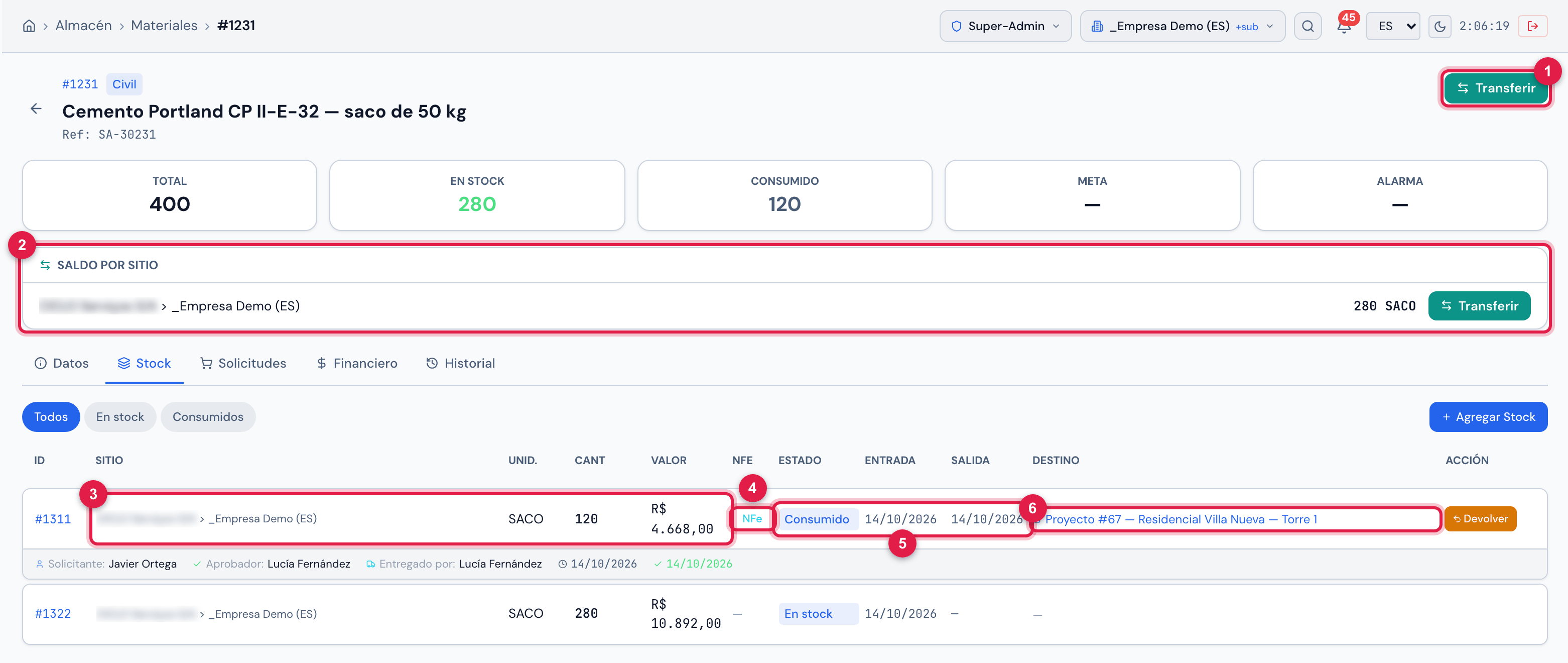
Figura 17. El material Cemento Portland CP II-E-32 — saco de 50 kg en Almacén › Materiales: el Saldo por sitio y, en la pestaña Stock, la entrada que vino de la factura 31507.
- 1Transferir — lleva el material a otro sitio (almacén). Aparece con Editar en Consumibles en el perfil.
- 2Saldo por sitio — cuánto hay en stock en cada sitio, con Transferir desde ese sitio.
- 3La entrada: sitio, unidad, cantidad y valor.
- 4NFe — abre la factura que trajo el material.
- 5En stock o Consumido, y las fechas de Entrada y Salida.
- 6Destino — el ticket, el proyecto o la persona que recibió el material; en una transferencia, el documento TR-….
- En Almacén › Materiales, abra el material: en la pestaña Stock, cada entrada de factura aparece con el enlace NFe a la factura.
- En la figura, se entregaron 120 sacos al proyecto y 280 quedaron en stock. En una entrega parcial, la línea de la factura pasa a ser la parte entregada (Consumido), y el sobrante va a una línea nueva, En stock — la segunda línea de la figura.
- En la ficha del proveedor, la pestaña Activos reúne las entradas de material de sus facturas (manual Proveedores, contactos y personal, capítulo 4).
- El material sale del stock por Almacén › Solicitudes Material: Nueva Solicitud, con el Destino (un Ticket o un Proyecto), el material y la cantidad. El saldo del stock aparece en el acto; lo que falte sigue a compras.
Transferir entre almacenes
Sección titulada «Transferir entre almacenes»El material que trajo la factura puede ir de un sitio (almacén) a otro. La transferencia ocurre en un solo paso: el saldo sale del origen y entra al destino en la misma operación, con un documento numerado.
- En la ficha del material, haga clic en Transferir — arriba o en la línea del sitio, en Saldo por sitio. También se puede empezar por Almacén › Transferencias › Nueva transferencia.
- Elija el Origen y el Destino (sitios distintos), el material y la Cantidad — como máximo el saldo en el origen.
- Confirme con Transferir ahora. Se abre el documento TR-…, con el PDF para recoger las firmas de quien entregó y de quien recibió.
- En la pestaña Stock del material, la línea que salió muestra en Destino Transferencia TR-… → sitio, y la línea nueva del sitio de destino, Transferencia TR-… ← sitio. Haga clic para abrir el documento.
- La salida sigue el orden de entrada (las líneas más antiguas primero). Si sale solo parte de una línea, esta queda con la parte transferida, y el sobrante va a una línea nueva, en el mismo sitio.
- Por eso, el stock que vino de una factura puede ya no estar en el sitio de la factura: revise el Saldo por sitio.
- Una transferencia no se edita ni se borra: Revertir, en el documento, crea un documento inverso, mientras el destino todavía tenga el saldo.
Cuándo se deshace la entrada
Sección titulada «Cuándo se deshace la entrada»| Acción | Qué pasa con el stock |
|---|---|
| el cliente Rechazar (en la web o en la app) | se borra la línea de stock vinculada a la factura, con su patrimonio (tabla de abajo) |
| Devolver para ajuste | lo mismo; en la nueva aprobación de ingeniería, la factura entra de nuevo al stock, con la cantidad entera |
| mover la factura a la papelera | nada: el stock sigue |
El deshacer borra solo la línea de stock que la aprobación creó para cada ítem. Lo que esa línea representa depende de lo que pasó con el material después:
| Qué pasó con la línea de la factura | Qué se borra | Qué queda |
|---|---|---|
| nada: todo en stock | la línea entera | — |
| entregada entera a un ticket, a un proyecto o a una persona | la línea, y con ella el registro de la entrega | — |
| entregada en parte | la parte entregada (es la que quedó vinculada a la factura), con el registro de la entrega | el sobrante, que pasó a ser una línea nueva sin vínculo con la factura: sigue en stock |
| transferida a otro sitio, entera o en parte | la parte transferida, en el sitio de origen | la línea creada en el sitio de destino y, en una transferencia parcial, el sobrante en el sitio de origen |
¿Esta página le ayudó?
¡Gracias por su opinión!
Recibido — vamos a mejorar esta página.