
Informes: PDF y planilla
Manual de Apuntes (GQE) · capítulo 9 de 11
El informe es siempre de una obra y sale de dos lugares: de la fila de la obra en la tabla Obras con apuntes — botón PDF e icono Planilla —, llevando los filtros de la lista; o de la ficha de cualquier apunte, con el botón PDF de la obra, con la obra entera. El texto sale en el idioma de su pantalla y las fechas, en el formato de fecha de la empresa.Las opciones del PDF
Sección titulada «Las opciones del PDF»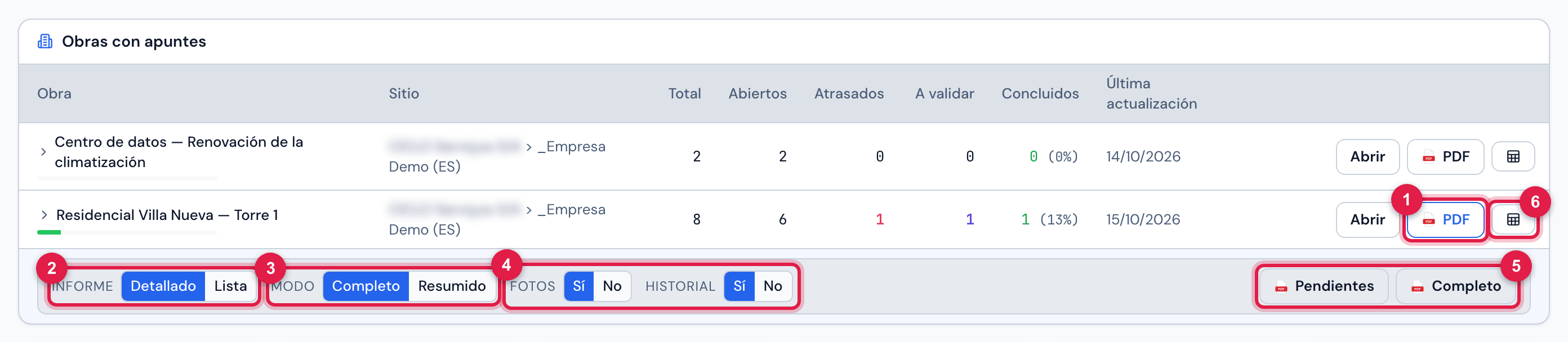
Figura 15. El botón PDF de la fila de la obra Residencial Villa Nueva — Torre 1 abre las opciones justo debajo de ella.
- 1PDF — abre y cierra el panel.
- 2Informe: Detallado (un bloque por apunte) o Lista (una fila por apunte).
- 3Modo: Completo o Resumido (solo en el Detallado).
- 4Fotos e Historial: Sí / No (el Historial solo en el Detallado completo).
- 5Pendientes y Completo — generan el PDF.
- 6El icono Planilla — descarga el CSV.
| Botón | Qué apuntes | Para qué |
|---|---|---|
| Pendientes | los abiertos — Triage / En análisis, En curso, En validación y Bloqueado — dentro de los filtros de la lista | cobrar al equipo o al proveedor |
| Completo | todos los del filtro, en cualquier estado | la entrega de la obra, con la aceptación |
| Opción | Qué cambia |
|---|---|
| Detallado · Completo | cada apunte con datos, descripción, acciones, observaciones, motivo o justificación, Vínculos (OS y RNC), todas las fotos de apertura y de cierre lado a lado, los otros adjuntos por nombre y el HISTORIAL; al final, la 3. ACEPTACIÓN |
| Detallado · Resumido | cada apunte solo con el encabezado, la primera línea de datos y las fotos — sin textos largos ni historial |
| Lista | página horizontal, una fila por apunte, con la primera foto de apertura y la primera de cierre en miniatura; sin aceptación. Pensada para obras con cientos de apuntes |
| Fotos: No | quita las fotos (el PDF queda mucho más pequeño) |
| Historial: No | quita el historial de cada apunte |
Qué trae el PDF
Sección titulada «Qué trae el PDF»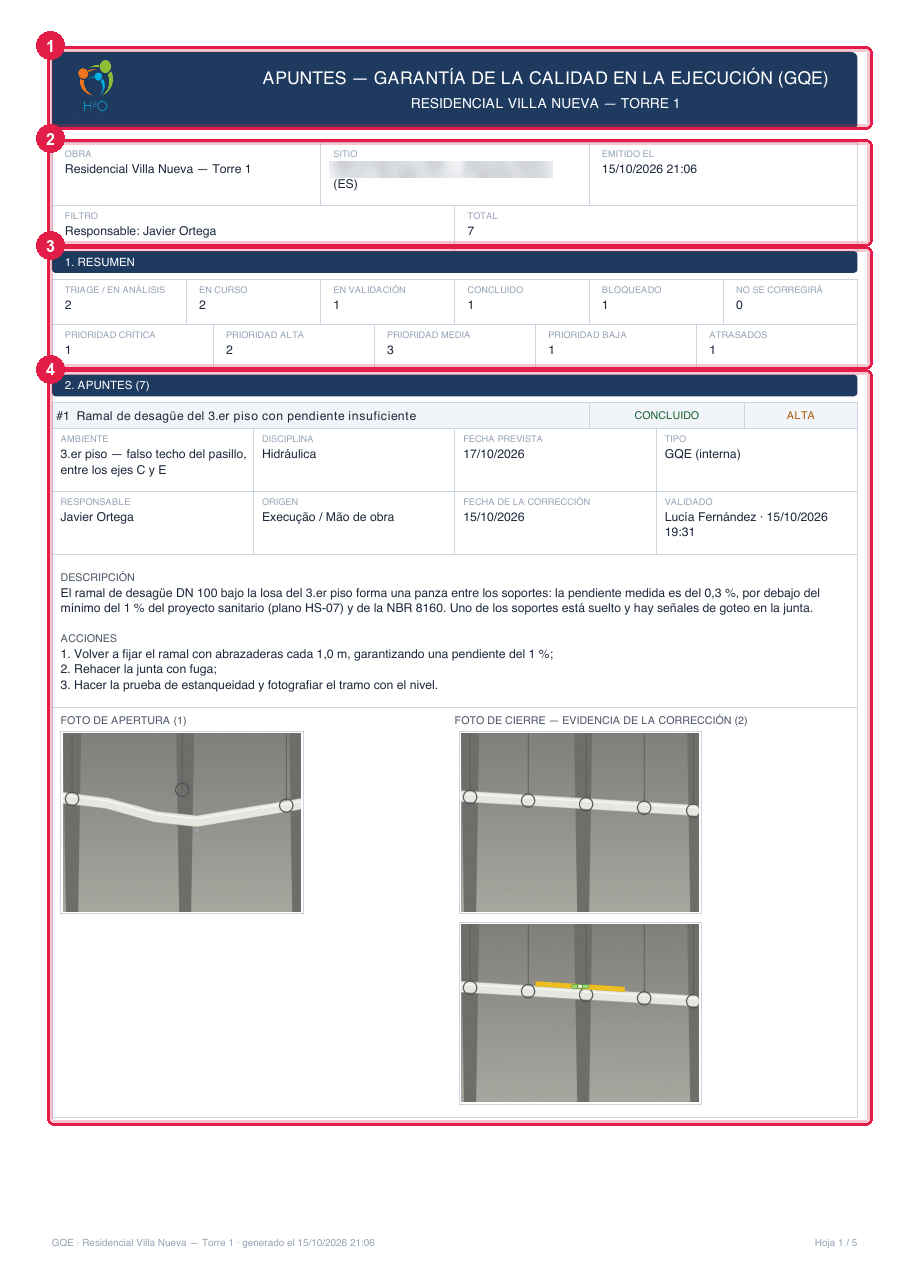
Figura 16. PDF Completo, Detallado, página 1, generado desde la fila de la obra con el filtro Responsable… = Javier Ortega: el encabezado, el resumen y el primer apunte.
- 1El encabezado con el logo de la empresa, APUNTES — GARANTÍA DE LA CALIDAD EN LA EJECUCIÓN (GQE) y el nombre de la obra.
- 2Obra, Sitio, Emitido el, Filtro y Total.
- 31. RESUMEN: cuántos en cada estado, en cada prioridad y los Atrasados.
- 42. APUNTES y el primer bloque.
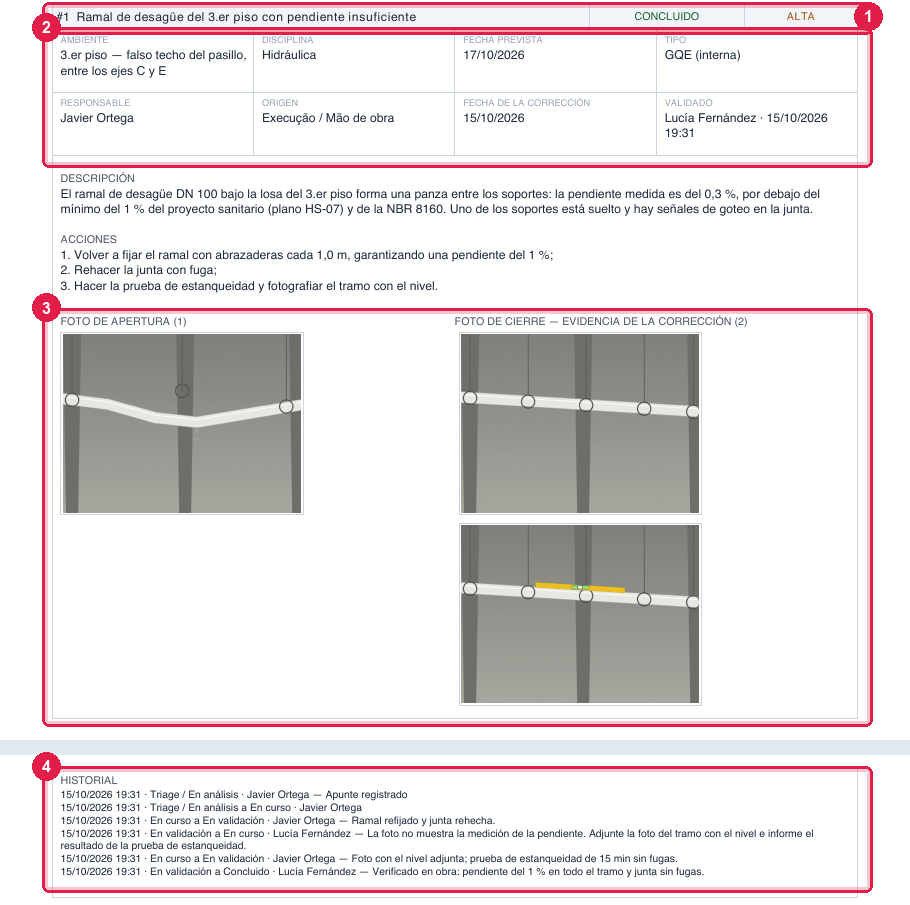
Figura 17. El bloque del GQE #1 (concluido): datos, textos, FOTO DE APERTURA y FOTO DE CIERRE — EVIDENCIA DE LA CORRECCIÓN en pares, y el HISTORIAL con el rechazo.
- 1Número, título, estado y prioridad.
- 2Ambiente, Responsable, Fecha prevista, Fecha de la corrección y Validado.
- 3Las fotos de apertura y de cierre, en pares — todas.
- 4El HISTORIAL, con fecha, persona y comentario de cada paso.
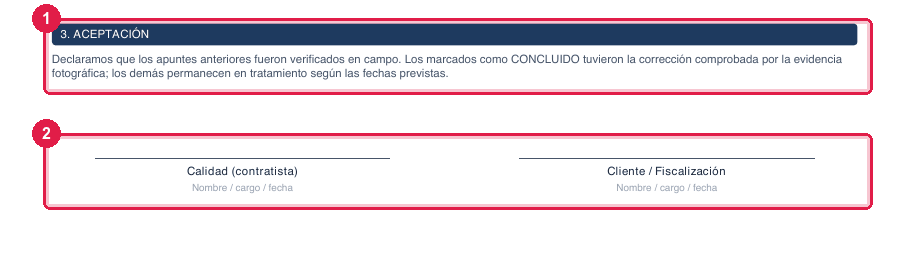
Figura 18. La última página del Detallado: 3. ACEPTACIÓN, con las líneas de firma de la entrega.
- 1El texto de la aceptación: los CONCLUIDO tienen la corrección comprobada por foto; los demás siguen en tratamiento.
- 2Calidad (contratista) y Cliente / Fiscalización — Nombre / cargo / fecha.
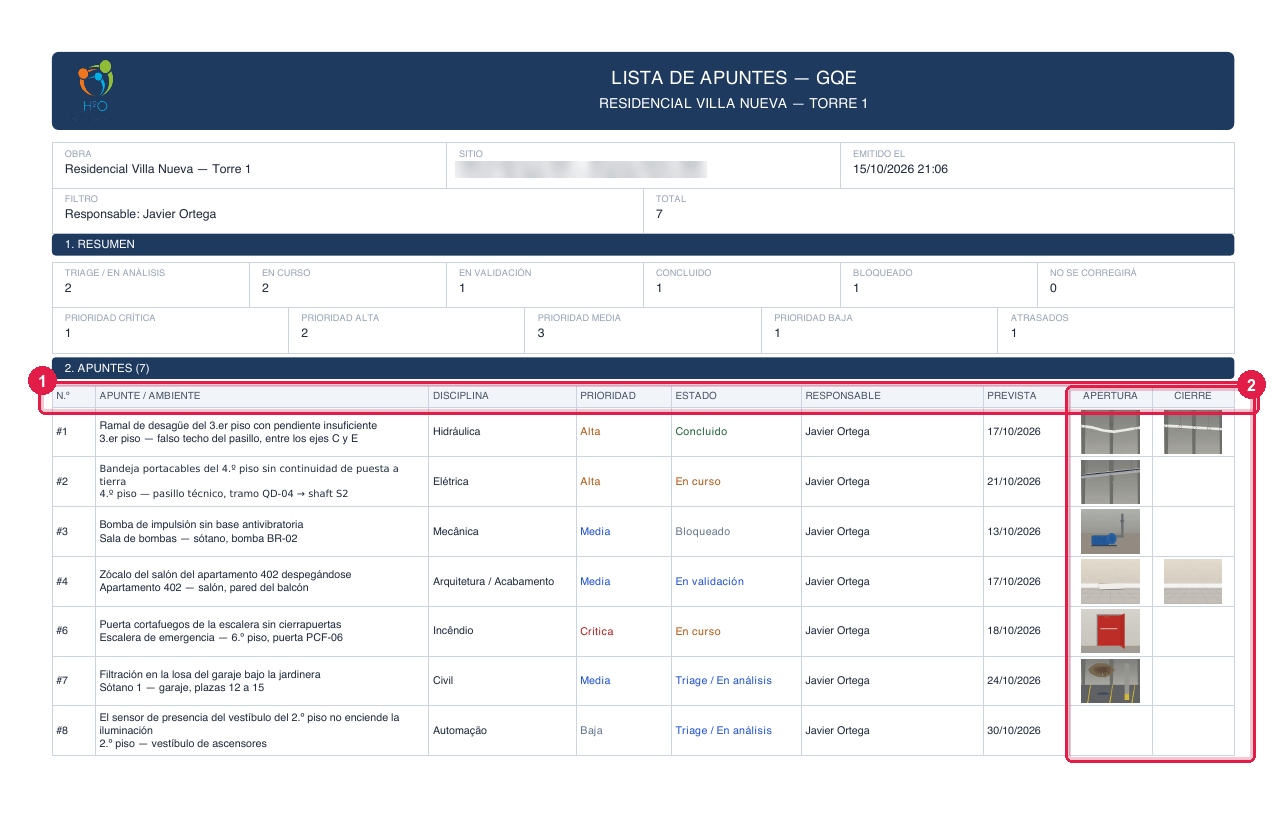
Figura 19. El PDF en Lista: LISTA DE APUNTES — GQE, una fila por apunte, con las miniaturas (el mismo filtro Responsable… = Javier Ortega).
- 1Las columnas N.º, Apunte / ambiente, Disciplina, Prioridad, Estado, Responsable y Prevista.
- 2Apertura y Cierre — la primera foto de cada lado.
- Nada se corta: el título largo pasa a la línea siguiente, y todas las fotos entran, en pares (apertura × cierre); cuando no caben en la página, siguen en la próxima con (continuación).
- Un adjunto que no es imagen — un PDF en el cuadro de cierre, por ejemplo — aparece por el nombre del archivo, en OTROS ADJUNTOS DE APERTURA u OTROS ADJUNTOS DE CIERRE (en la Lista, en Adjuntos: debajo del título).
- La aceptación es para imprimir y firmar a mano en la inspección de entrega — H2O no recoge esas firmas.
- Las obras grandes tardan más en generarse: espere a que se abra el archivo.
La planilla
Sección titulada «La planilla»El icono Planilla descarga un CSV (separado por punto y coma, se abre directo en Excel) con los apuntes de la obra que están en la lista — los mismos filtros, incluido el estado. Con el filtro inicial Abiertos, salen solo los abiertos; para la obra entera, haga clic antes en la tarjeta Total de la obra (o elija Todos los estados).
| Columnas (en el idioma de la pantalla) |
|---|
| obra · sitio · n · tipo · apunte · ambiente · disciplina · origen · prioridad · estado · descripcion · acciones · responsable · fecha_prevista · fecha_correccion · validado_por · validado_el · motivo_bloqueo · os · rnc · creado_el · observaciones |
¿Esta página le ayudó?
¡Gracias por su opinión!
Recibido — vamos a mejorar esta página.