
La lista de activos
Manual de Activos · capítulo 2 de 12
Al hacer clic en un tipo del menú Activos se abre la lista de los activos de ese tipo en el sitio seleccionado. La búsqueda busca en el Nombre, el Serial, el Tag / Patrimonio y la Observación. Haga clic en el título de ID, Nombre o Actualizado para ordenar; el ícono de columnas muestra u oculta columnas (Fabricante, por ejemplo, viene oculta) y el ícono de descarga (Exportar) genera Excel o PDF de la página actual o de todo lo que encontró el filtro. Haga clic en una fila para abrir la ficha; el botón Nuevo (derecho Crear del tipo) abre el registro.| Columna | Qué muestra |
|---|---|
| ID y la foto | El número del activo y la miniatura de la foto (o un ícono, si no la hay). |
| Nombre | El nombre y, debajo, el serial y el tag / patrimonio. |
| Estado | La situación de registro (En uso, Inactivo, En mantenimiento…; la lista de estados es de su empresa). El color viene del nombre: rojo para inactivo, desactivado o baja; ámbar para mantenimiento o reparación; verde para activo, en operación o en uso; gris en los demás. |
| Ubicación | El lugar del activo dentro del sitio. |
| Tickets | Dos insignias: la azul cuenta las preventivas y la roja (o ámbar, si no hay ninguna abierta) las correctivas y demás modalidades. El número es el de tickets cerrados; el “+N” al lado, los abiertos. Pase el mouse para ver “Preventivas: X cerradas, Y abiertas”. |
| Actualizado | La fecha del último cambio del registro. |
Los tres primeros campos adicionales del tipo también existen como columnas, ocultas: actívelas con el ícono de columnas.
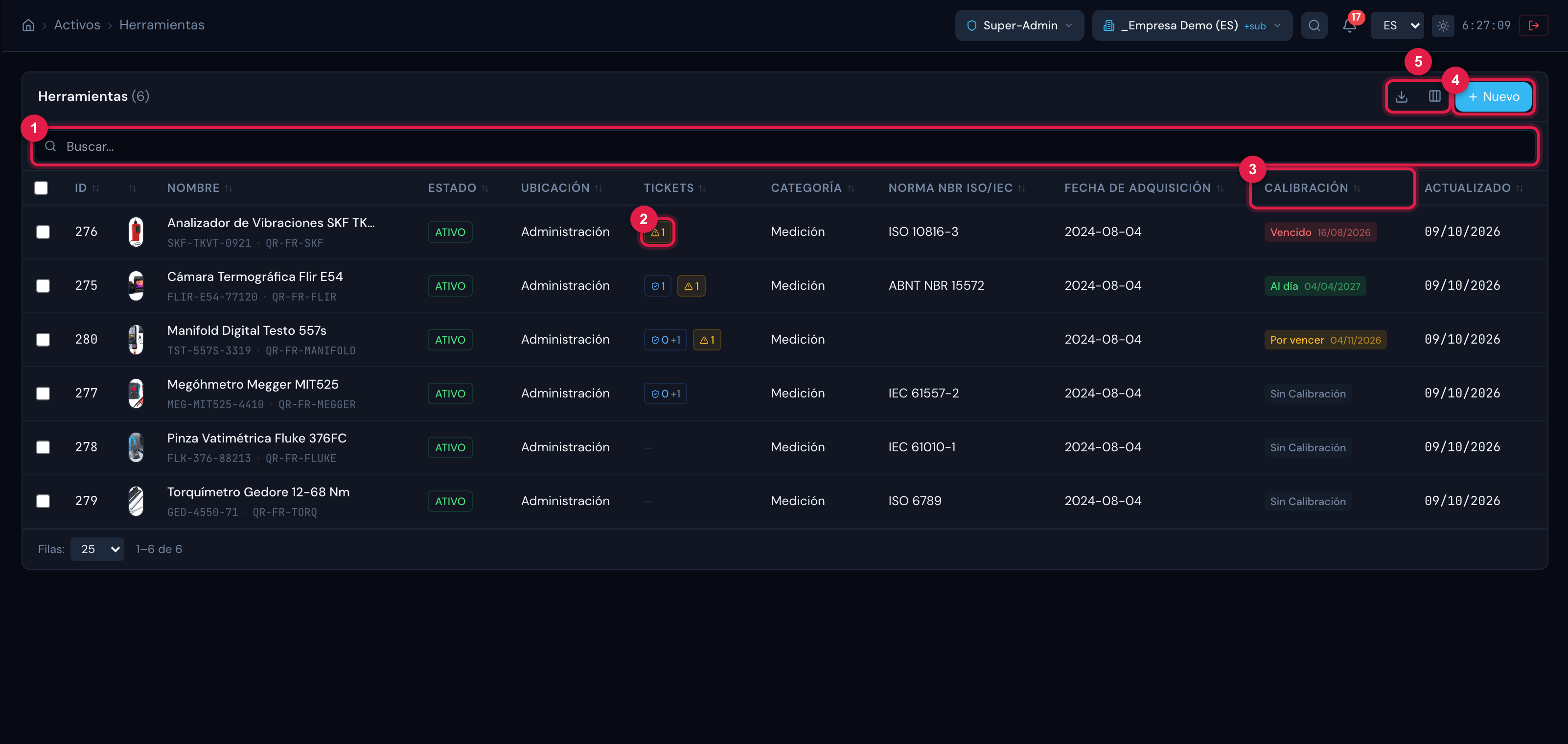
Figura 3. Lista de Herramientas: además de las columnas comunes, la columna Calibración muestra la situación de la última calibración y la fecha de la próxima.
- 1Búsqueda (nombre, serial, tag u observación).
- 2Insignias de la columna Tickets: preventivas (azul) y correctivas y demás (ámbar, con ⚠); el número después del + son los tickets abiertos.
- 3Columna Calibración: Vencido, Por vencer o Al día, con la fecha de la próxima.
- 4Botón Nuevo.
- 5Íconos de columnas y de Exportar.
La lista de EPP/EPC
Sección titulada «La lista de EPP/EPC»En EPP/EPC la lista gana, arriba, los filtros de situación Todos, 🟢 Disponible, 🔵 En uso, 🔧 Mantenimiento y ⛔ Descartado, y cuatro columnas:
- CA — situación del Certificado de Aprobación según el Vencimiento del CA: Válido, Por vencer (vence en hasta 60 días), Vencido, CA sin fecha (tiene número, sin vencimiento) o Sin CA.
- Situación — Disponible, En uso, Mantenimiento o Descartado.
- Vida Útil — OK, Por expirar (faltan 2 meses o menos) o Expirada, contada desde la fecha de Fabricación más la Vida útil (meses); sin la vida útil, la columna queda con “—”. Un activo nuevo nace con la Fabricación igual a la fecha del registro: informe la fecha real en la ficha, en Editar (capítulo 3).
- Asignado a — quién tiene el EPP.
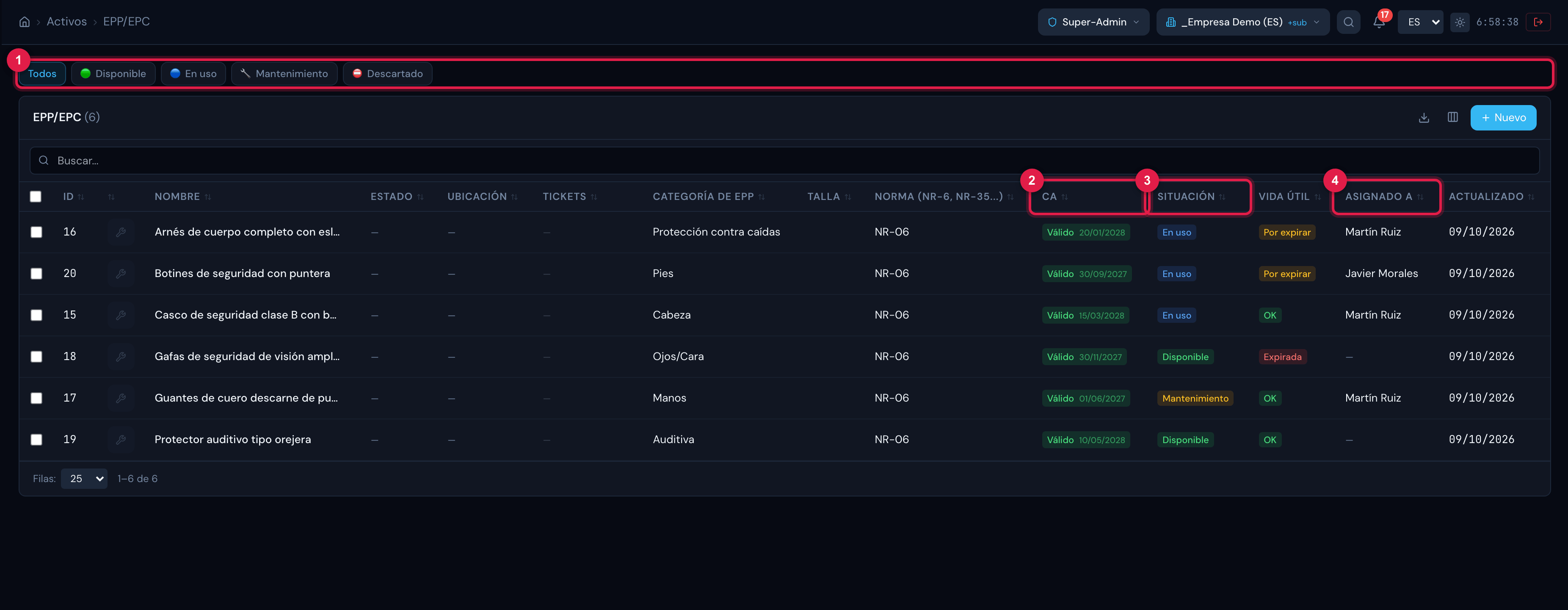
Figura 4. Lista de EPP/EPC con los filtros de situación y las columnas CA, Situación, Vida Útil y Asignado a.
- 1Filtros de situación (Todos, Disponible, En uso, Mantenimiento, Descartado).
- 2Columna CA con el vencimiento del certificado.
- 3Columna Situación.
- 4Columna Asignado a.
Seleccionar activos para etiquetas
Sección titulada «Seleccionar activos para etiquetas»La primera columna de la lista tiene casillas de selección. Al marcar uno o más activos, aparece abajo una barra con la cantidad, el botón Generar etiquetas y la X que limpia la selección. Cuando el filtro tiene más activos de los que muestra la página, la barra ofrece Seleccionar los N del filtro — como máximo 200 por lote; por encima de eso H2O selecciona los 200 primeros y avisa que refine el filtro. El lote de etiquetas está en el capítulo 10.
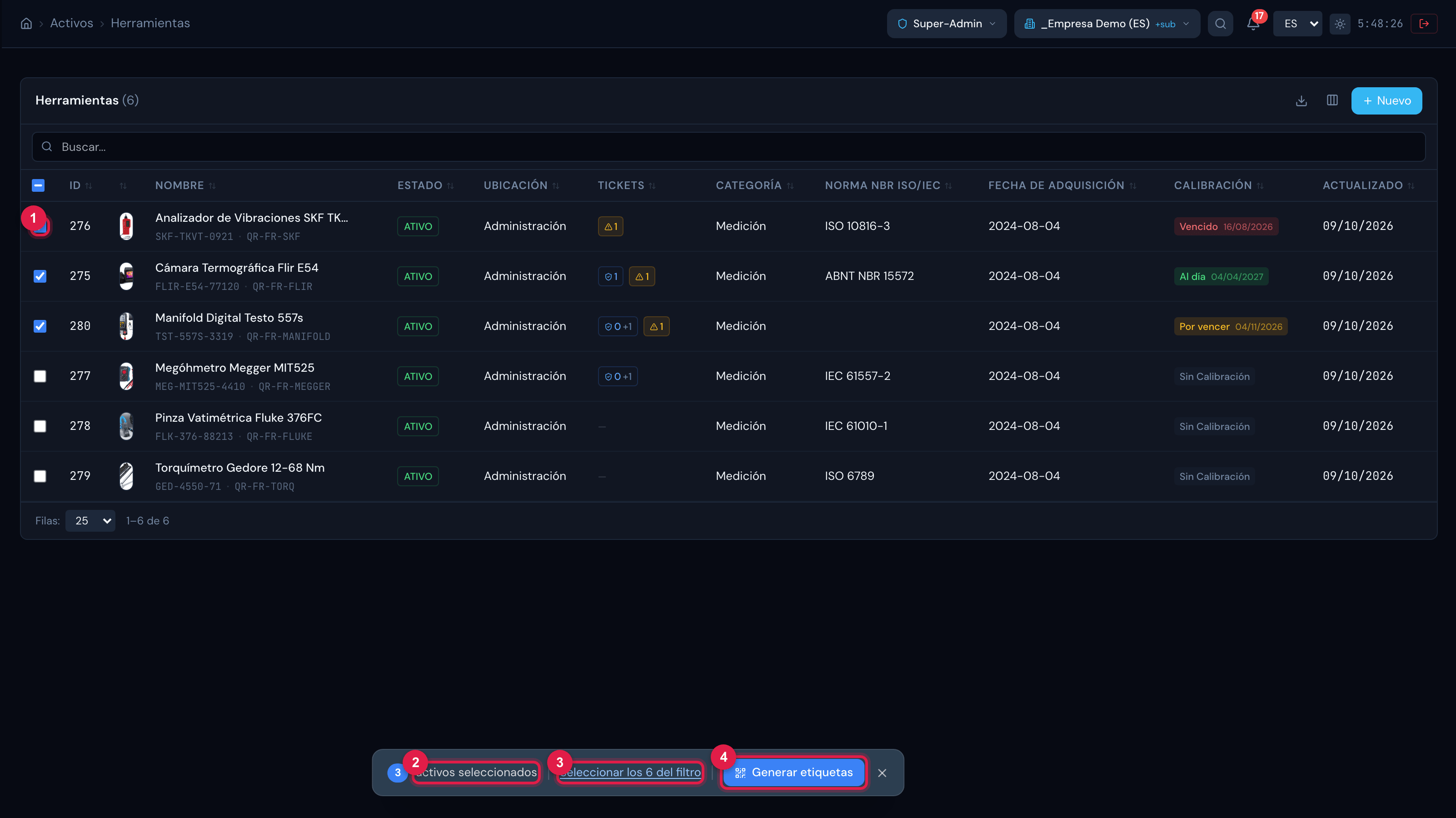
Figura 5. Activos marcados en la lista y la barra de selección: cantidad, Seleccionar los N del filtro y Generar etiquetas.
- 1Casilla de selección (la del encabezado marca la página entera).
- 2Cantidad seleccionada.
- 3Seleccionar los N del filtro (hasta 200).
- 4Generar etiquetas.
¿Esta página le ayudó?
¡Gracias por su opinión!
Recibido — vamos a mejorar esta página.