
PDF, correo y exportaciones
Manual de NF-e y recepción de materiales · capítulo 9 de 11
La recepción sale de H2O de tres formas: el PDF de conferencia de cada factura (para archivar, imprimir o enviar por correo), las planillas de las listas y el informe Items NFe, que reúne los productos de todas las facturas.El PDF de conferencia
Sección titulada «El PDF de conferencia»Genere el PDF con el botón PDF de la ficha o con el ícono Generar el PDF de conferencia de la lista. Sale en el idioma de quien lo genera y refleja la factura en ese momento — genérelo de nuevo después de cada aprobación.
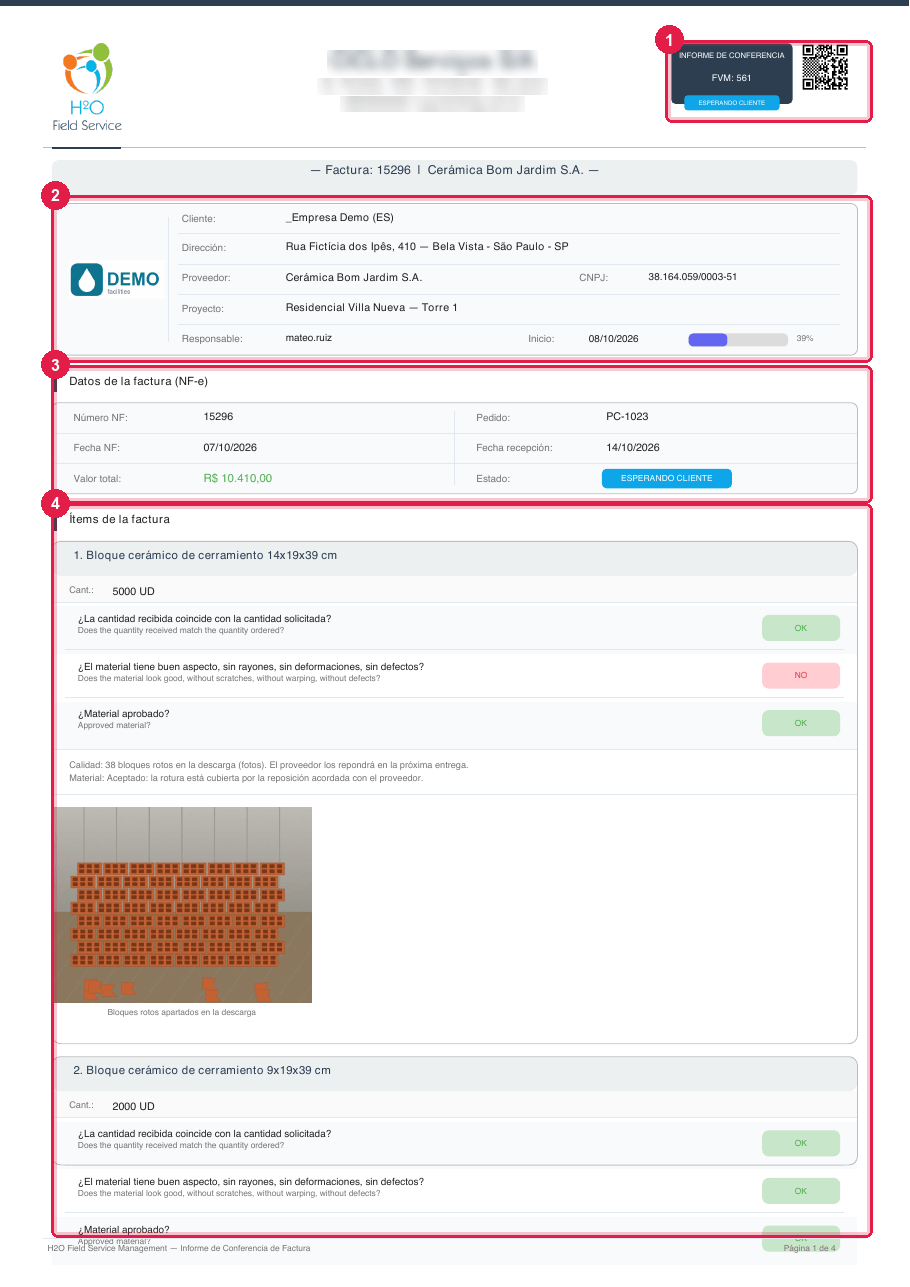
Figura 18. La primera página del PDF de la factura 15296 de Cerámica Bom Jardim, Esperando Cliente.
- 1INFORME DE CONFERENCIA, el número FVM (el ID de la factura) y la etiqueta del estado.
- 2El cliente, el proveedor y el proyecto, con el responsable y el avance.
- 3Datos de la factura (NF-e).
- 4Ítems de la factura: una tarjeta por ítem, con la cantidad, las tres preguntas respondidas con OK o NO, los comentarios de cada verificación y las fotos del ítem, con la leyenda debajo.
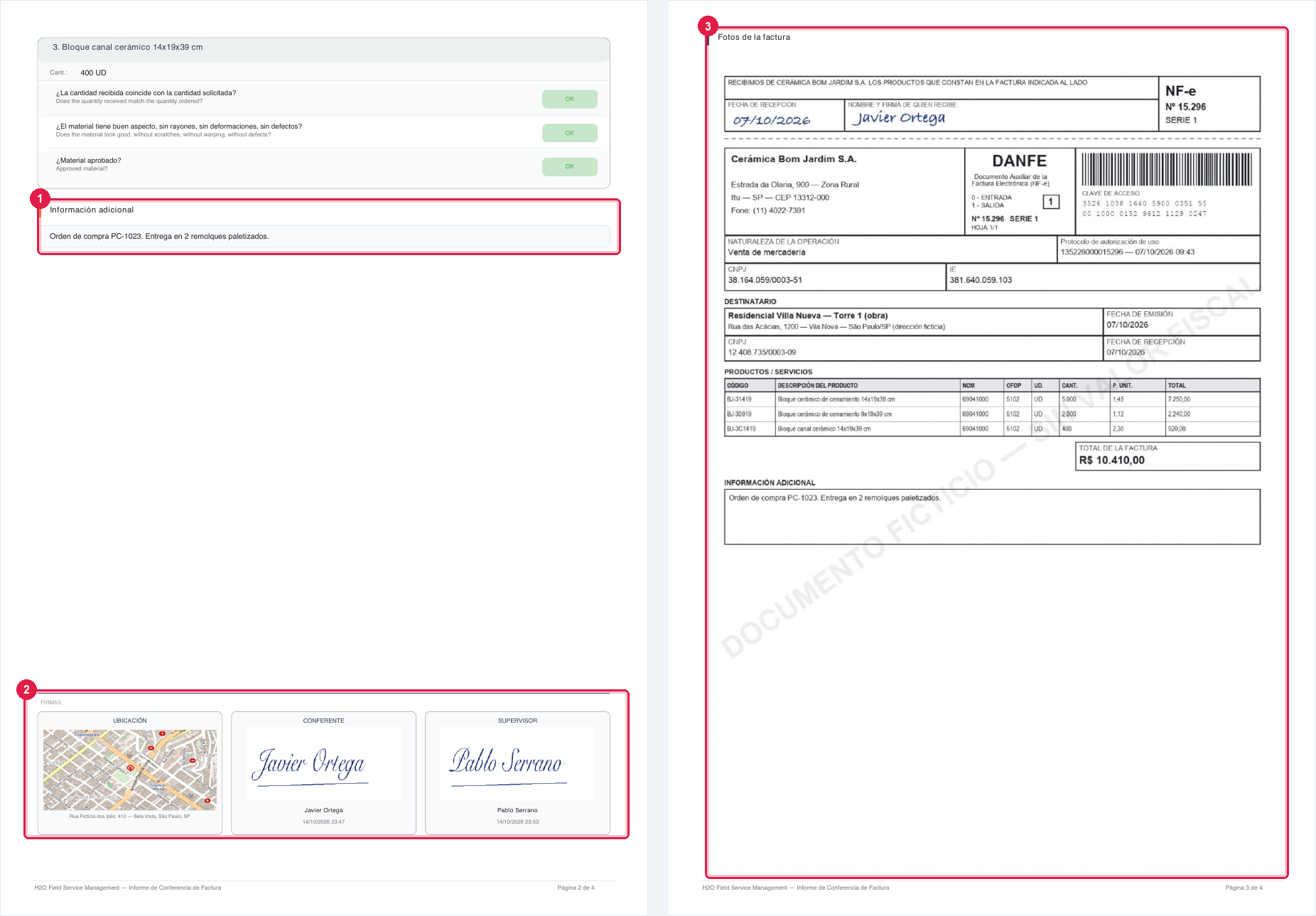
Figura 19. Las páginas 2 y 3 del mismo PDF: el final de los ítems, la información adicional, las firmas y el primer documento.
- 1Información adicional — la información complementaria que vino con la factura importada.
- 2FIRMAS: UBICACIÓN (el mapa de la verificación hecha en la app), CONFERENTE y SUPERVISOR (ingeniería).
- 3Fotos de la factura — cada documento adjunto ocupa su propia página, después de las firmas.
- Cada firma sale con el nombre y la fecha y hora — las hechas en la web y las hechas en la app. El cuadro CONTRATANTE aparece solo después de que el cliente firma; antes, el PDF tiene tres cuadros.
- Cuando la factura tiene comentarios, la sección Observaciones — el historial Comentarios y motivos (historial) de la ficha — sale entre Información adicional y FIRMAS. Después de las firmas vienen los documentos, uno por página: Fotos de la factura, Fotos del pedido y Certificados.
- Debajo de las tres preguntas vienen el comentario del ítem y el de cada verificación, con su nombre delante — Cantidad: …, Calidad: …, Material: … —; solo sale lo que se completó. Después vienen las fotos del ítem tomadas en la recepción, cada una con su leyenda debajo. La imagen de referencia no entra en el PDF.
- Cuando el PDF sale en portugués o en español, las preguntas de la verificación aparecen también en inglés, justo debajo. Los comentarios largos de un ítem continúan en la página siguiente.
Enviar por correo
Sección titulada «Enviar por correo»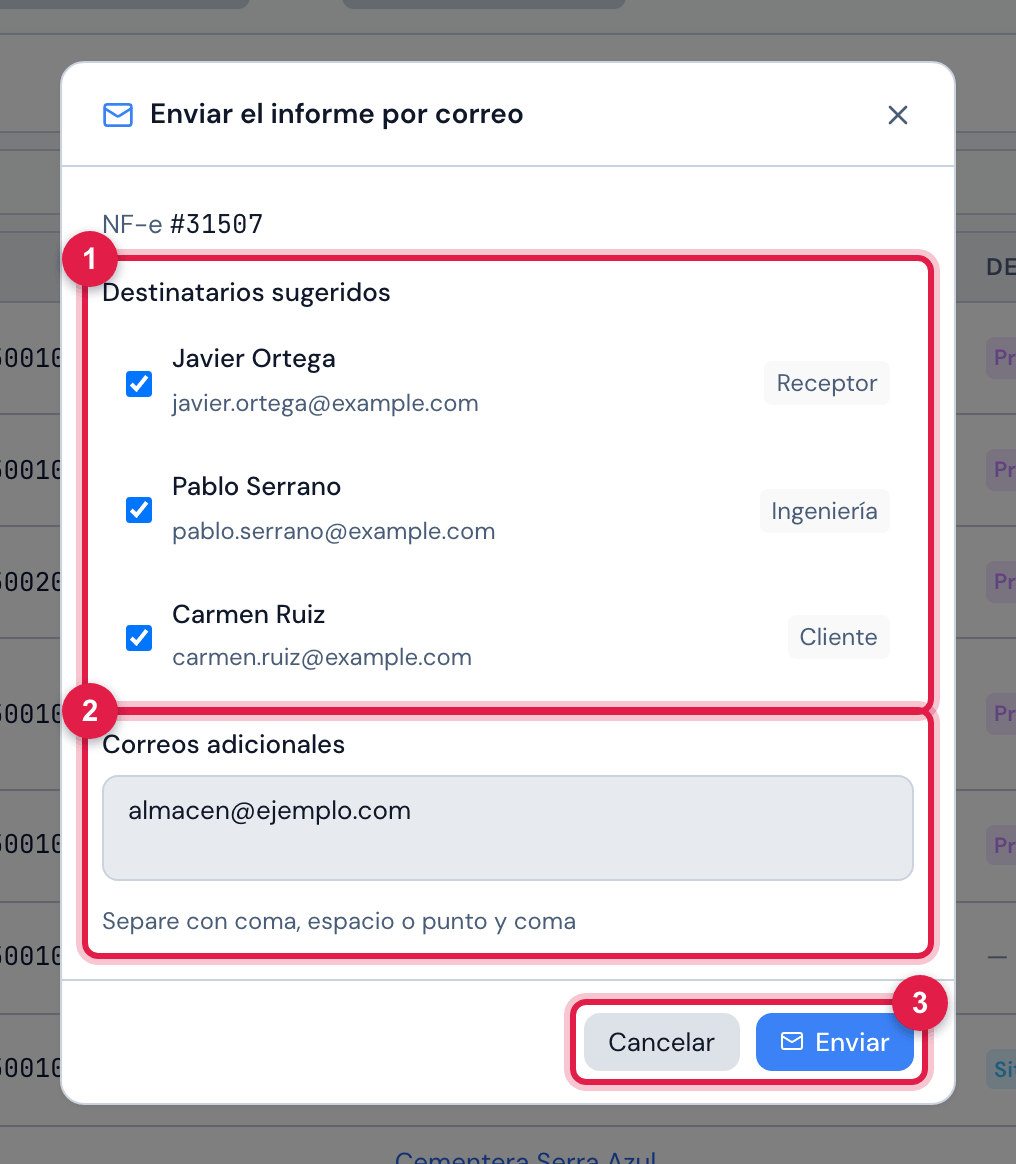
Figura 20. El correo de la factura 31507: los responsables ya marcados y una dirección más.
- 1Destinatarios sugeridos — quienes actuaron en la factura, con el rol: Receptor, Ingeniería o Cliente.
- 2Correos adicionales — separe con coma, espacio o punto y coma.
- 3Enviar y Cancelar.
- El ícono Enviar el informe por correo, en la fila de la factura, abre el envío. Los correos de quien importó, aprobó por ingeniería y aprobó por el cliente vienen marcados; desmarque a quien no deba recibir.
- Enviar pone el envío en la cola (Correo en la cola de envío.). En algunos minutos llega un correo Informe de Conferencia — NF-e …, con el PDF adjunto.
- Una dirección con error de escritura se ignora. Revise la lista antes de enviar.
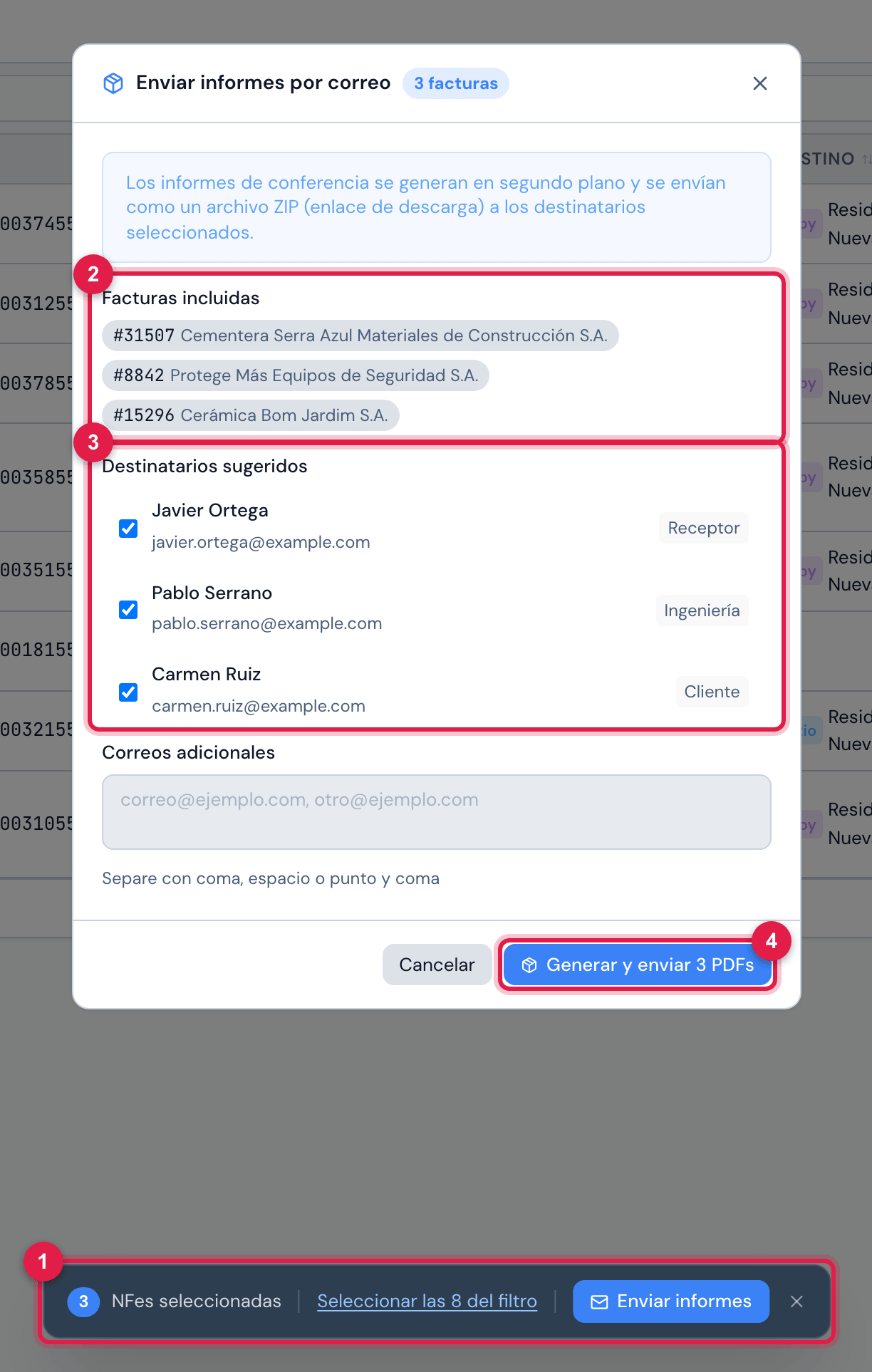
Figura 21. Las facturas 31507, 8842 y 15296 marcadas en la lista y el envío en lote.
- 1La barra de la selección: cuántas facturas, Seleccionar las N del filtro, Enviar informes y la X para limpiar.
- 2Facturas incluidas.
- 3Destinatarios sugeridos — los responsables de todas las facturas, sin repetir.
- 4Generar y enviar N PDFs.
- En la lista, marque las facturas (la casilla del encabezado marca la página). Para enviar todas las del filtro — por ejemplo, las del mes —, haga clic en Seleccionar las N del filtro en la barra.
- Haga clic en Enviar informes, revise los destinatarios y haga clic en Generar y enviar N PDFs.
- Los PDF se generan en segundo plano y van en un archivo ZIP: llega un correo con el enlace para descargarlo, válido por 30 días.
Exportar la lista de facturas
Sección titulada «Exportar la lista de facturas»El ícono Exportar, arriba de la lista de facturas, descarga una planilla:
- Qué exportar: Página actual o Todo según el filtro — la pestaña, el período y la búsqueda del momento.
- Formato: Exportar Excel o Exportar PDF. La planilla lleva las columnas visibles, con el mismo texto de la pantalla.
- Muchas facturas piden confirmación antes de empezar; la barra muestra el avance.
Items NFe
Sección titulada «Items NFe»Almacén › Items NFe lista los productos de todas las facturas que usted ve, uno por fila — es la pantalla para responder “¿qué llegó de cemento este mes?” o “¿qué ítems todavía no se verificaron?”.
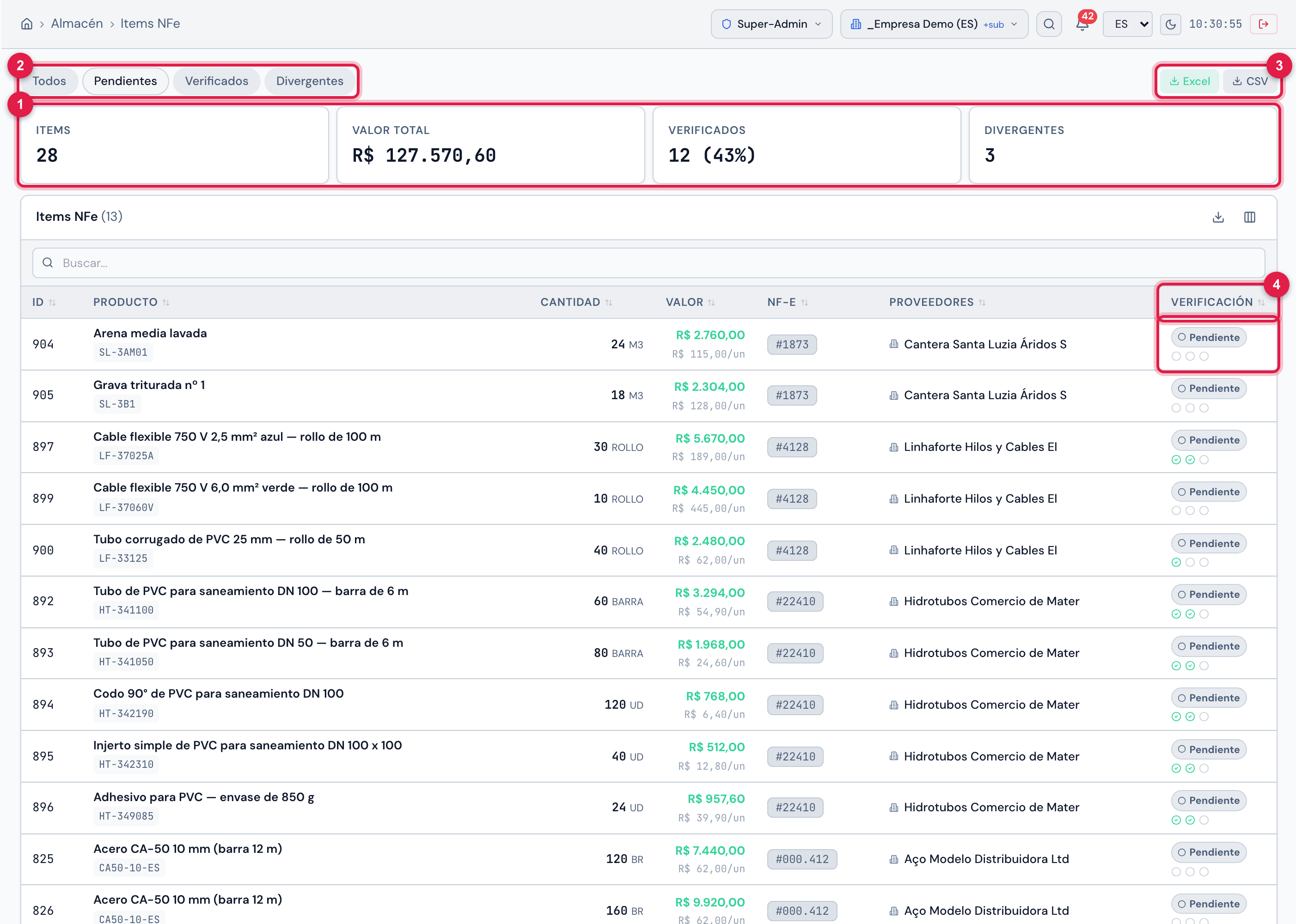
Figura 22. Almacén › Items NFe, pestaña Pendientes.
- 1Las tarjetas: Items, Valor Total, Verificados (con el porcentaje) y Divergentes — la pestaña no cambia las tarjetas.
- 2Las pestañas Todos, Pendientes, Verificados y Divergentes.
- 3Excel y CSV.
- 4La columna Verificación: la etiqueta del ítem (en esta pestaña, Pendiente) y las tres señales.
| Pestaña | Ítems |
|---|---|
| Pendientes | con alguna de las tres respuestas por dar y ninguna No conforme |
| Verificados | con las tres respuestas Conforme |
| Divergentes | con alguna respuesta No conforme |
- La búsqueda busca en el producto, el código, el NCM, el GTIN, el proveedor y el número de la factura. Haga clic en una fila para abrir la factura.
- Las columnas CProd, GTIN y Fecha NFe quedan ocultas; muéstrelas en Columnas.
- Excel y CSV descargan los ítems de la pestaña elegida y de la búsqueda aplicada, como en la lista, con la factura, el proveedor, la fecha, el estado de la factura, código, GTIN, producto, cantidad, unidad, valores, NCM, CFOP, las tres verificaciones, si fue al stock (Procesado) y el comentario.
El informe NFe
Sección titulada «El informe NFe»En Resumen › Informes, el ítem NFe muestra las facturas de un período agrupadas Por mes, Por proveedor o Por estado, con el Total NFe. Cuenta solo las facturas que usted ve en la lista.
¿Esta página le ayudó?
¡Gracias por su opinión!
Recibido — vamos a mejorar esta página.