
La lista de usuarios
Manual de Usuarios, grupos y perfiles · capítulo 2 de 12
En Personas › Usuarios están las personas del sitio elegido en el encabezado (y de los sub-sitios, con Sitio + sub-sitios). Entra en la lista quien tiene el sitio predeterminado o algún vínculo en esos sitios.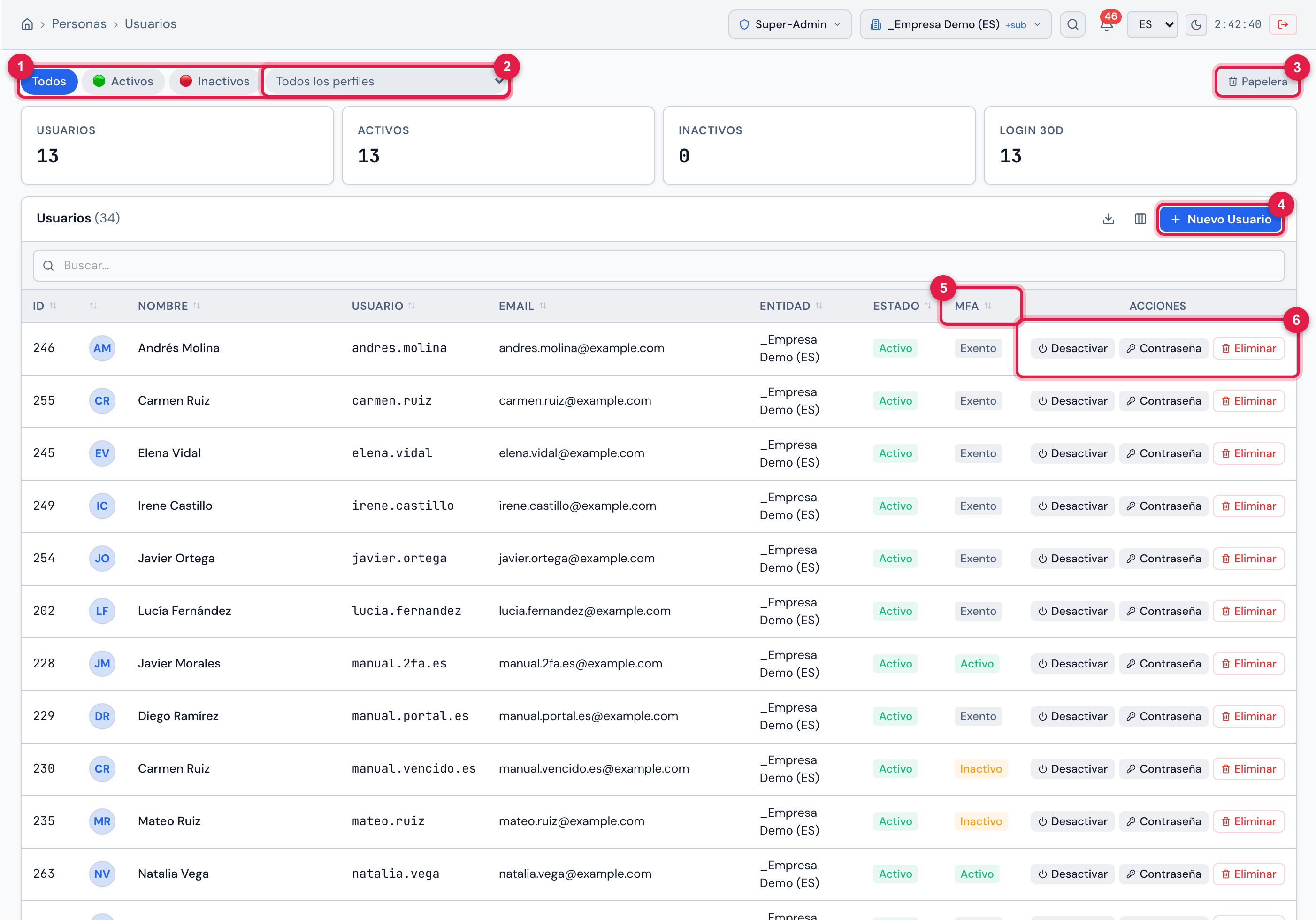
Figura 3. Personas › Usuarios: los filtros Todos / Activos / Inactivos y Todos los perfiles, el botón Papelera, las tarjetas de totales, Nuevo Usuario y la tabla con las columnas Estado y MFA y las acciones de cada fila.
- 1Filtros de situación: Todos, Activos, Inactivos.
- 2Todos los perfiles — muestra solo a quien tiene el perfil elegido; cada perfil viene con la cantidad de usuarios entre paréntesis.
- 3Papelera — alterna a los usuarios eliminados (capítulo 8).
- 4Nuevo Usuario (con el nivel Crear).
- 5Columna MFA — la situación de la verificación en dos pasos de cada persona.
- 6Acciones de la fila: Desactivar (o Activar), Contraseña y Eliminar.
Qué muestra la lista
Sección titulada «Qué muestra la lista»- Tarjetas: Usuarios (total del sitio), Activos, Inactivos y Login 30d (cuántos ingresaron en los últimos 30 días). Las tarjetas cuentan solo a los usuarios del sitio, sin los heredados.
- Buscar… busca en el login, el nombre, el apellido, el teléfono, el celular y el email.
- Columnas: ID, foto (o las iniciales), Nombre, Usuario (el login), Email, Entidad (el sitio predeterminado), Estado y MFA. Teléfono, Último acceso y Creado el están ocultas: actívelas con el botón de columnas, al lado de Nuevo Usuario. El botón de descarga exporta la lista.
- Haga clic en una fila para abrir la ficha del usuario (capítulo 4).
| Columna MFA | Significa |
|---|---|
| Activo | la persona ya configuró la app autenticadora; H2O pide el código al ingresar. |
| Exento | el administrador eximió a la persona de la obligatoriedad (capítulo 6). |
| Inactivo | todavía no la configuró: está dentro del plazo de 7 días o el plazo ya venció y la configuración se exigirá en el próximo ingreso (capítulo 7). |
Acciones de cada fila
Sección titulada «Acciones de cada fila»| Acción | Nivel necesario en Usuarios | Qué hace |
|---|---|---|
| Desactivar / Activar | Editar | bloquea o habilita el ingreso de la persona (capítulo 8). |
| Contraseña | Editar | define una contraseña nueva para la persona (capítulo 6). |
| Eliminar | Papelera | envía al usuario a la papelera, después de confirmar (capítulo 8). |
Sin el nivel, el botón no aparece.
Usuarios heredados
Sección titulada «Usuarios heredados»Quien tiene un vínculo recursivo en un sitio superior al sitio del encabezado — por ejemplo, un administrador de la empresa matriz — también trabaja en este sitio. Esas personas aparecen en la primera página, después de las personas del sitio, con el sello amarillo heredado, el nombre en gris y, en las acciones, el botón deshabilitado Heredado: se administran en el sitio de arriba. El número entre paréntesis al lado del título Usuarios incluye a los heredados; las tarjetas, no.
- Los heredados siguen la situación de la lista: con Activos, aparecen solo los activos; con Inactivos, solo los inactivos; en la Papelera, solo los que están en la papelera.
- La búsqueda y el filtro de perfil no se aplican a ellos: con una búsqueda o un perfil elegido, los heredados siguen en la lista. Para ver solo a las personas del sitio, mire las filas sin el sello.
- Cada heredado aparece una sola vez, en la primera página. Las páginas siguientes traen solo a las personas del sitio, y el total cuenta a los heredados.
¿Esta página le ayudó?
¡Gracias por su opinión!
Recibido — vamos a mejorar esta página.