
La ficha del usuario
Manual de Usuarios, grupos y perfiles · capítulo 4 de 12
Haga clic en un usuario de la lista para abrir la ficha. Arriba están la foto (haga clic en ella para cambiarla — hasta 2 MB), el nombre, el login, la situación (Activo / Inactivo, y Expirado cuando la validez pasó) y el perfil predeterminado; a la derecha, los botones Editar, Desactivar, Contraseña y Eliminar.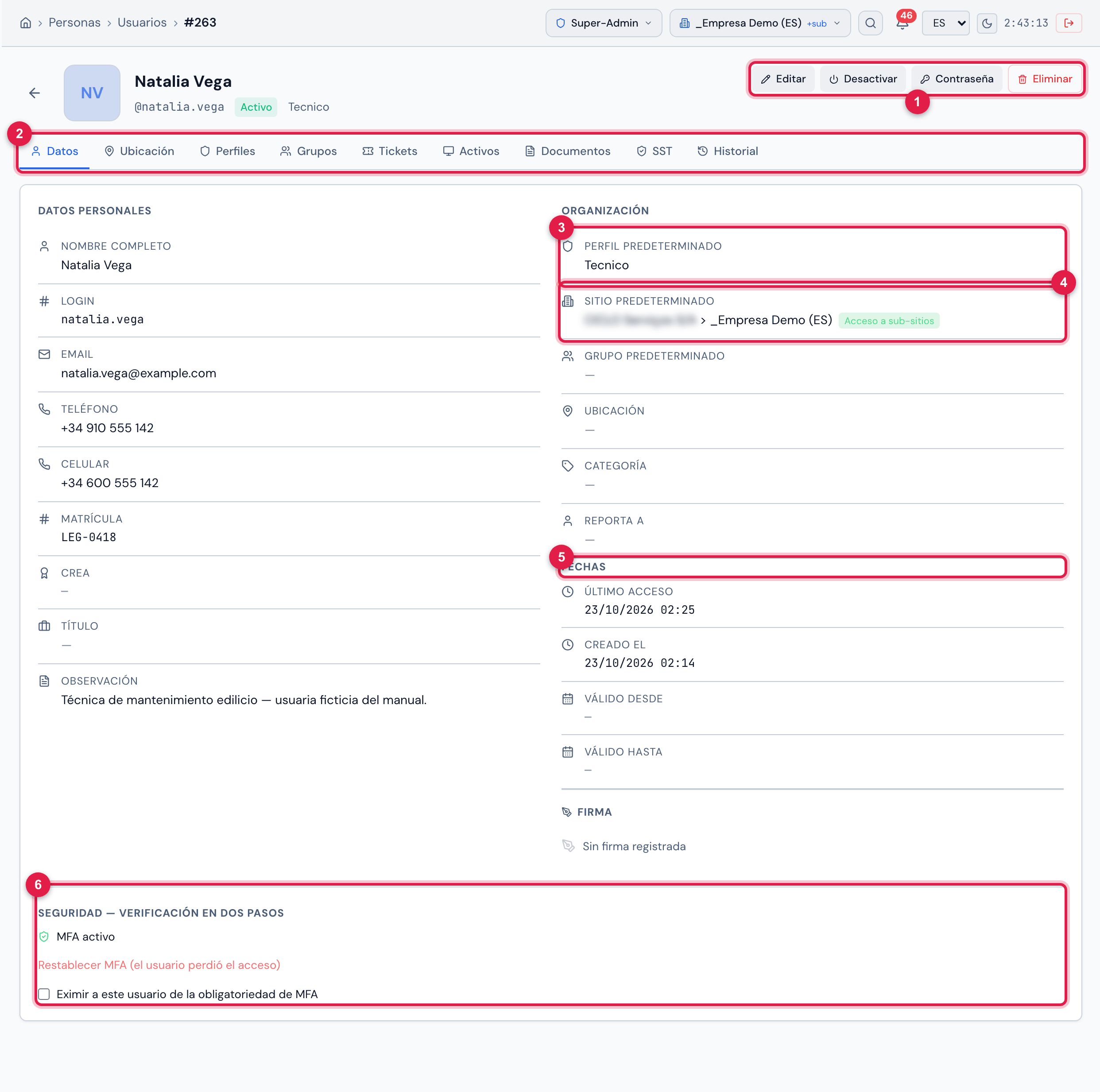
Figura 5. La ficha de un usuario, pestaña Datos: Datos Personales a la izquierda; Organización, Fechas y Firma a la derecha; al final, el bloque Seguridad — Verificación en dos pasos.
- 1Acciones: Editar, Desactivar (o Activar), Contraseña y Eliminar.
- 2Las pestañas de la ficha.
- 3Perfil Predeterminado — el perfil con el que la persona comienza al ingresar.
- 4Sitio Predeterminado, con el sello Acceso a sub-sitios (vínculo recursivo) o Solo este sitio.
- 5Fechas: último acceso, creación y el período de validez.
- 6Seguridad — Verificación en dos pasos (capítulo 6).
Las pestañas
Sección titulada «Las pestañas»| Pestaña | Qué muestra | Aparece para quien tiene |
|---|---|---|
| Datos | los datos personales, la organización, las fechas, la firma registrada por la persona y la seguridad. | Leer en Usuarios |
| Ubicación | la última posición enviada por la app H2O, en un mapa (o Ninguna ubicación registrada). | Editar en Usuarios, en el sitio del usuario |
| Perfiles | los vínculos perfil + sitio + recursivo (capítulo 5). | Leer en Perfiles |
| Grupos | los grupos en los que participa la persona (capítulo 5). | Leer en Grupos |
| Tickets | paneles: tickets abiertos por la persona (Solicitante), asignados a ella (Técnico), de sus grupos, tareas, prioridad y los Últimos 6 Meses. Cuentan solo los tickets que usted puede ver. | Leer en Tickets |
| Activos | los activos vinculados a la persona. | Leer en Computadoras |
| Documentos | archivos adjuntos al usuario; Subir envía, el ícono descarga. | Leer en Documentos (enviar: Crear) |
| SST | la ficha de Seguridad del Trabajo vinculada al usuario (manual de SST). | derecho Trabajadores (SST) |
| Historial | los cambios del registro — el campo modificado, el valor anterior y el nuevo —, con fecha y autor. | Leer en Logs / Auditoría |
Editar los datos
Sección titulada «Editar los datos»Editar reemplaza la pestaña Datos por el formulario (el mismo del registro, sin la contraseña). Diferencias con respecto al registro:
- Login se puede cambiar, en Datos Personales. El login nuevo no puede ser el de otra cuenta, activa o en la papelera: H2O lo rechaza con los mismos mensajes del registro (capítulo 12).
- Correos de notificación: además del email principal, la persona puede recibir avisos en otras direcciones. Escriba la dirección y haga clic en Agregar; la X quita una adicional (la principal no se quita aquí).
- Perfil Predeterminado y Sitio Predeterminado solo ofrecen los vínculos que el usuario ya tiene. Para dar acceso a un sitio nuevo, agregue antes el vínculo en la pestaña Perfiles.
- Recursivo aparece solo para lectura (Edite en la pestaña Perfiles): el recursivo es de cada vínculo.
- La contraseña se cambia con el botón Contraseña (capítulo 6).
Haga clic en Guardar. Si cambió el Estado o las fechas de validez, la sesión abierta de la persona se reevalúa al instante (capítulo 8).
Solo lectura
Sección titulada «Solo lectura»La ficha se abre en solo lectura — sin Editar, Desactivar, Contraseña y Eliminar, sin los botones de las pestañas Perfiles y Grupos y sin la pestaña Ubicación — en dos casos:
- su perfil activo no tiene Editar en Usuarios: la franja dice Su perfil no tiene permiso para editar usuarios.;
- el sitio del encabezado no es el sitio predeterminado del usuario (ni la Raíz): la franja dice Este usuario pertenece a otro sitio. Modo solo lectura. Cambie el sitio del encabezado al sitio del usuario para editar.
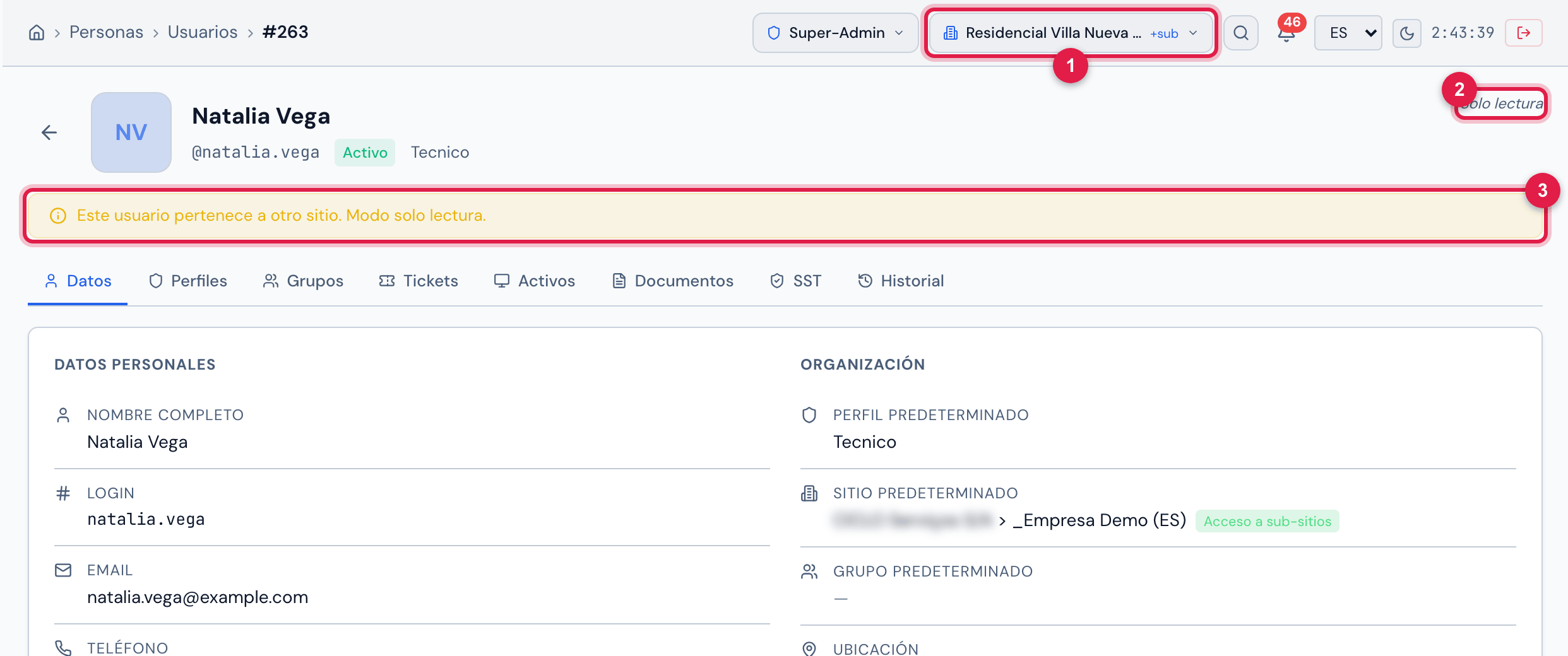
Figura 6. La misma ficha con Residencial Villa Nueva — Torre 1 en el encabezado: el usuario es de la empresa, así que la ficha se abre en Solo lectura, con la franja amarilla y sin la pestaña Ubicación.
- 1El sitio del encabezado — distinto del sitio predeterminado del usuario.
- 2Solo lectura en lugar de los botones.
- 3La franja Este usuario pertenece a otro sitio. Modo solo lectura.
¿Esta página le ayudó?
¡Gracias por su opinión!
Recibido — vamos a mejorar esta página.