
Ítems y tipos de pregunta
Manual de Plantillas de tarea y checklists · capítulo 4 de 10
Los ítems están en la pestaña Ítems del Checklist de la ficha. Cada ítem es una pregunta con un tipo — el tipo decide cómo se responde, qué cuenta como no conforme y cómo sale la respuesta en el PDF.La pestaña Ítems del Checklist
Sección titulada «La pestaña Ítems del Checklist»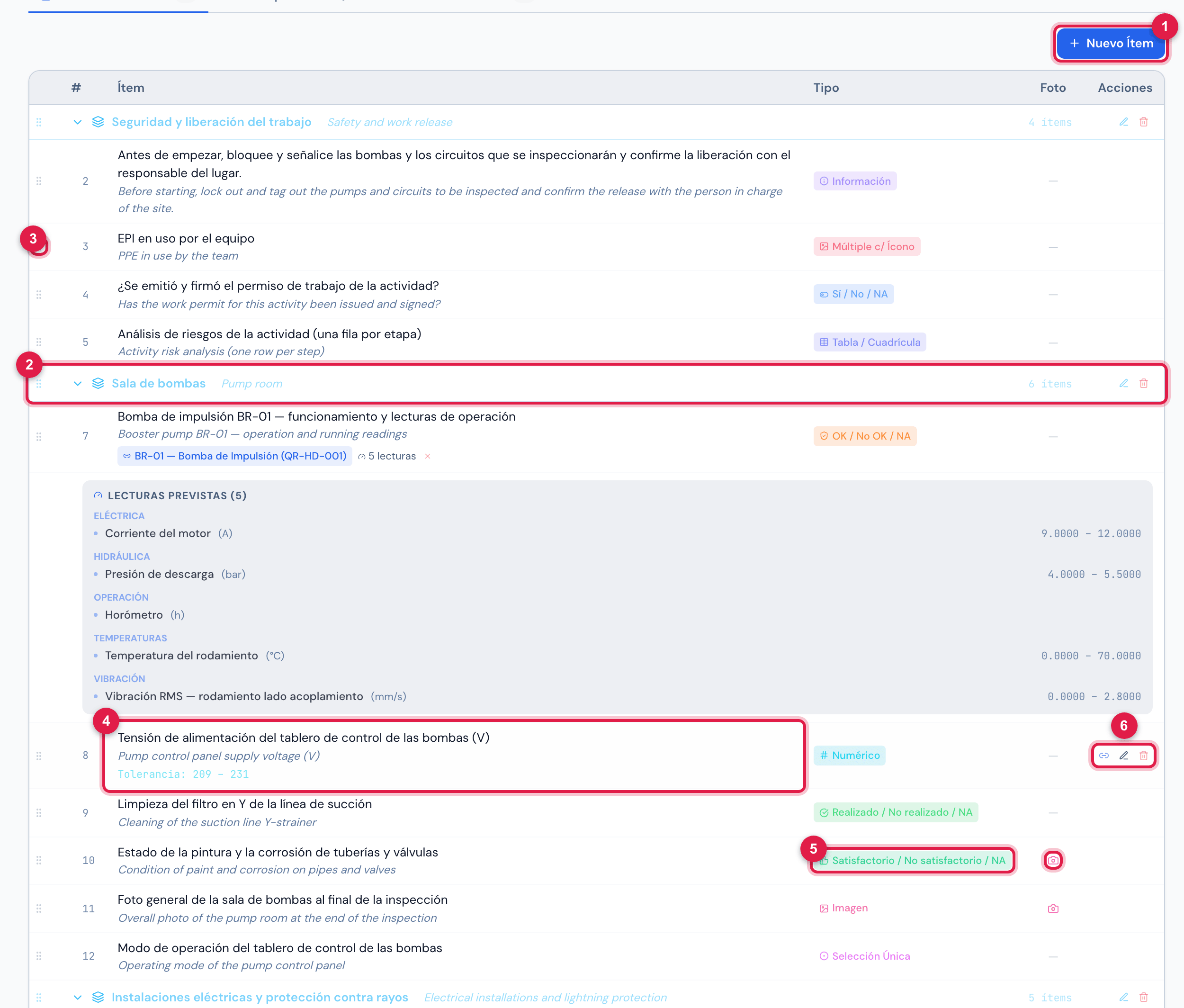
Figura 7. Los ítems de Inspección mensual de la infraestructura — Centro de datos — un ítem de cada tipo, menos las cuatro fichas de ensayo eléctrico (más abajo): las secciones (ítems del tipo Agrupación) con los ítems debajo, el tipo de cada uno, la cámara en los que exigen foto y el rango de los numéricos.
- 1Nuevo Ítem.
- 2Una Agrupación: la fila azul con el título de la sección y N ítems; haga clic para contraer o expandir.
- 3La manija ⋮⋮ — arrastre para cambiar el orden.
- 4El ítem, con la traducción en cursiva y, en el Numérico, la Tolerancia.
- 5El Tipo y la columna Foto (📷 = foto obligatoria).
- 6Al pasar el mouse: Vincular activo, Editar y Eliminar.
- Orden: arrastre por la manija ⋮⋮ y suelte en la nueva posición — se graba al instante. Los ítems debajo de una Agrupación le pertenecen hasta la siguiente agrupación.
- Editar abre el ítem en la propia fila: texto, traducción, tipo, la casilla Foto, el rango y las opciones. Guardar / Cancelar.
- Eliminar pregunta ¿Eliminar este ítem? y quita el ítem del checklist.
Nuevo Ítem
Sección titulada «Nuevo Ítem»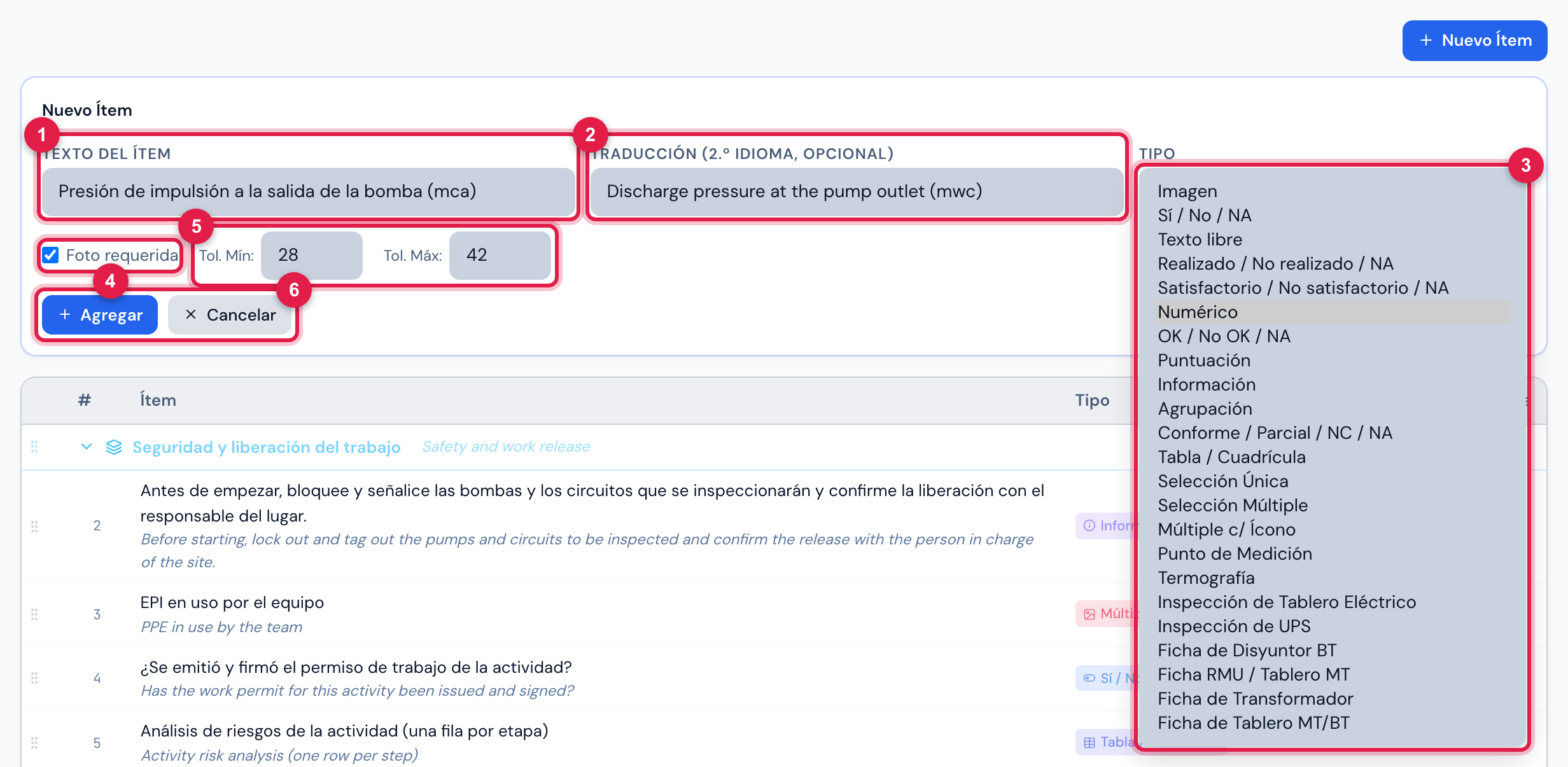
Figura 8. Nuevo Ítem de tipo Numérico (sin guardar): “Presión de impulsión a la salida de la bomba (mca)”, la traducción al inglés, la lista Tipo abierta con los 23 tipos, el rango aceptable en Tol. Mín: y Tol. Máx: y la foto exigida.
- 1Texto del ítem — la pregunta.
- 2Traducción (2.º idioma, opcional).
- 3Tipo — los 23 tipos.
- 4Foto requerida.
- 5Tol. Mín: / Tol. Máx: — solo en el Numérico.
- 6Agregar / Cancelar.
- En la pestaña Ítems del Checklist, haga clic en Nuevo Ítem.
- Escriba la pregunta en Texto del ítem. Sea directo y verificable: “Tensión de salida (V)”, “Filtros de aire limpios”, “Etiqueta de identificación legible”.
- Elija el Tipo (tabla de abajo). Según el tipo, aparecen campos adicionales: el rango en el Numérico, la Clasificación: en Conforme / Parcial / NC / NA y las Opciones en los tipos de elección.
- Marque Foto requerida si la evidencia fotográfica es obligatoria.
- Haga clic en Agregar (o Enter). El ítem entra al final de la lista — arrástrelo al lugar correcto.
- Traducción (2.º idioma, opcional): el mismo texto en el otro idioma del equipo (en las plantillas de la empresa de demostración, el inglés). Aparece en cursiva, debajo de la pregunta, en el checklist de la web y de la app y en el PDF.
- Foto requerida: sin la foto (o un PDF) el checklist no se finaliza — salvo que la respuesta sea NA. Una respuesta no conforme también abre el espacio de la foto. Vale igual en los ítems generados por el Asistente de IA (capítulo 5).
- Clasificación: (Obra o Documentos, en el idioma de quien la ve) agrupa los ítems Conforme / Parcial / NC / NA en las estadísticas de la auditoría del proyecto.
Los 23 tipos
Sección titulada «Los 23 tipos»En la tabla, NC es la respuesta que cuenta como no conforme — la que pide foto, pinta el ítem de rojo y, con Genera No Conformidad, se convierte en RNC (capítulo 8). PC (parcial) queda en amarillo, pero no genera RNC.
| Tipo | Para qué sirve | Cómo se responde — web · app | No conforme cuando | En el PDF |
|---|---|---|---|---|
| Imagen | solo la evidencia: “Foto de la placa del equipo” | web Enviar foto/PDF · app Tomar foto / Otra foto (N). La foto es la respuesta y siempre es obligatoria | nunca | la tarjeta del ítem y las fotos debajo |
| Sí / No / NA | pregunta cerrada | web Sí · No · N/A · app Sí · No · N/A | No | las tres opciones a la derecha, la marcada en color |
| Texto libre | registro escrito: lecturas, observaciones | web cuadro Escriba el texto… + Guardar · app ✎ Toque para añadir el texto… | nunca | Resp: y el texto |
| Realizado / No realizado / NA | tarea ejecutada o no: “Limpieza de los filtros” | web Realizado · No realizado · N/A · app ídem | No realizado | las tres opciones |
| Satisfactorio / No satisfactorio / NA | evaluación de estado | web Satisfactorio · No satisfactorio · N/A · app ídem | No satisfactorio | las tres opciones |
| Numérico | medición con rango: tensión, temperatura, presión | web campo Valor + Guardar, o N/A; muestra Tolerancia: Mín … / Máx … · app Ingresar valor o NA | valor fuera del rango Tol. Mín: – Tol. Máx: (con un solo lado: debajo del mínimo o encima del máximo) | el valor en un cuadro verde (dentro del rango) o rojo |
| OK / No OK / NA | verificación simple | web OK · No OK · N/A · app Ok · No OK · N/A | No OK | las tres opciones |
| Puntuación | nota de 1 a 5 | botones 1 a 5 | nunca | las cinco casillas, la elegida en color |
| Información | aviso al técnico: “Apague el interruptor general antes de abrir el tablero” | web OK · app ✓ Ok, tomé conocimiento — la toma de conocimiento cuenta como respuesta | nunca | el Ok marcado |
| Agrupación | título de sección — divide el checklist | no se responde | — | la franja de la sección |
| Conforme / Parcial / NC / NA | auditorías e inspecciones | web Conforme · Parcialmente conforme · No conforme · No aplica · app Conforme · Parcialmente conforme · No conforme · No aplicable | No conforme (Parcialmente conforme = PC) | las cuatro opciones |
| Tabla / Cuadrícula | la grilla de riesgos de la APR | filas con Actividad, Riesgos Verificados, Fuente Generadora, Posibles Daños, Recomendaciones de Seguridad y Responsable; Agregar fila | nunca | la grilla completa |
| Selección Única | una elección entre opciones suyas | un botón por opción · app ídem | nunca | las opciones, con la elegida marcada |
| Selección Múltiple | varias elecciones: “Sistemas inspeccionados” | botones que marcan y desmarcan · app ídem (✓) | nunca | las opciones, con las marcadas |
| Múltiple c/ Ícono | como la anterior, con un dibujo por opción | figuras que marcan y desmarcan | nunca | las figuras, con las marcadas |
| Punto de Medición | informe de puesta a tierra y similares: varios puntos medidos | una fila por punto (Agregar punto): Punto, Medición, conformidad (Conforme · Parcial · No conforme · N/A), Observación, Recomendación y fotos del punto | punto No conforme | la tabla P1…Pn y las fotos de cada punto |
| Termografía | informe termográfico: un tablero por fila | Agregar tablero: Tablero, temperaturas mínima y máxima, Gravedad (Ninguno · Leve · Moderada · Grave), seis verificaciones OK/NOK/NA, parámetros de la cámara y el par de fotos Termograma + Foto visible | gravedad Moderada o Grave (Leve = PC) | una página por tablero, en el formato del informe |
| Inspección de Tablero Eléctrico | mantenimiento de tableros: un tablero por fila | tablero de la lista de activos del sitio o por nombre (en la app también por el QR de la etiqueta): Criticidad (Crítico · Regular · Mínimo · Ninguna), Descripción de la no conformidad, Orientaciones técnicas, Observaciones y fotos con leyenda | criticidad Crítico o Regular (Mínimo = PC) | la tarjeta del tablero con la tabla de criticidad y las fotos |
| Inspección de UPS | informe de UPS: un equipo por fila | UPS de la lista, por nombre o por el QR (app): la ficha del equipo, 29 verificaciones OK/NOK/NA en tres grupos, ventilación de la sala, datos de las baterías y las fotos frontal, trasera y del banco de baterías | cualquier verificación NOK | la ficha, las tres tablas OK/NOK/NA y las fotos |
| Ficha de Disyuntor BT | ensayo de disyuntores de baja tensión (Pit Stop): una ficha por disyuntor | ficha de la lista de activos del sitio o en blanco (en la app también por QR): posición, Etapa, line-up, Polos, datos del equipo y contadores, 9 inspecciones A · R · NA, las cuadrículas Aislamiento – interruptor abierto, Aislamiento – interruptor cerrado y Contacto eléctrico, el resultado y las fotos General, Placa y Ensayo | ficha Reprobado | una ficha por página, con el diseño del informe de ensayos |
| Ficha RMU / Tablero MT | mantenimiento preventivo de media tensión: una ficha por RMU + transformador o por tablero MT | como la anterior: el Tipo de ficha (RMU + XFMR o Tablero MT), la lista de Breakers con contador inicial y final, el bloque del transformador, las inspecciones del tipo, cinco cuadrículas de aislamiento y contacto por breaker y el aislamiento del transformador | ficha Reprobado | una ficha por página |
| Ficha de Transformador | parada eléctrica: una ficha por transformador | TAG, documento de referencia, características, 6 inspecciones, aislamiento AT/BT, BT/tierra y AT/tierra y la Relación de transformación por fase, con la relación de referencia opcional | ficha Reprobado | una ficha por página |
| Ficha de Tablero MT/BT | parada eléctrica: una ficha por tablero | TAG, documento de referencia, características, 6 inspecciones, el aislamiento (opcional: Con ensayo de aislamiento) y el contacto eléctrico de cada disyuntor del tablero (Agregar disyuntor) | ficha Reprobado | una ficha por página |
| Tol. Mín: / Tol. Máx: | Qué vale (web y app) |
|---|---|
| los dos completados (209 y 231) | rango: de 209 a 231, los dos incluidos; fuera de él, no conforme |
| solo Tol. Máx: (el mínimo vacío o 0) | límite de un solo lado: hasta el máximo; por encima, no conforme |
| solo Tol. Mín: (el máximo vacío o 0) | límite de un solo lado: desde el mínimo; por debajo, no conforme |
| los dos vacíos, o 0 y 0 | sin rango: todo valor es conforme |
Los tipos Tabla / Cuadrícula, Punto de Medición, Termografía, Inspección de Tablero Eléctrico, Inspección de UPS y las cuatro fichas de ensayo eléctrico son “de filas”: quien ejecuta agrega tantas filas (o fichas) como necesite, y el ítem solo queda respondido con al menos una. En esos tipos, la foto obligatoria se exige fila por fila.
Fichas de ensayo eléctrico: los límites
Sección titulada «Fichas de ensayo eléctrico: los límites»Las cuatro fichas (Ficha de Disyuntor BT, Ficha RMU / Tablero MT, Ficha de Transformador y Ficha de Tablero MT/BT) siguen los informes de ensayo eléctrico: dentro de la tarea, el técnico completa una ficha por equipo, y H2O juzga cada medición por los límites del ítem. Los límites están en el propio ítem de la plantilla: al crear el ítem (o en Editar), elegido el tipo de ficha, aparece el bloque Límites de la ficha.
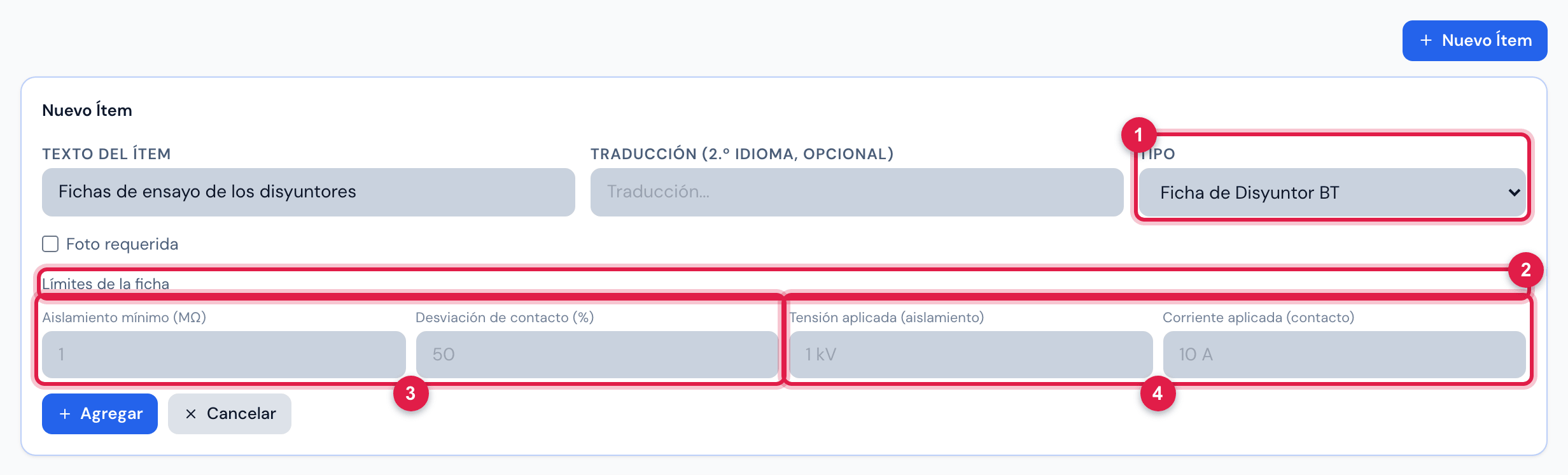
Figura 9. Nuevo Ítem del tipo Ficha de Disyuntor BT (sin guardar): el bloque Límites de la ficha, con los valores predeterminados en gris.
- 1Tipo — Ficha de Disyuntor BT.
- 2Límites de la ficha — el campo vacío vale el predeterminado, mostrado en gris.
- 3Aislamiento mínimo (MΩ) y Desviación de contacto (%) — la regla que aprueba o reprueba cada celda.
- 4Tensión aplicada (aislamiento) y Corriente aplicada (contacto) — ya vienen puestas en cada celda de la ficha.
| Ficha | Límites y valores predeterminados |
|---|---|
| Ficha de Disyuntor BT | Aislamiento mínimo (MΩ) 1 · Desviación de contacto (%) 50 · Tensión aplicada (aislamiento) 1 kV · Corriente aplicada (contacto) 10 A |
| Ficha RMU / Tablero MT | aislamiento mínimo 1 MΩ · desviación de contacto 50 % · tensión aplicada 10 kV · Tensión aplicada (XFMR lado BT) 0,5 kV · corriente aplicada 10 A |
| Ficha de Transformador | aislamiento mínimo 1 MΩ · Desviación de la relación (%) 0,5 · Tensión aplicada (AT) 10 kV · Tensión aplicada (BT) 500 V |
| Ficha de Tablero MT/BT | aislamiento mínimo 1 MΩ · desviación de contacto 50 % · tensión aplicada 500 V · corriente aplicada 10 A |
- Aislamiento: la celda por debajo del mínimo reprueba (TΩ y GΩ se convierten a MΩ; “> 1 TΩ” cuenta como al menos 1 TΩ).
- Contacto: con dos o más celdas en la cuadrícula, la que se aleja del promedio más que la desviación reprueba.
- Relación de transformación: solo se juzga cuando la ficha tiene la relación de referencia; sin ella, es solo informativa.
- El límite vale para toda la plantilla. Si un cliente exige 100 MΩ, cámbielo en su plantilla: las fichas pasan a juzgarse por ese valor.
Opciones de los tipos de elección
Sección titulada «Opciones de los tipos de elección»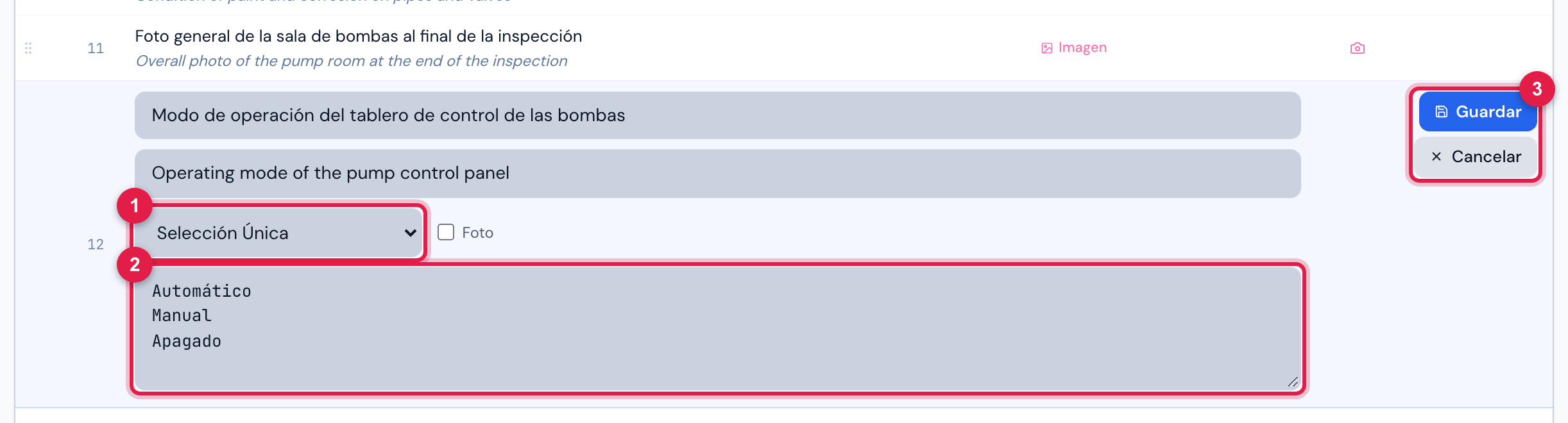
Figura 10. El ítem Modo de operación del tablero de control de las bombas (Selección Única) en edición: Automático, Manual y Apagado, una por línea.
- 1El Tipo de elección.
- 2La caja de las opciones, una por línea (en Nuevo Ítem, con el rótulo Opciones (una por línea — elige una)).
- 3Guardar / Cancelar.
- Selección Única y Selección Múltiple: una opción por línea.
- Múltiple c/ Ícono: una opción por línea con el formato etiqueta | <svg>…</svg> — la etiqueta, una barra vertical y el dibujo en SVG. Sin el dibujo, la opción queda como un botón común.
- Sin ninguna opción, la pestaña Vista previa avisa Defina las opciones en la plantilla y el ítem no se puede responder.
- Cambiar el texto de una opción cuando la plantilla ya está en uso deja las respuestas antiguas con el texto viejo (capítulo 9).
Activo vinculado al ítem (rondas)
Sección titulada «Activo vinculado al ítem (rondas)»En plantillas de ronda (Planificación › Rondas — capítulo 6), cada ítem puede apuntar a un activo monitoreado: Vincular activo (el icono de cadena) abre Buscar activo por nombre, etiqueta o serie…; sin escribir, la lista muestra los activos con métricas de medición. Elegido el activo, el ítem muestra el nombre y Lecturas previstas (N) — las métricas del activo, con el rango esperado. En la ejecución, el técnico completa esas lecturas junto con la respuesta. La X al lado del activo lo desvincula. Las métricas se registran en el activo (manual Activos, capítulo 6).
Materiales de la plantilla
Sección titulada «Materiales de la plantilla»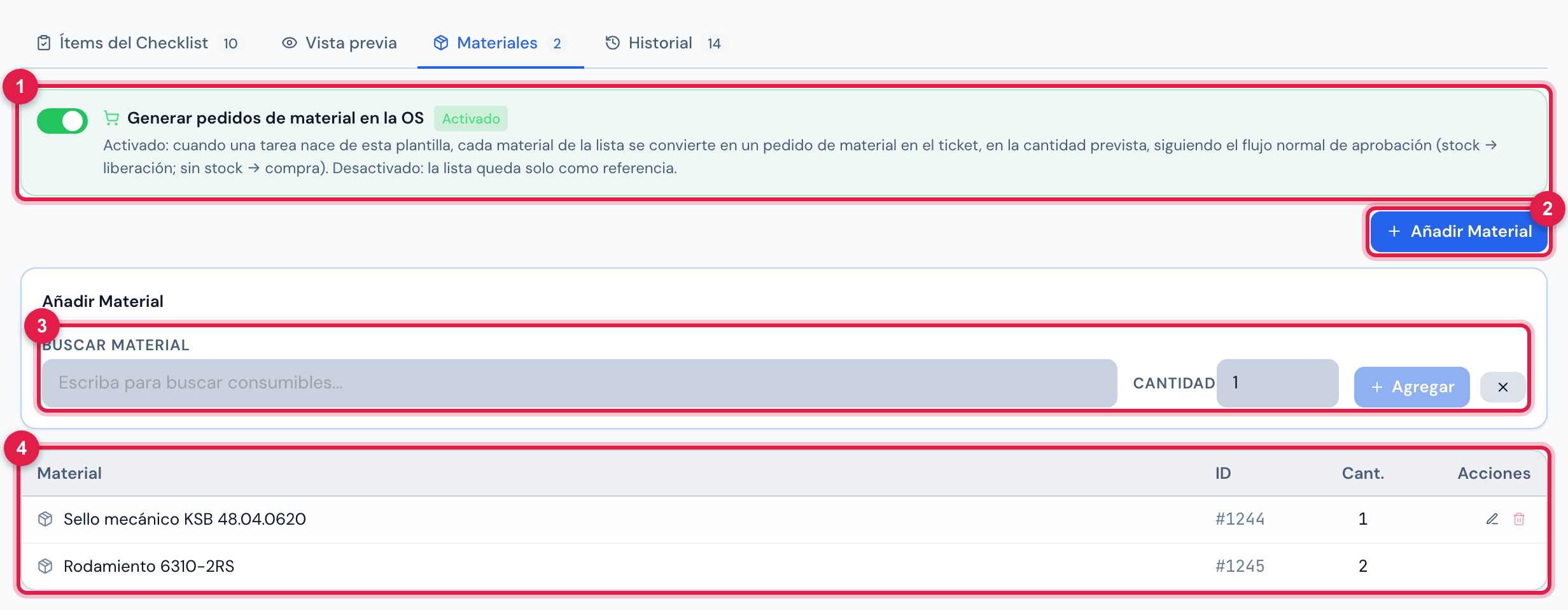
Figura 11. Pestaña Materiales de Cambio del sello mecánico — bomba de impulsión: el interruptor Generar pedidos de material en la OS activado, el sello y los rodamientos, con la cantidad.
- 1Generar pedidos de material en la OS — Activado (el predeterminado) o Desactivado.
- 2Añadir Material.
- 3Buscar Material (Escriba para buscar consumibles…) y Cantidad.
- 4La lista: Material, ID, Cant. y las acciones (editar la cantidad, eliminar).
La pestaña Materiales lista lo que el equipo necesita llevar para ejecutar el checklist, buscando entre todos los materiales del almacén. Añadir Material pide Crear; cambiar la cantidad (clic en el número), Editar; eliminar, Papelera. Cada cambio entra en el Historial (capítulo 9).
Con el interruptor Generar pedidos de material en la OS activado, cada vez que una tarea nace de esta plantilla, cada material de la lista se convierte en un pedido de material en el ticket, en la cantidad prevista. El pedido sigue el flujo normal del almacén: con stock en el sitio, va a liberación; sin stock, a compra.
- El interruptor nace Activado en toda plantilla; cambiarlo pide Editar en Plantillas de Tarea. Clonar copia el interruptor junto con los materiales.
- Vale en todo lugar donde una tarea nace de una plantilla: la pestaña Tareas del ticket, la app, las tareas creadas al abrir o al clonar un ticket, la Programación Automática, los Planes de Mantenimiento, las Rondas, el Comisionamiento y la tarea de reprueba.
- En el ticket, la pestaña Materiales muestra esos pedidos con el sello de la plantilla. El solicitante es el técnico de la tarea (o quien la creó); el comentario dice Previsto en la plantilla: <nombre de la plantilla> y el historial del ticket registra Materiales de la plantilla: N pedido(s) generado(s) — esos dos textos salen en el idioma de la empresa.
- Desactivado, la lista queda solo como referencia, como antes.
¿Esta página le ayudó?
¡Gracias por su opinión!
Recibido — vamos a mejorar esta página.