
Ejecutar y registrar el resultado
Manual de Comisionamiento · capítulo 5 de 10
La prueba se ejecuta como cualquier tarea de ticket: el técnico abre el ticket (en la web o en la app), responde el checklist de la plantilla, saca las fotos, firma. Lo que el comisionamiento agrega es una pregunta, hecha al concluir: ¿la prueba pasó?En la web y en la app la pregunta es la misma. Este capítulo muestra la web; la app está en el capítulo 9.
La ficha del ticket de comisionamiento
Sección titulada «La ficha del ticket de comisionamiento»Un ticket vinculado a una fase muestra, arriba de la pestaña Tareas, la franja Ticket de comisionamiento — fase: con el nombre de la fase (enlace a la pestaña Comisionamiento del proyecto) y el proyecto. Y cada tarea gana la línea Resultado de la prueba:.
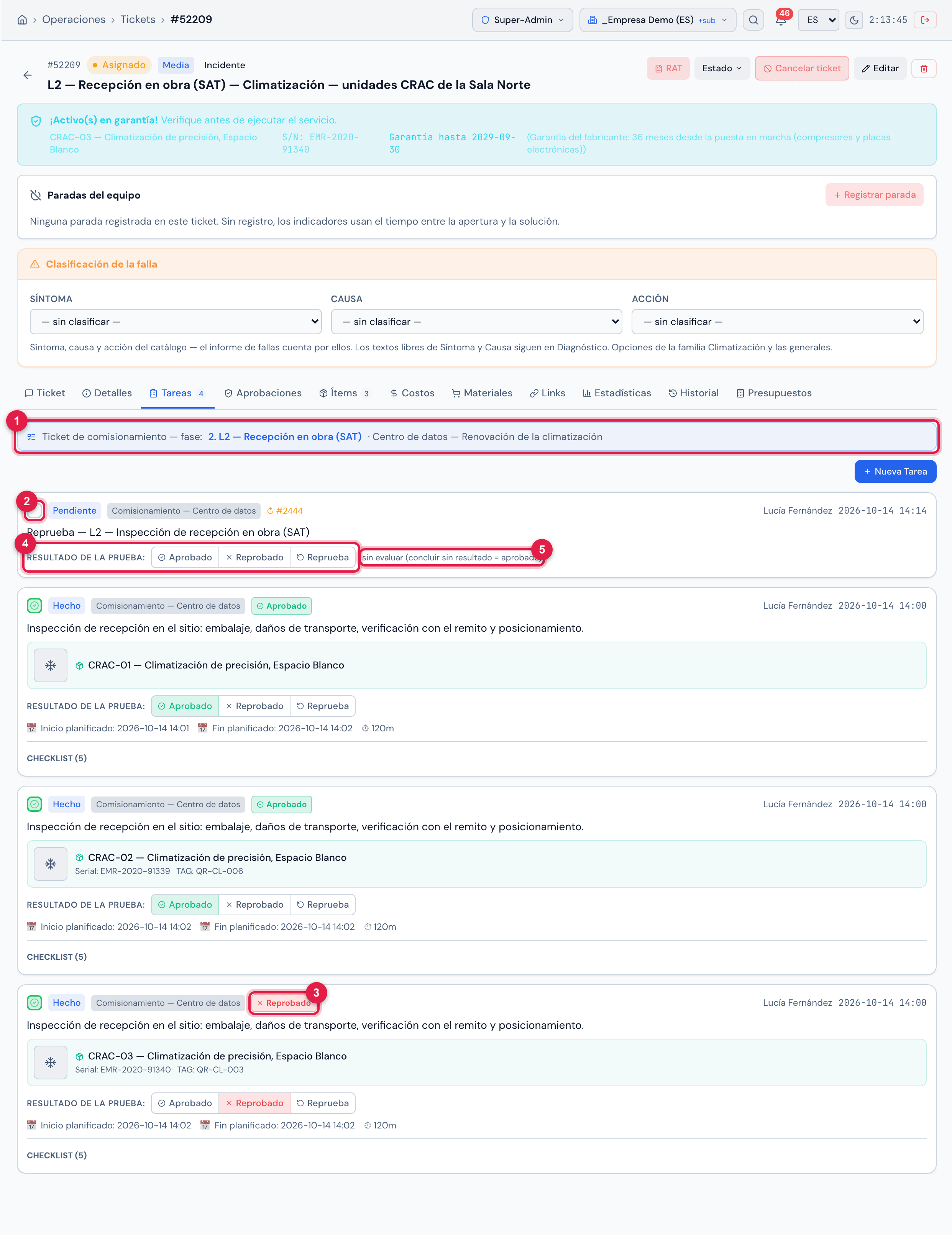
Figura 12. Pestaña Tareas del ticket de recepción (L2) de las unidades CRAC, generado con Un ticket por sistema: la franja de la fase, las tareas del CRAC-01 y del CRAC-02 aprobadas, la del CRAC-03 reprobada (daño de transporte) y la tarea de reprueba todavía abierta y sin resultado.
- 1Ticket de comisionamiento — fase: — haga clic en la fase para abrir la matriz del proyecto.
- 2La casilla de concluir: en una tarea abierta, pregunta el resultado antes de concluir.
- 3El sello del resultado ya registrado.
- 4Resultado de la prueba: — Aprobado, Reprobado, Reprueba, para dar o cambiar el resultado directo en la línea.
- 5sin evaluar (concluir sin resultado = aprobado) — la tarea todavía no tiene resultado.
Concluir la tarea: el Resultado de la prueba
Sección titulada «Concluir la tarea: el Resultado de la prueba»En una tarea de ticket vinculado a una fase, concluir abre el diálogo Resultado de la prueba. Aparece en las tres formas de concluir de la web: la casilla de concluir en la pestaña Tareas del ticket, el botón Marcar Hecho de la página de la tarea y el Finalizar del checklist — en este, después de revisar los ítems pendientes.
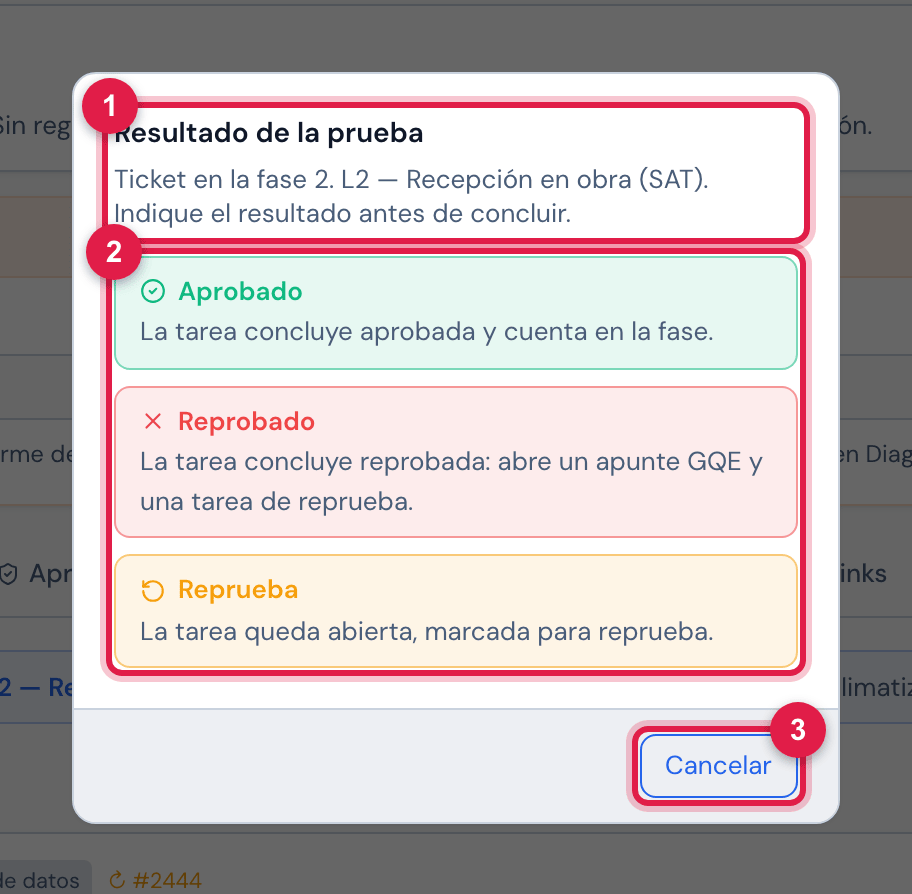
Figura 13. El diálogo Resultado de la prueba, abierto por la casilla de concluir de la tarea de reprueba del CRAC-03 en el ticket de recepción (L2) de las unidades CRAC.
- 1El título y Ticket en la fase …. Indique el resultado antes de concluir.
- 2Aprobado, Reprobado y Reprueba, cada uno con lo que hace.
- 3Cancelar — cierra sin concluir y sin grabar nada.
| Opción | Qué pasa |
|---|---|
| Aprobado | la tarea concluye con el resultado Aprobado y cuenta como hecha en la fase. |
| Reprobado | pide confirmación — ¿Confirmar reprobación? Se abrirá un apunte GQE y una tarea de reprueba., con el botón Reprobado —; la tarea concluye reprobada y H2O abre un apunte GQE y una tarea de reprueba en este mismo ticket (capítulo 7). El mensaje da los números: Reprobado: apunte GQE #N y tarea de reprueba #M abiertos. |
| Reprueba | la tarea no concluye: queda abierta, marcada para reprueba — Marcada para reprueba — la tarea sigue abierta. No abre nada y la tarea no cuenta como hecha. |
| Cancelar | no se graba nada; la tarea sigue como estaba. |
- Los botones Resultado de la prueba: de la línea siguen la misma regla: Aprobado y Reprobado concluyen la tarea, y Reprobado pide confirmación (¿Marcar como REPROBADO? Abre un apunte GQE y una tarea de reprueba en este ticket.); Reprueba deja la tarea abierta — en una tarea ya concluida, la reabre.
- Reabrir una tarea concluida (desmarcar la casilla, o Reabrir en la página de la tarea) no pregunta nada. El resultado grabado queda hasta que se cambie, pero una tarea abierta no cuenta como hecha.
- ¿Se equivocó de resultado? Haga clic en el correcto en la línea de la tarea. Cambiar a Reprobado abre el apunte GQE y la tarea de reprueba — cada uno solo si todavía no existe (un apunte abierto de esa tarea; una tarea de reprueba de ella).
- La página de la tarea (la que abre el enlace Tarea reprobada del apunte GQE) muestra el sello del resultado al lado del estado; los botones de resultado están en la pestaña Tareas del ticket.
- Una tarea de fase concluida sin resultado — por un camino que no pregunta, como una integración por la API — cuenta como Aprobado. Es lo que dice el sin evaluar (concluir sin resultado = aprobado) de la línea.
Buenas prácticas en campo
Sección titulada «Buenas prácticas en campo»- Registre la evidencia en el checklist: mediciones, capturas del supervisorio, fotos de placa y de display. Todo eso va al dosier del activo (capítulo 8).
- ¿Ítem reprobado en el checklist? Márquelo como No conforme con un comentario. Al reprobar la tarea, esos ítems pasan a ser la descripción del apunte GQE.
- Use Reprueba cuando la prueba no se pudo terminar por un motivo externo (falta de carga, de energía, de acceso) y debe repetirse; use Reprobado cuando el equipo falló en el criterio de aceptación.
- No elimine una tarea reprobada para “limpiar” la matriz: la reprueba ya la saca de la cuenta y el historial queda en el dosier.
¿Esta página le ayudó?
¡Gracias por su opinión!
Recibido — vamos a mejorar esta página.