
La ficha del proveedor
Manual de Proveedores, contactos y personal · capítulo 4 de 8
Al hacer clic en el proveedor se abre su ficha. El encabezado muestra el número, el Id. fiscal (CNPJ), el tipo, el sitio al que pertenece, Activo o Inactivo y, si corresponde, 🔒 Heredado (solo lectura); a la derecha, Editar y Eliminar. Abajo, tarjetas con teléfono, correo, ciudad, sitio web (haga clic para abrirlo) y fax, y las pestañas — cada una con su conteo.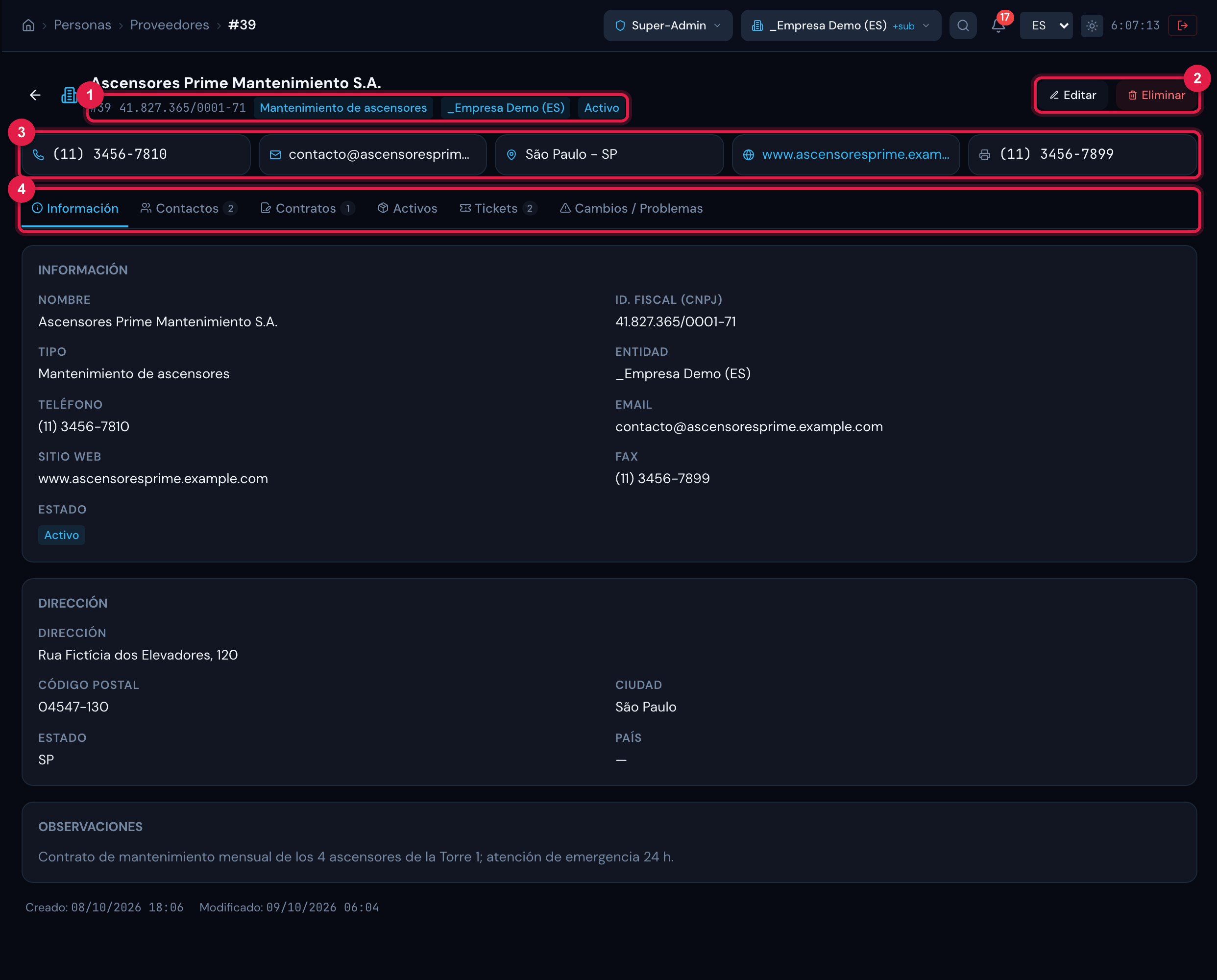
Figura 4. La ficha de un proveedor, pestaña Información: los datos del registro, la dirección, las observaciones y las fechas de creación y modificación.
- 1Insignias del encabezado: número, Id. fiscal, tipo, sitio y situación.
- 2Editar y Eliminar.
- 3Tarjetas de contacto (teléfono, correo, ciudad, sitio web, fax).
- 4Pestañas con conteo.
| Pestaña | Qué muestra |
|---|---|
| Información | El registro completo, la dirección, las observaciones y cuándo se creó y se modificó. |
| Contactos | Las personas vinculadas al proveedor, con teléfono, celular y correo. Vincular contacto y desvincular (abajo). |
| Contratos | Los contratos vinculados, con el n.º, el inicio y la duración en meses; haga clic para abrir el contrato. Vincular contrato y desvincular funcionan como en los contactos. |
| Activos | Los registros patrimoniales en los que aparece este proveedor: los activos que se le compraron y las entradas de material de las facturas, agrupadas por material (haga clic en el grupo para ver cada entrada, con factura o pedido, valor y fecha). En el pie, el total de entradas, de ítems y el valor. |
| Tickets | Los tickets en los que el proveedor es solicitante, técnico u observador, de los sitios que usted alcanza, del más nuevo al más antiguo. El título muestra el total; la pestaña trae 20 por vez — cuando hay más, aparecen “Mostrando N de M” y el botón Cargar más. |
| Cambios / Problemas | Los cambios y los problemas vinculados al proveedor. |
Vincular contactos y contratos
Sección titulada «Vincular contactos y contratos»- En la pestaña Contactos, haga clic en Vincular contacto.
- En el selector – Seleccionar contacto –, elija la persona. La lista trae los contactos del sitio (y los de los sitios superiores marcados como recursivos) que todavía no están vinculados a este proveedor.
- Haga clic en el ✓ para vincular (la X cancela). La persona aparece como tarjeta en la pestaña.
- Para desvincular, pase el mouse por la tarjeta y haga clic en la X de la esquina (¿Desvincular este contacto?). El contacto sigue registrado.
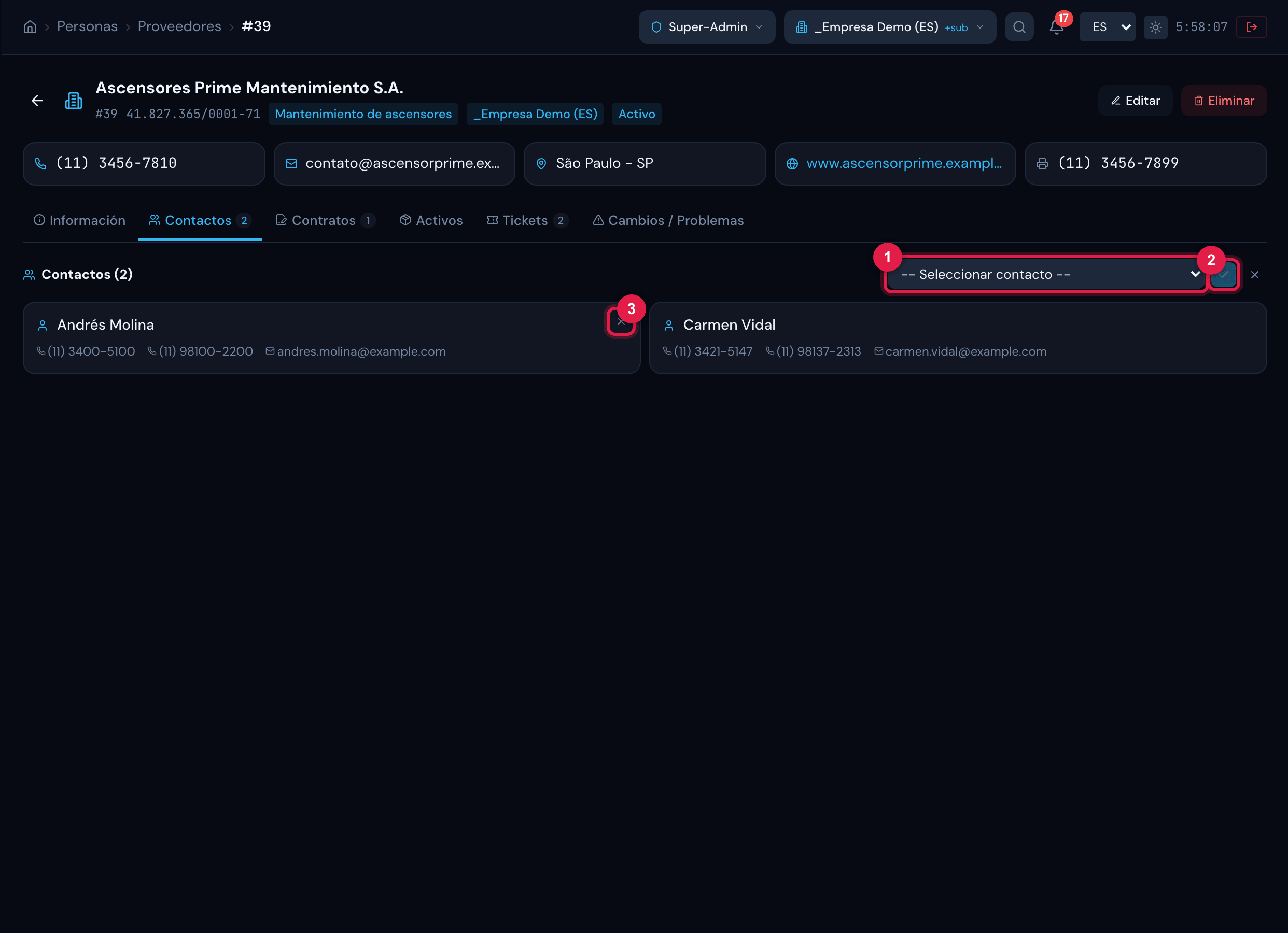
Figura 5. Pestaña Contactos con dos contactos vinculados y el selector de Vincular contacto visible.
- 1Selector que abre Vincular contacto: elija a la persona entre los contactos disponibles.
- 2✓ confirma el vínculo (la X de al lado cancela).
- 3X que desvincula (aparece al pasar el mouse).
La pestaña Activos
Sección titulada «La pestaña Activos»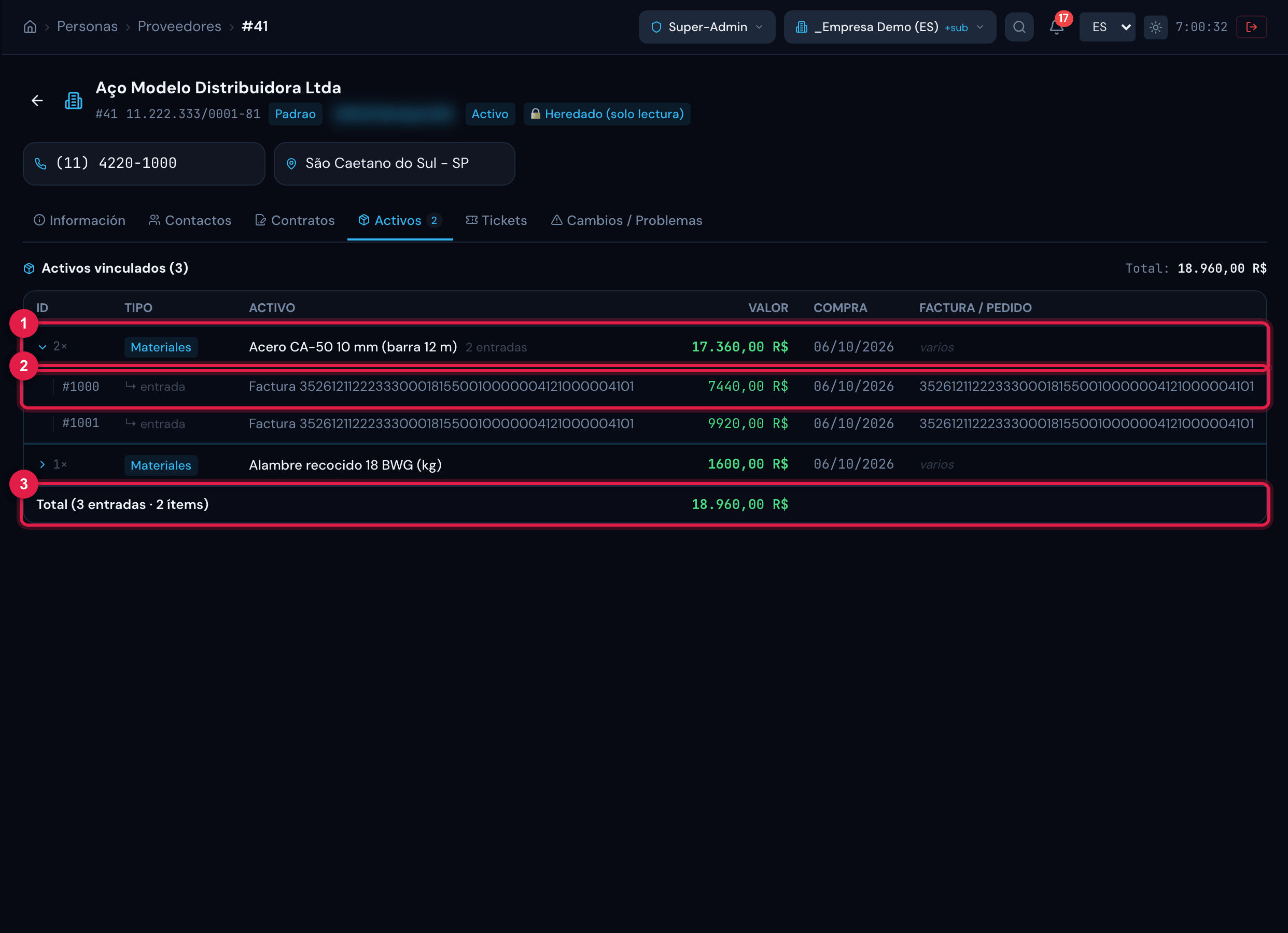
Figura 6. Pestaña Activos de un proveedor de materiales: un material con varias entradas de factura, expandido, y el total en el pie.
- 1Fila agrupada (N× entradas del mismo material) — haga clic para expandir.
- 2Entrada individual: factura o pedido, valor y fecha; haga clic para abrir el registro patrimonial.
- 3Total de entradas, ítems y valor.
¿Esta página le ayudó?
¡Gracias por su opinión!
Recibido — vamos a mejorar esta página.