
Mapa de sites — visualizando operações geograficamente
Esta página aún no está disponible en tu idioma.
O que é
Seção intitulada “O que é”O H2O mostra os seus sites (locais de operação) em um mapa, com uma cor por site conforme os tickets abertos. O mapa aparece em dois lugares do web:
- no card Sites do Dashboard (menu Visão Geral → Dashboard, aba Operações);
- no mapa da War Room (menu Visão Geral → War Room), feito para ficar aberto em uma tela de monitoramento.
Só entram no mapa os sites que têm latitude e longitude cadastradas.
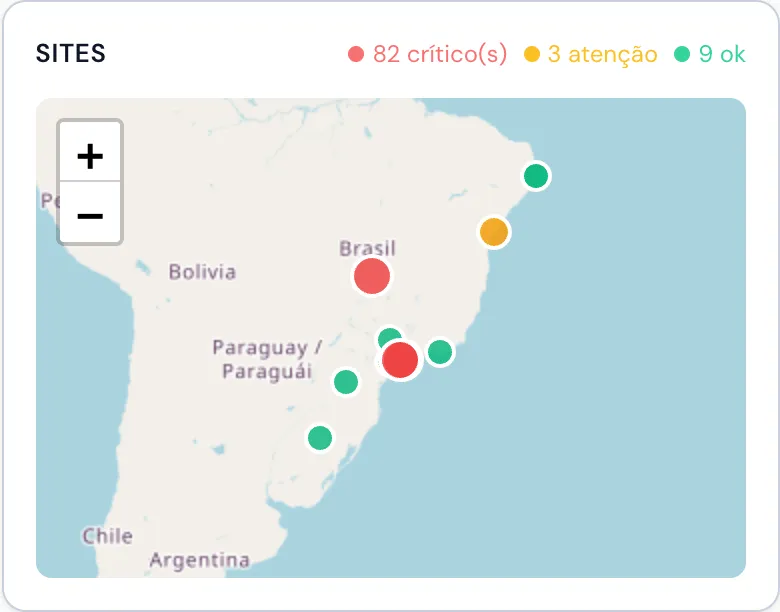 Visão Geral › Dashboard, aba Operações: card Sites com marcadores vermelhos, amarelos e verdes e, no topo do card, a legenda com a quantidade de sites crítico(s), atenção e ok.
Como configurar
Seção intitulada “Como configurar”- No web, acesse Pessoas → Sites, abra o site e clique em Editar.
- Preencha o Endereço e, na seção Geolocalização, clique em Obter coordenadas do endereço. Se preferir, digite a Latitude e a Longitude diretamente.
- Clique em Salvar. A partir daí o site aparece no mapa.
- Abra os tickets já com o site correto: são os tickets abertos de cada site que definem a cor do marcador.
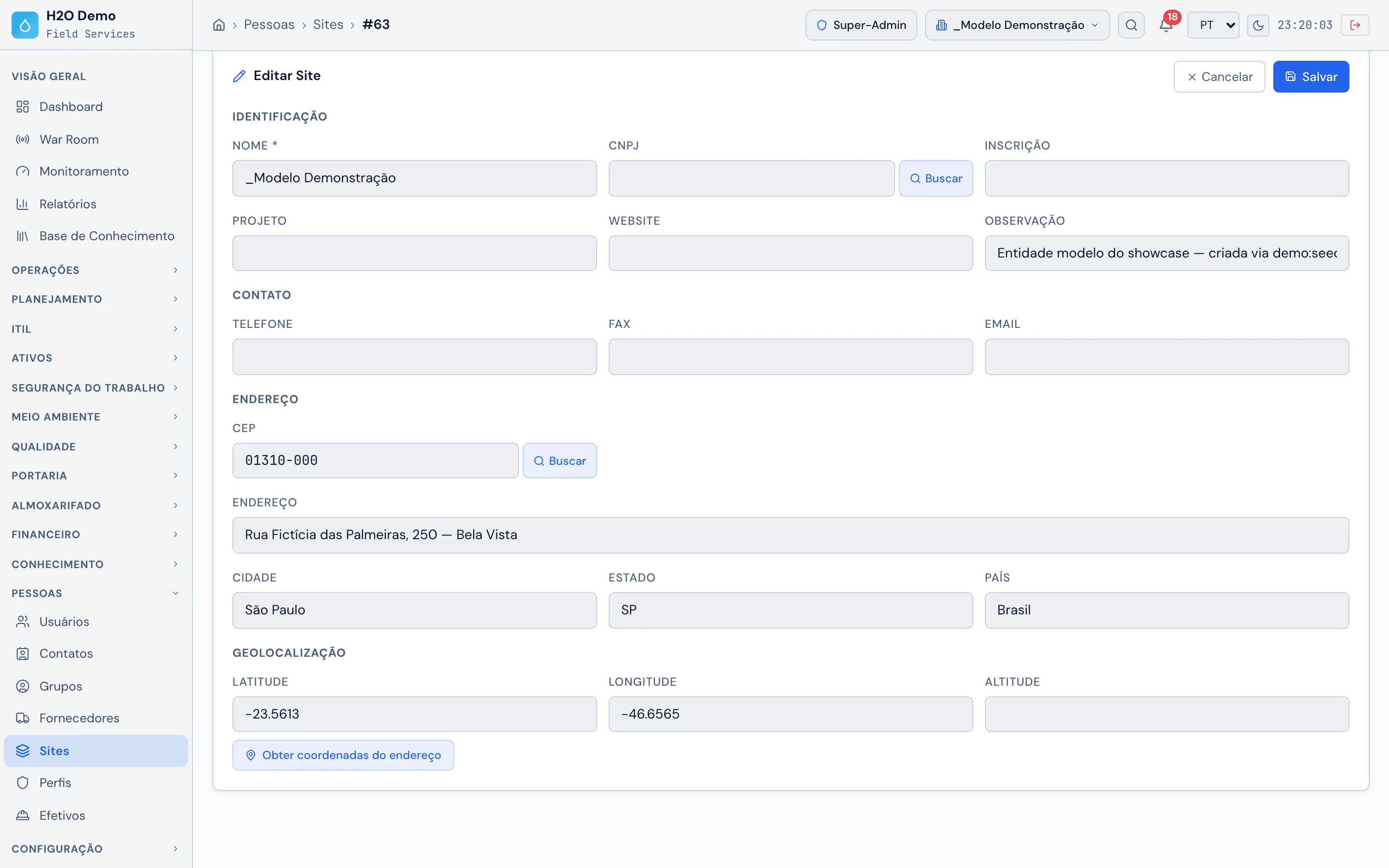 Pessoas › Sites › abrir um site › Editar: seção Geolocalização com Latitude e Longitude preenchidas e o botão Obter coordenadas do endereço.
Cores dos marcadores
Seção intitulada “Cores dos marcadores”O cálculo considera os tickets abertos do site (todos os que não estão Solucionados nem Fechados):
- Verde (ok) — nenhum ticket aberto no site.
- Amarelo (atenção) — há tickets abertos, mas nenhum com prioridade Alta ou acima.
- Vermelho (crítico) — há pelo menos um ticket aberto com prioridade Alta, Muito alta ou Crítica.
Na War Room
Seção intitulada “Na War Room”- O mapa se atualiza sozinho a cada minuto. No Dashboard, use o botão Atualizar.
- Clique em um site para ver o nome, quantos tickets estão abertos e quantos são críticos.
- Quando chega um ticket novo, o marcador do site pisca para chamar a atenção.
- Quem tem permissão de criar usuários também vê os técnicos como marcadores próprios no mapa: aparecem os que enviaram a localização pelo app nos últimos 30 minutos. Clique no técnico para ver se ele está Online ou Recente e há quanto tempo foi a última posição.
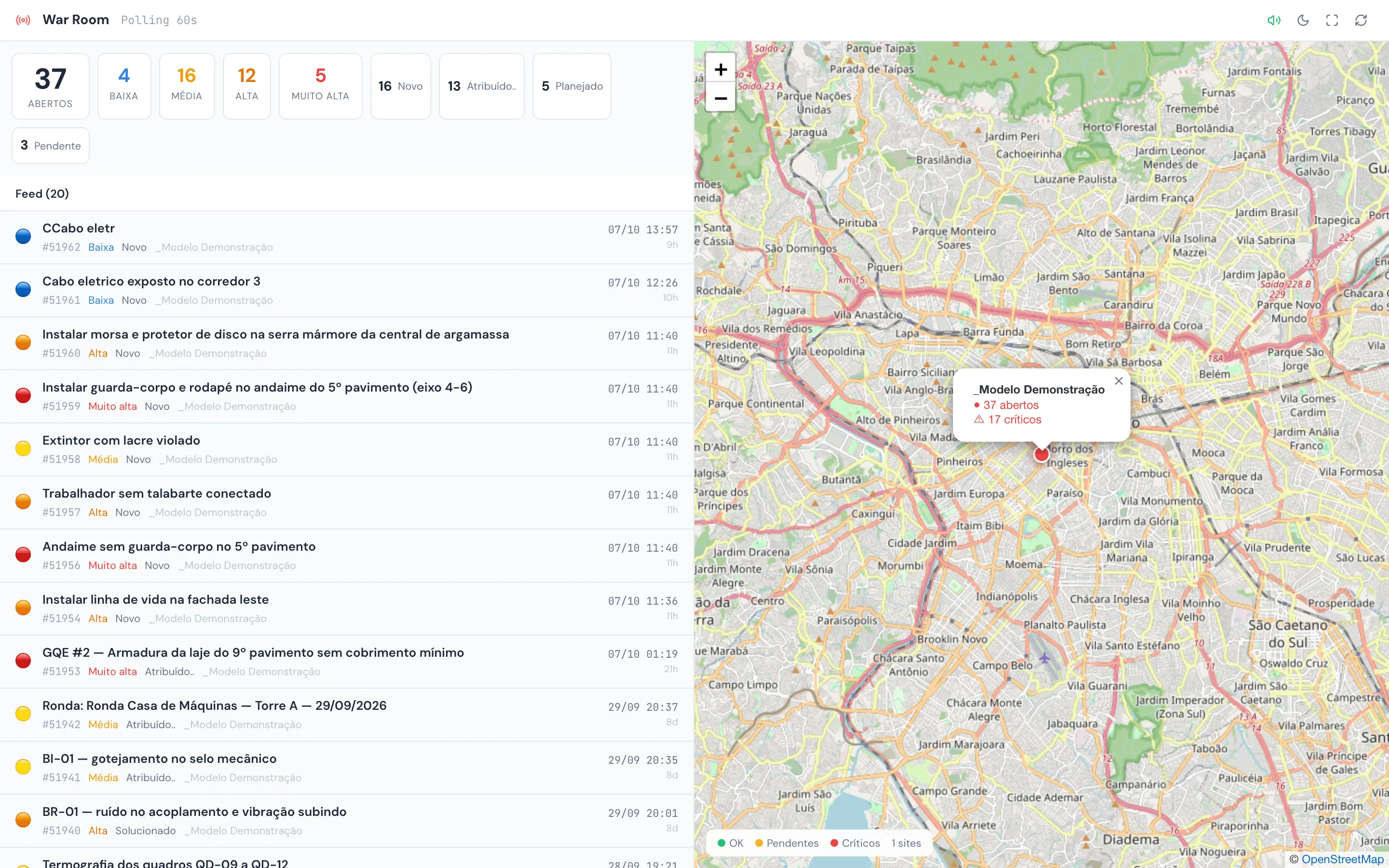 War Room aberta em janela própria (botão Destacar): ao clicar no marcador, o balão mostra o nome do site, quantos tickets estão abertos e quantos são críticos.
Veja também
Seção intitulada “Veja também”¿Esta página le ayudó?
¡Gracias por su opinión!
Recibido — vamos a mejorar esta página.