
Importar la factura
Manual de NF-e y recepción de materiales · capítulo 3 de 11
La factura entra en H2O por la clave de acceso de 44 dígitos impresa en el DANFE (el papel que acompaña la carga). H2O consulta la factura en la SEFAZ, por el servicio de Serpro, y trae el proveedor, los valores y todos los ítems — nadie escribe producto por producto.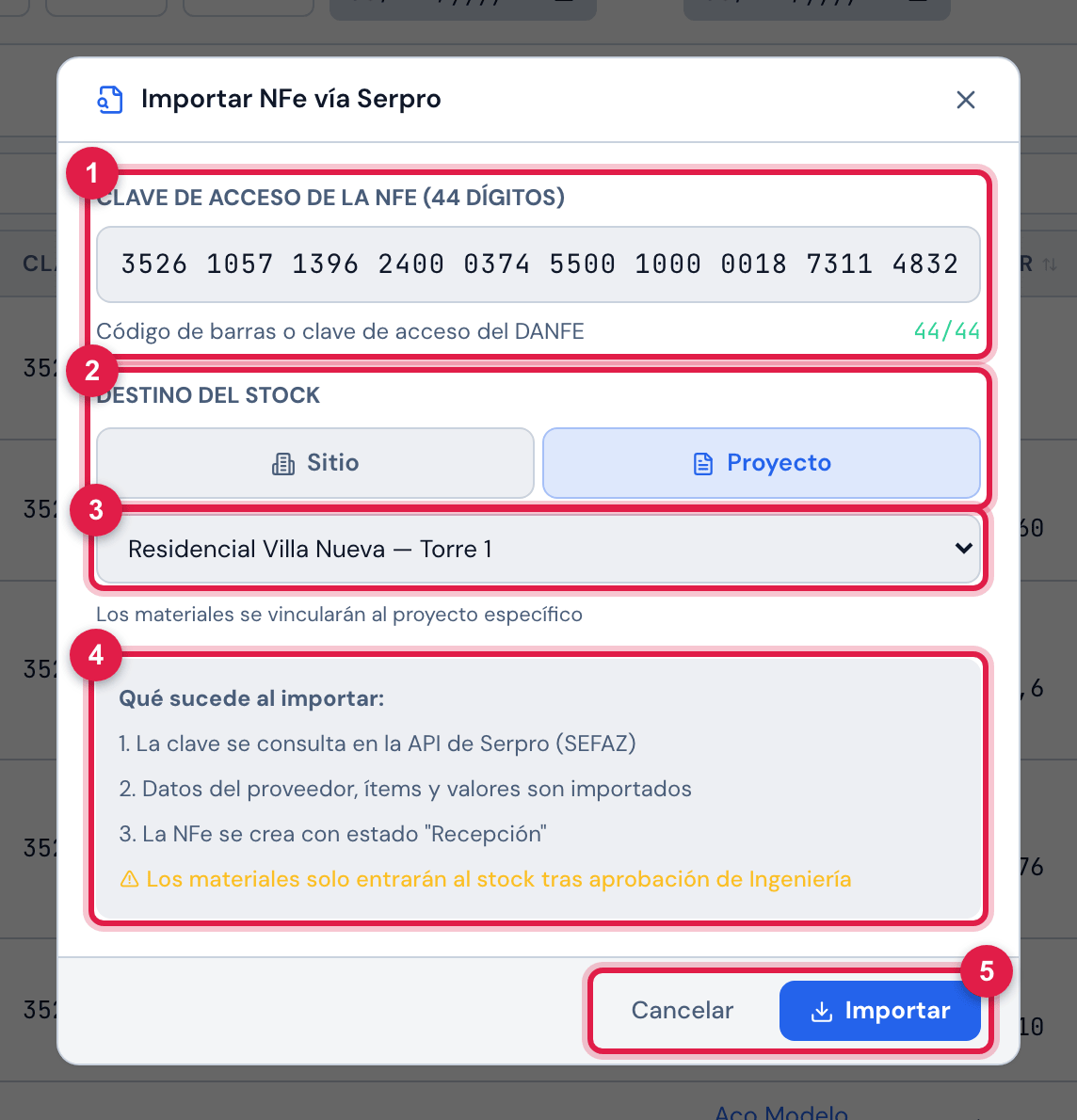
Figura 4. Importar NFe vía Serpro con la clave escrita y el proyecto Residencial Villa Nueva — Torre 1 como destino.
- 1Clave de Acceso de la NFe (44 dígitos) y el contador — se pone verde en 44/44.
- 2Destino del Stock: Sitio o Proyecto.
- 3El sitio o el proyecto de destino.
- 4Qué sucede al importar: — los pasos y el aviso del stock.
- 5Importar y Cancelar.
- En Almacén › Facturas NFe, haga clic en Importar NFe (aparece para quien tiene Crear en Facturas (NFe)).
- Escriba o pegue la clave de acceso. Los espacios se colocan solos, de 4 en 4 dígitos.
- En Destino del Stock, elija Proyecto y el proyecto de la obra — o Sitio y el sitio, cuando el material no es de un proyecto.
- Haga clic en Importar (o presione Enter). Mientras la SEFAZ responde, el botón muestra Consultando Serpro….
- Listo: aparece ¡NFe importada con éxito! y se abre la ficha de la factura, en el estado En Recepción.
El destino
Sección titulada «El destino»| Destino | La factura queda en el sitio… | Úselo cuando |
|---|---|---|
| Proyecto | del proyecto (el sitio registrado en el proyecto) | el material es de una obra — es el caso común |
| Sitio | elegido | el material va a un almacén o a un sitio sin proyecto |
- El sitio de la factura decide quién ve la factura (capítulo 1) y dónde entra el material al stock cuando ingeniería aprueba (capítulo 8).
- El proyecto aparece en el Destino de la lista y en el PDF de conferencia, con el gerente y el avance de la obra (manual Proyectos, capítulo 4).
- El destino no cambia después de la importación: revíselo antes de importar.
Lo que viene de la factura
Sección titulada «Lo que viene de la factura»| Parte | Campos |
|---|---|
| encabezado | número, fecha de emisión, situación en la SEFAZ (Estado NFe), valor total, número del pedido e información complementaria |
| proveedor | nombre, CNPJ, dirección, ciudad y estado (UF), código postal y teléfono |
| cada ítem | código del producto, GTIN (código de barras), descripción, cantidad, unidad, valor unitario y total, NCM, CEST y CFOP |
- El Workflow de Aprobación de la ficha gana la etapa Recepción, con quién importó y cuándo.
- En los minutos siguientes, H2O busca solo la imagen de referencia de cada producto (capítulo 5). No hace falta esperar para empezar a verificar.
- No hay registro manual de facturas ni importación del archivo XML: la factura entra solo por la clave de acceso. En la app, la clave también puede leerse con la cámara (capítulo 10).
La factura ya existe
Sección titulada «La factura ya existe»La misma clave no entra dos veces. Si la factura ya está en H2O:
| Situación | Qué aparece |
|---|---|
| usted puede ver la factura | NFe ya existe — abriendo… y se abre su ficha |
| está en un sitio que usted no ve | la franja 🏢 Acceso restringido, con Esta NF-e ya existe en el sistema, pero se cargó en el sitio “…”, al que usted no tiene acceso. y el nombre del sitio |
| su perfil no puede ver facturas | la franja 🔒 Sin permiso, con Esta NF-e ya existe en el sistema, pero usted no tiene permiso para verla. |
| está en la papelera | Esta NF-e (n.º …) ya fue importada y está en la papelera. Para usarla de nuevo, restáurela en NF-e › Papelera (botón Restaurar). — o, si la factura es de un sitio que usted no ve, Esta NF-e ya fue importada y está en la papelera, en un sitio al que usted no tiene acceso. Pida a quien tenga acceso a ese sitio que la restaure en NF-e › Papelera. |
En los casos de acceso restringido, busque a quien cuida el sitio de la factura: la importación hecha por otro equipo ya vale para la recepción. La factura en la papelera vuelve con Restaurar en la pestaña 🗑 Papelera (capítulo 2), con todo lo que ya tenía.
¿Esta página le ayudó?
¡Gracias por su opinión!
Recibido — vamos a mejorar esta página.