
Completar el diario
Manual de Diario de obra · capítulo 4 de 9
La ficha del diario se abre desde la lista, desde la pestaña Diarios del proyecto o justo después de crearlo. El encabezado y los botones del flujo están arriba; el contenido, en las pestañas.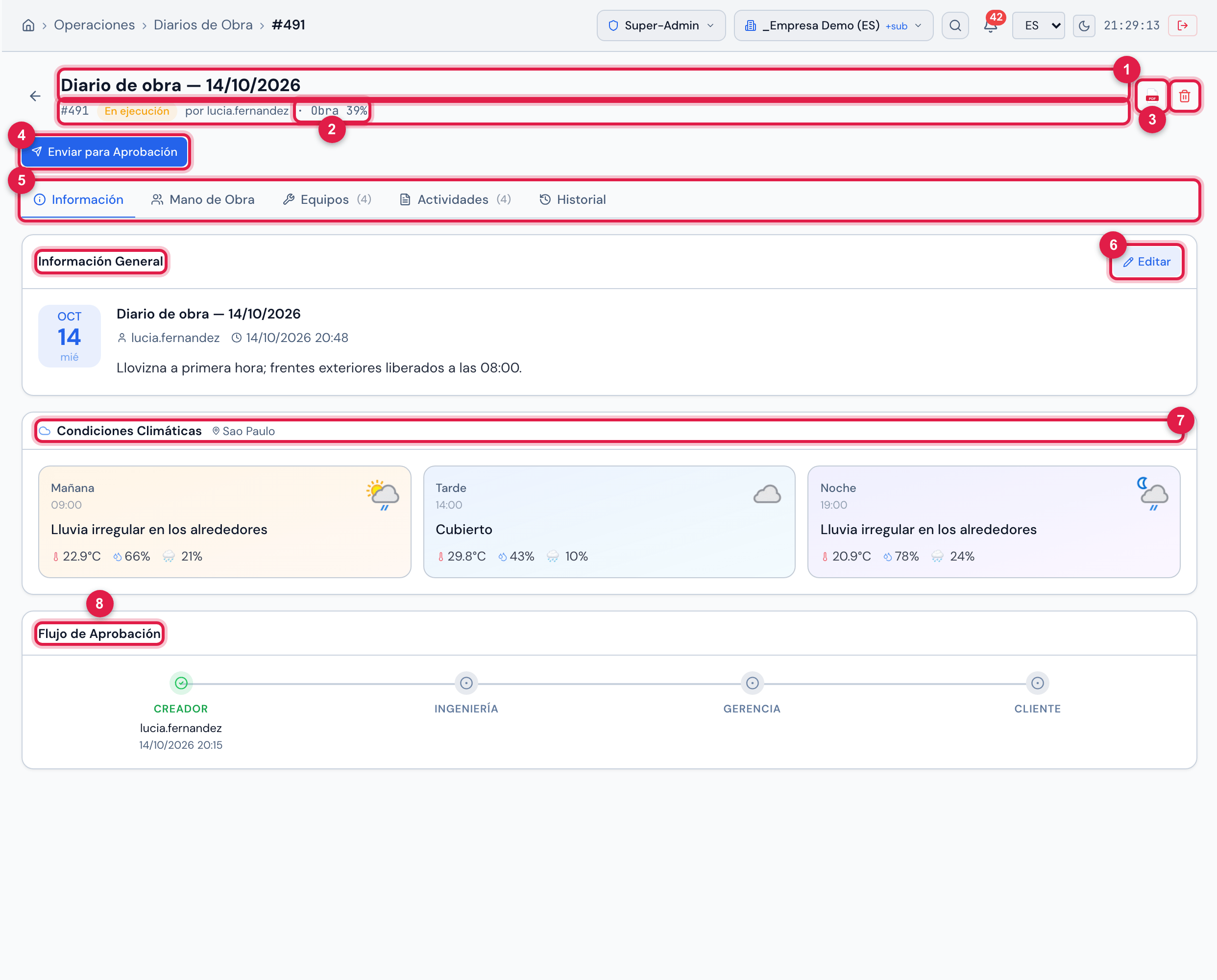
Figura 7. La ficha de un diario del Residencial Villa Nueva — Torre 1, En ejecución, en la pestaña Información.
- 1Título (el nombre del diario o Diario y la fecha), número, estado y autor.
- 2· Obra N% — el progreso de la obra en el día (capítulo 3).
- 3Ícono del PDF y papelera (eliminar el diario).
- 4Los botones del flujo de aprobación (capítulo 5).
- 5Las pestañas Información, Mano de Obra, Equipos, Actividades e Historial.
- 6Información General y Editar.
- 7Condiciones Climáticas — mañana, tarde y noche, grabadas al crear.
- 8Flujo de Aprobación — quién aprobó cada etapa y cuándo.
Pestaña Información
Sección titulada «Pestaña Información»- Información General: la fecha, el nombre, el autor, el último cambio, las Observaciones generales y, destacadas, las Observaciones del contratante.
- Condiciones Climáticas: los tres horarios con el ícono, la condición, la temperatura y la humedad, y la región consultada. Sin datos en un horario que no vino.
- Área energizada: aparece cuando la respuesta es Sí o algún campo de energía está completado — ¿Hay área energizada?, Colaboradores, Ubicación y Observaciones.
- Comentario Equipo y Equipo Ocioso (en rojo): los comentarios sobre la mano de obra.
- Flujo de Aprobación: Creador, Ingeniería, Gerencia y Cliente, cada etapa con el usuario y la fecha/hora de quien aprobó. En un proyecto con Diario sin aprob. cliente, la etapa Cliente no aparece (capítulo 5).
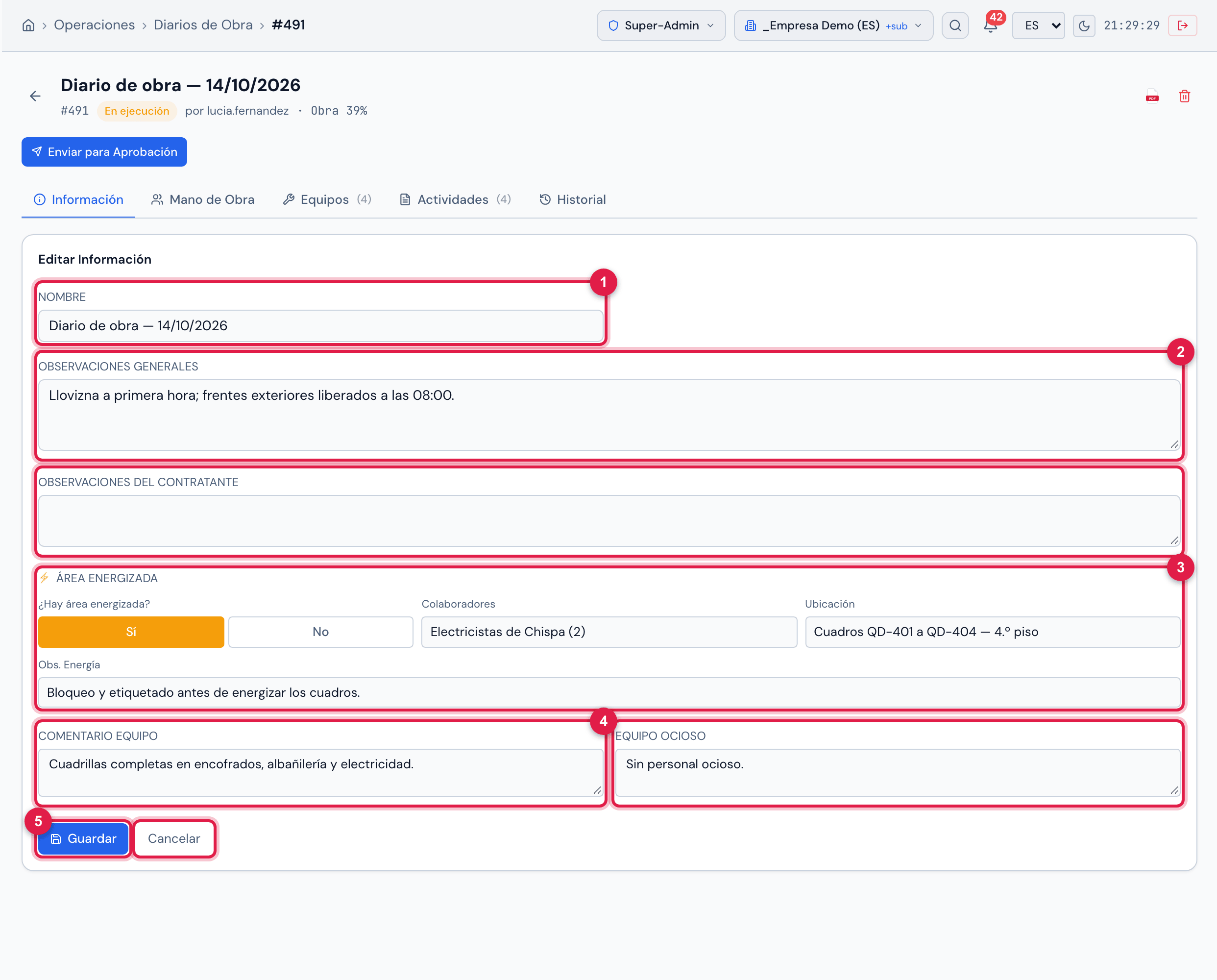
Figura 8. Editar Información del mismo diario, con el nombre, las observaciones generales, el área energizada y los comentarios del equipo completados.
- 1Nombre — el título del diario en las listas y en el PDF.
- 2Observaciones generales y Observaciones del contratante.
- 3⚡ Área energizada: ¿Hay área energizada? (Sí / No), Colaboradores, Ubicación y Obs. Energía.
- 4Comentario Equipo y Equipo Ocioso.
- 5Guardar y Cancelar.
| Campo | Para qué | En el PDF |
|---|---|---|
| Nombre | un título — por ejemplo, “Diario de obra — 01/10/2026”. Sin nombre, las pantallas muestran la fecha. | — |
| Observaciones generales | el resumen del día. | OBSERVACIONES › GENERALES |
| Observaciones del contratante | lo que el contratante necesita saber. Es también donde queda el motivo de un rechazo (capítulo 5). | OBSERVACIONES › CONTRATANTE |
| ¿Hay área energizada? | Sí cuando hay trabajo con área energizada en el día. Marca ⚡ Sí en la lista. | la alerta ÁREA ENERGIZADA, solo con Sí |
| Colaboradores, Ubicación, Obs. Energía | quién trabaja con el área energizada, dónde y los cuidados. | en la alerta ÁREA ENERGIZADA (Equipo, Ubicación, Obs.) |
| Comentario Equipo | observación sobre la mano de obra activa. | debajo de la tabla de mano de obra |
| Equipo Ocioso | por qué hubo gente parada — frente no liberado, lluvia, falta de material. | debajo de la tabla de mano de obra ociosa |
Al guardar, aparece Diario actualizado. El clima no se puede editar (capítulo 3).
Pestaña Actividades
Sección titulada «Pestaña Actividades»Cada actividad es un ítem del día — un servicio ejecutado o una ocurrencia — con sus fotos, videos y documentos.
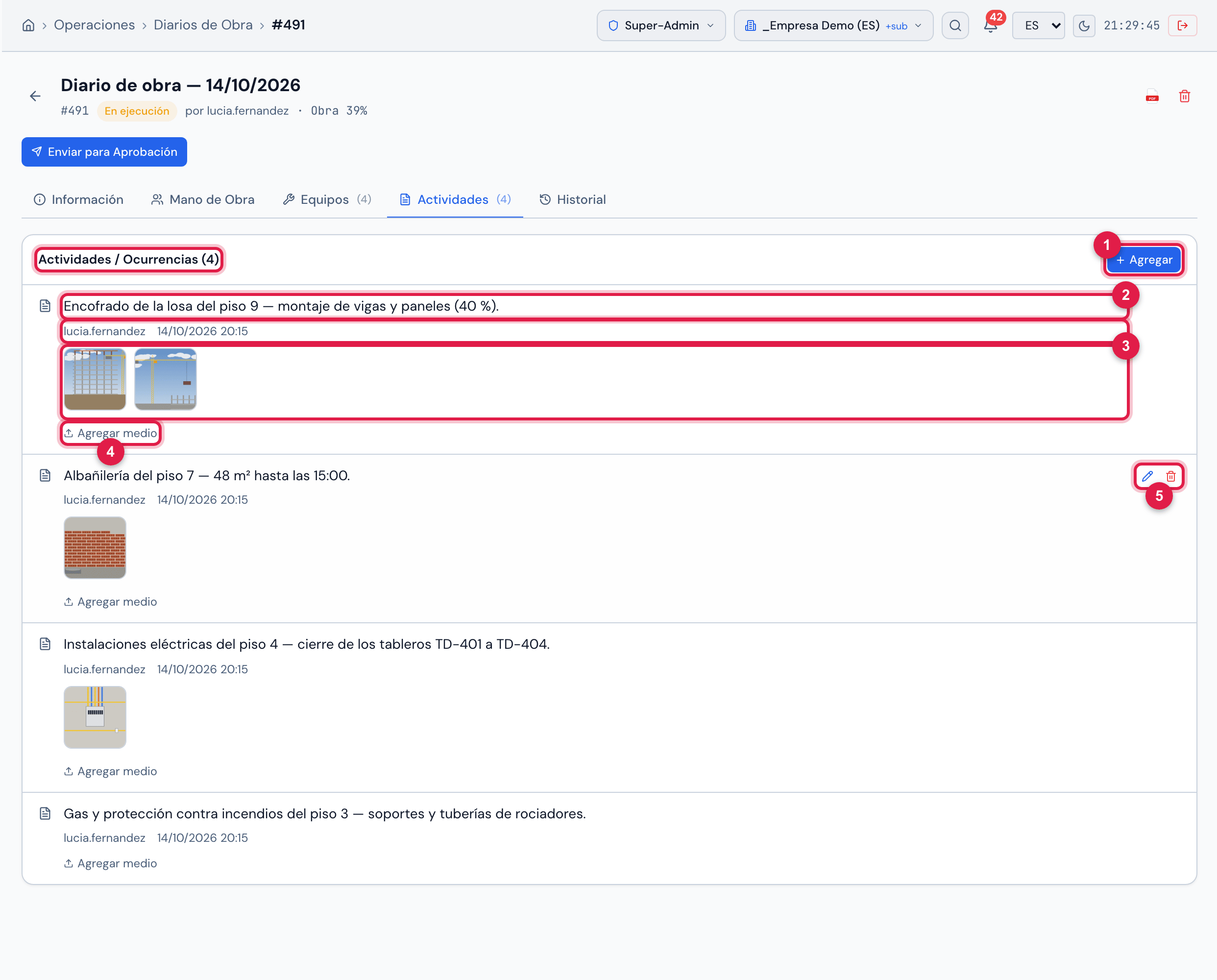
Figura 9. La pestaña Actividades de un diario del Residencial Villa Nueva — Torre 1: las actividades del día, con las fotos de cada una.
- 1Actividades / Ocurrencias (N) y Agregar.
- 2El texto de la actividad, el autor y la fecha/hora.
- 3Las miniaturas — haga clic para ampliar; el video tiene el símbolo de play y el PDF, la etiqueta PDF.
- 4Agregar medio — fotos, videos y PDF de esta actividad.
- 5Lápiz (cambiar el texto) y papelera (eliminar), al pasar el mouse.
- Haga clic en Agregar, escriba en Describa la actividad u ocurrencia… y haga clic en Guardar (Contenido agregado).
- En la actividad, haga clic en Agregar medio y elija uno o más archivos — imagen, video o PDF. El botón aparece con Crear en Proyectos y Crear en Documentos.
- Siga el envío en la esquina de la pantalla (Enviando 1 de 3…). Cancelar detiene el envío después del archivo en curso.
- Al final aparece Medio agregado, N medios agregados o, si alguno falla, N agregados, N fallaron.
- Para eliminar un medio, pase el mouse por la miniatura y haga clic en la X (¿Eliminar este medio?).
- Eliminar la actividad pregunta ¿Eliminar este contenido?.
- No hay una pestaña solo de medios: toda foto, video o PDF entra en una actividad y aparece en ella. En el PDF, las fotos salen justo debajo de la actividad a la que pertenecen (capítulo 6).
Pestaña Mano de Obra
Sección titulada «Pestaña Mano de Obra»La mano de obra (el personal) es la cantidad de personas por puesto y por empresa, separada en directa e indirecta, activa y ociosa. Los puestos vienen de Personas › Personal y las empresas, del equipo del proyecto — vea el manual Proveedores, contactos y personal.
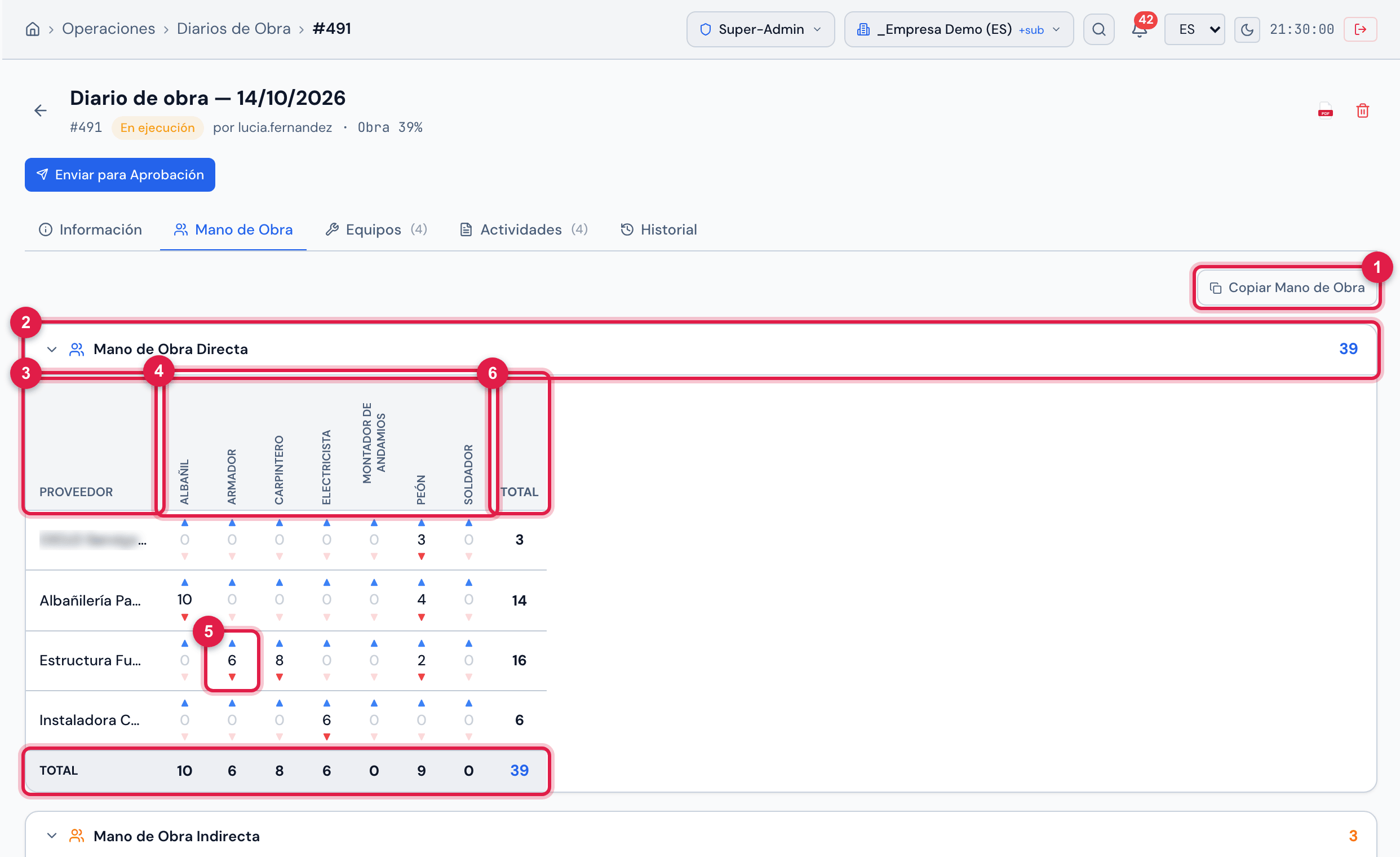
Figura 10. La pestaña Mano de Obra: el panel Mano de Obra Directa abierto, con la empresa y los contratistas del equipo en las filas y los puestos en las columnas.
- 1Copiar Mano de Obra.
- 2El panel y su total — haga clic en el título para abrir o contraer.
- 3Proveedor: la primera fila es su propia empresa; las demás, los proveedores del equipo del proyecto.
- 4Los puestos, uno por columna.
- 5▲ y ▼ — suman y restan una persona; se graba al instante.
- 6La columna y la fila Total.
| Panel | Qué se registra |
|---|---|
| Mano de Obra Directa | quién trabajó en el día, en los puestos del tipo Directo. |
| Mano de Obra Indirecta | quién trabajó en el día, en los puestos del tipo Indirecto. |
| M.O. Ociosa Directa | profesionales directos ociosos por falta de frentes de trabajo (contraído al abrir). |
| M.O. Ociosa Indirecta | profesionales indirectos ociosos por falta de frentes de trabajo (contraído al abrir). |
- Para que un contratista aparezca como fila, inclúyalo en el Equipo del proyecto (manual Proyectos, capítulo 5).
- Ninguna función configurada: el sitio de la obra y los sitios superiores no tienen puestos en Personas › Personal.
- El motivo de la ociosidad va en Equipo Ocioso, en la pestaña Información.
- Los ▲/▼ y Copiar Mano de Obra aparecen con Editar en Proyectos; sin ese derecho, la grilla es solo de lectura.
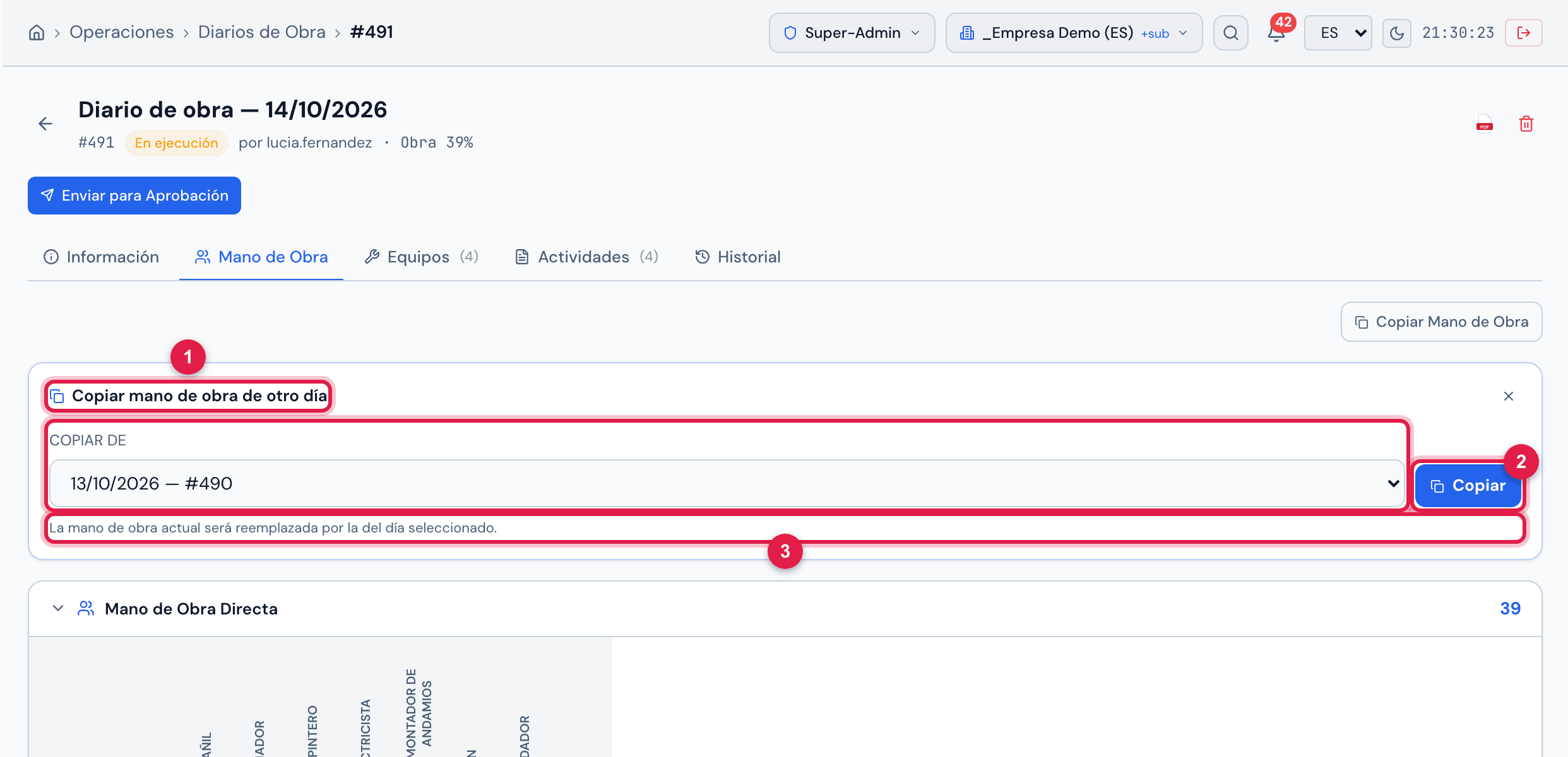
Figura 11. Copiar Mano de Obra abierto, con el diario del día anterior elegido como origen.
- 1Copiar mano de obra de otro día y Copiar de.
- 2Copiar.
- 3El aviso: La mano de obra actual será reemplazada por la del día seleccionado.
Al hacer clic en Copiar, H2O pide confirmación (Esto reemplazará toda la mano de obra actual. ¿Continuar?) y reemplaza toda la mano de obra del diario — los cuatro paneles — por la del día elegido. Aparece Mano de obra copiada con éxito.
Pestaña Equipos
Sección titulada «Pestaña Equipos»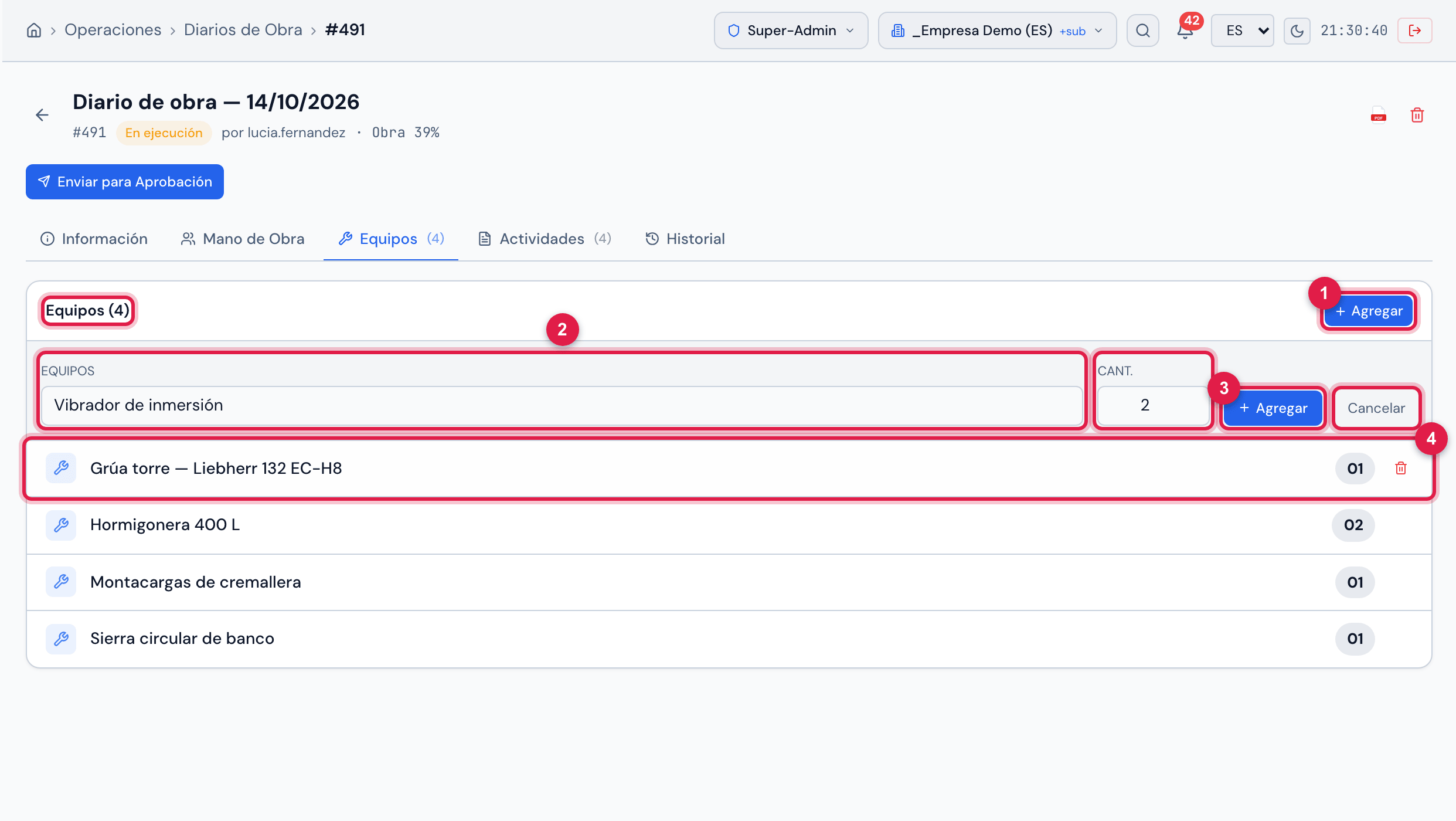
Figura 12. La pestaña Equipos con el formulario de inclusión abierto y los equipos del día.
- 1Equipos (N) y Agregar.
- 2El nombre del equipo y Cant.
- 3Agregar y Cancelar.
- 4La lista, con la cantidad de cada uno; la papelera aparece al pasar el mouse.
- El nombre es libre — por ejemplo, “Hormigonera 400 L”, “Vibrador de inmersión”, “Grúa torre”. La cantidad mínima es 1 (Cantidad mínima: 1).
- Eliminar pregunta ¿Eliminar este equipo?.
- Estos son los equipos del día. Las máquinas alquiladas, con movilización, retiro y devolución, están en la pestaña Equipos del proyecto (manual Proyectos, capítulo 10).
Hasta cuándo se puede cambiar
Sección titulada «Hasta cuándo se puede cambiar»¿Esta página le ayudó?
¡Gracias por su opinión!
Recibido — vamos a mejorar esta página.