
eSocial (SST): S-2210, S-2220 y S-2240
Manual de Seguridad del Trabajo · capítulo 8 de 13
H2O genera los tres eventos de SST del eSocial (sistema brasileño de información laboral del gobierno) en XML con el layout S-1.3, listos para que el sistema de nómina los transmita con el certificado digital de la empresa. H2O no transmite — arma el evento, lo valida contra las reglas del layout, guarda el XML con el hash, lo exporta en zip y registra el recibo que devuelva la nómina.| Evento | Qué comunica | De dónde toma H2O los datos |
|---|---|---|
| S-2210 Comunicación de Accidente de Trabajo | cada accidente con CAT, un evento por víctima | Accidentes e incidentes + complemento del suceso y de la víctima (CIE, CEP/IBGE del lugar, hora, etc.) |
| S-2220 Monitoreo de la Salud | cada ASO | ASO + complemento (exámenes de la Tabla 27, médico, CRM) |
| S-2240 Condiciones Ambientales / Agentes Nocivos | exposición del trabajador | trabajador + riesgos del inventario del puesto/obra (complemento Risk con el código de la Tabla 24) + CA de las entregas de EPP |
Configuración
Sección titulada «Configuración»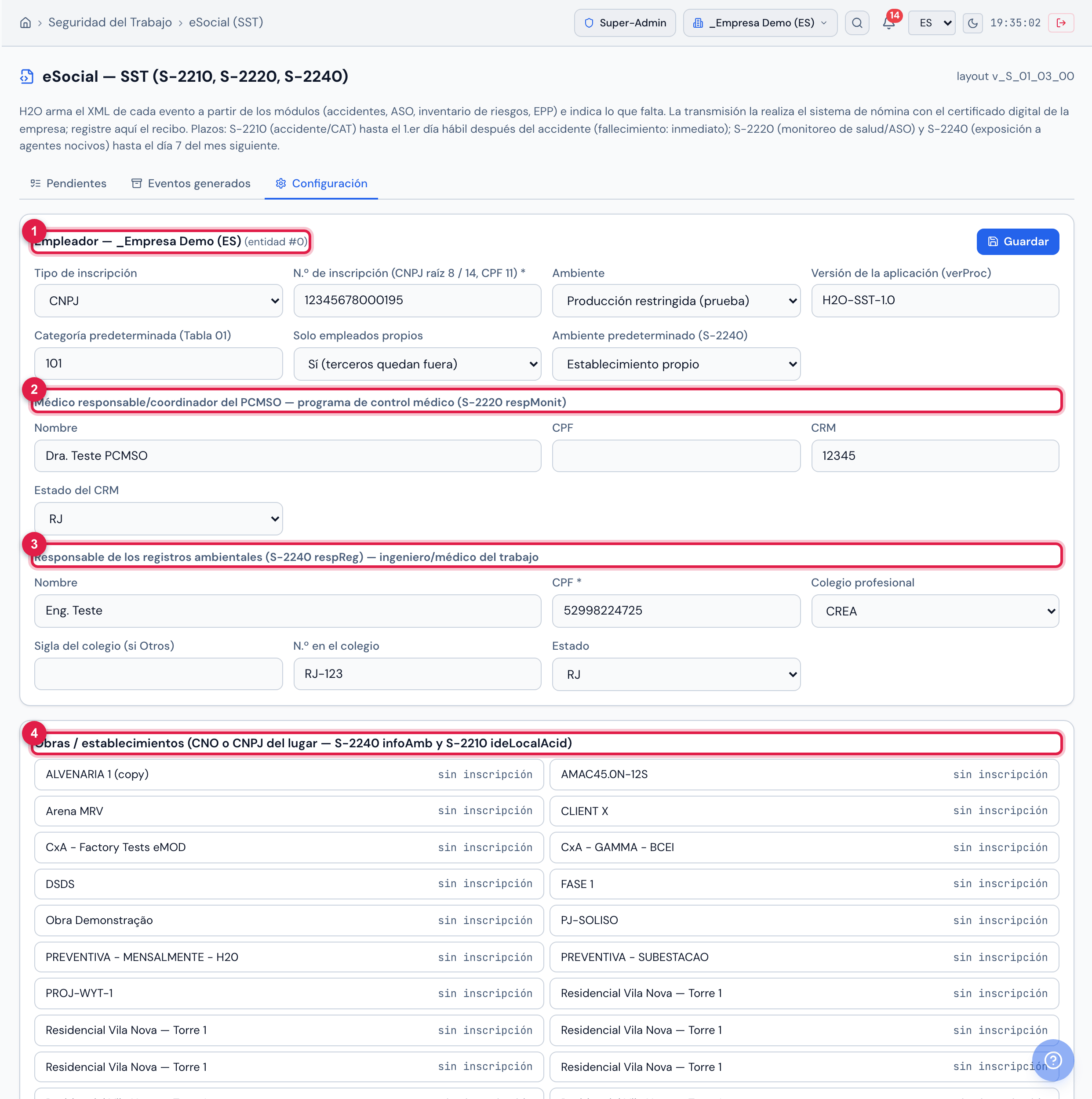
Figura 64. Pestaña Configuración (layout v_S_01_03_00): bloque del Empleador (Tipo y N.º de inscripción, Ambiente — Producción restringida/Producción —, verProc, Categoría predeterminada, Solo empleados propios, Ambiente predeterminado del S-2240), Médico responsable/coordinador del PCMSO (nombre, CPF, CRM, estado), Responsable de los registros ambientales (nombre, CPF, colegio profesional, n.º, estado), botón Guardar y, debajo, la lista de Obras / establecimientos para informar el CNO o el CNPJ del lugar (todas todavía “sin inscripción”).
- 1Empleador — inscripción y ambiente.
- 2Médico responsable/coordinador del PCMSO (respMonit del S-2220).
- 3Responsable de los registros ambientales (respReg del S-2240).
- 4Obras / establecimientos: CNO o CNPJ del lugar (infoAmb del S-2240 e ideLocalAcid del S-2210).
Empiece por la configuración: mientras el empleador no esté completado, la pestaña Pendientes muestra un aviso y no genera nada.
Pendientes y generación
Sección titulada «Pendientes y generación»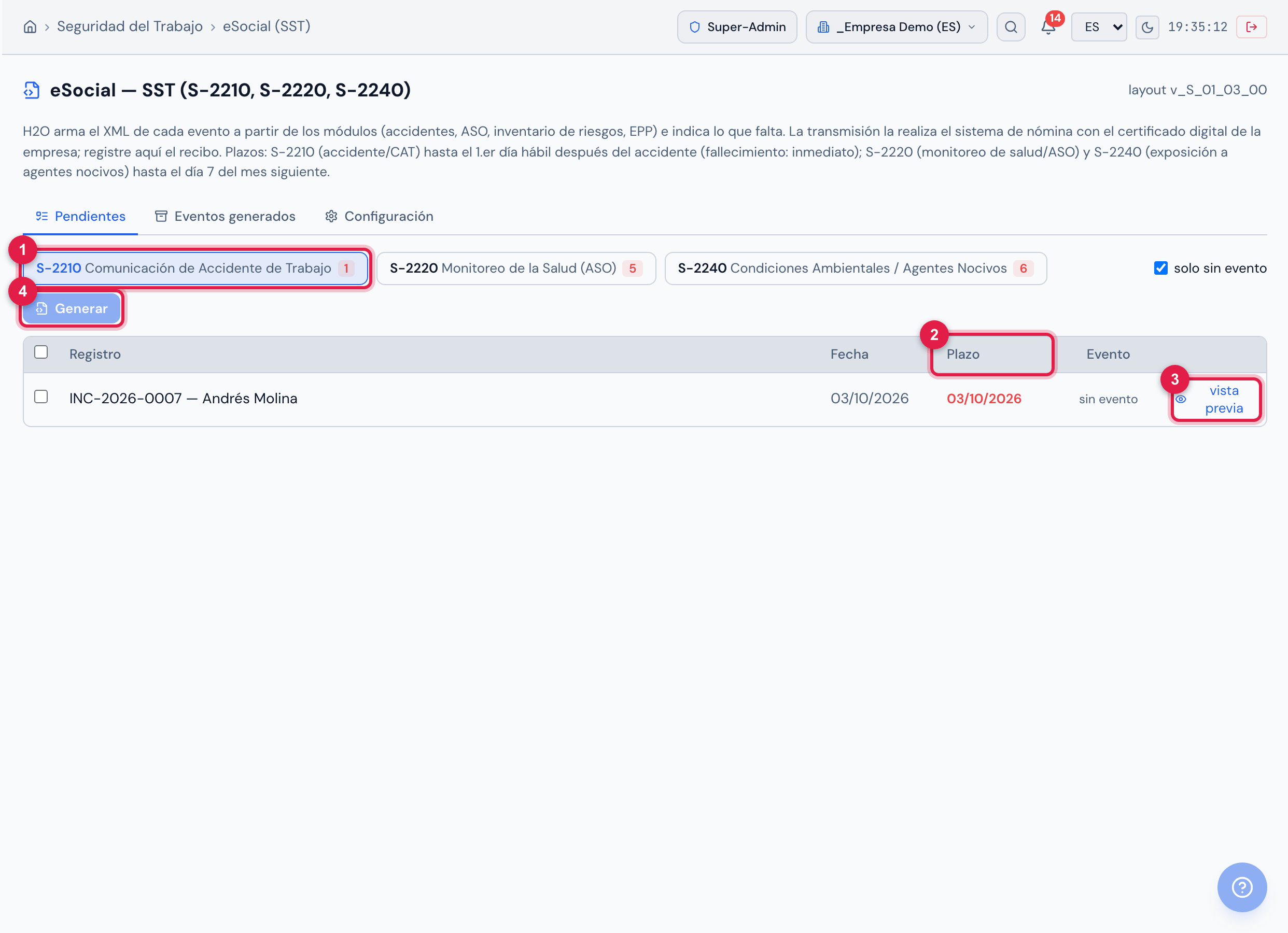
Figura 65. Pestaña Pendientes: selector del evento con el contador de registros (S-2210: 1, S-2220: 5, S-2240: 6), casilla solo sin evento y botón Generar; la tabla muestra Registro, Fecha, Plazo (en rojo si está vencido) y Evento (“sin evento”). En el ejemplo, INC-2026-0007 — Andrés Molina, plazo 03/10/2026. vista previa muestra el XML listo o la lista “Falta para generar”.
- 1Selector del evento — S-2210 Comunicación de Accidente de Trabajo (1 registro); al lado, S-2220 (5) y S-2240 (6).
- 2Columna Plazo — en rojo cuando está vencido (03/10/2026 en el ejemplo).
- 3vista previa → XML o pendientes del complemento.
- 4Generar — crea y guarda el evento de los registros marcados (con la casilla solo sin evento al lado).
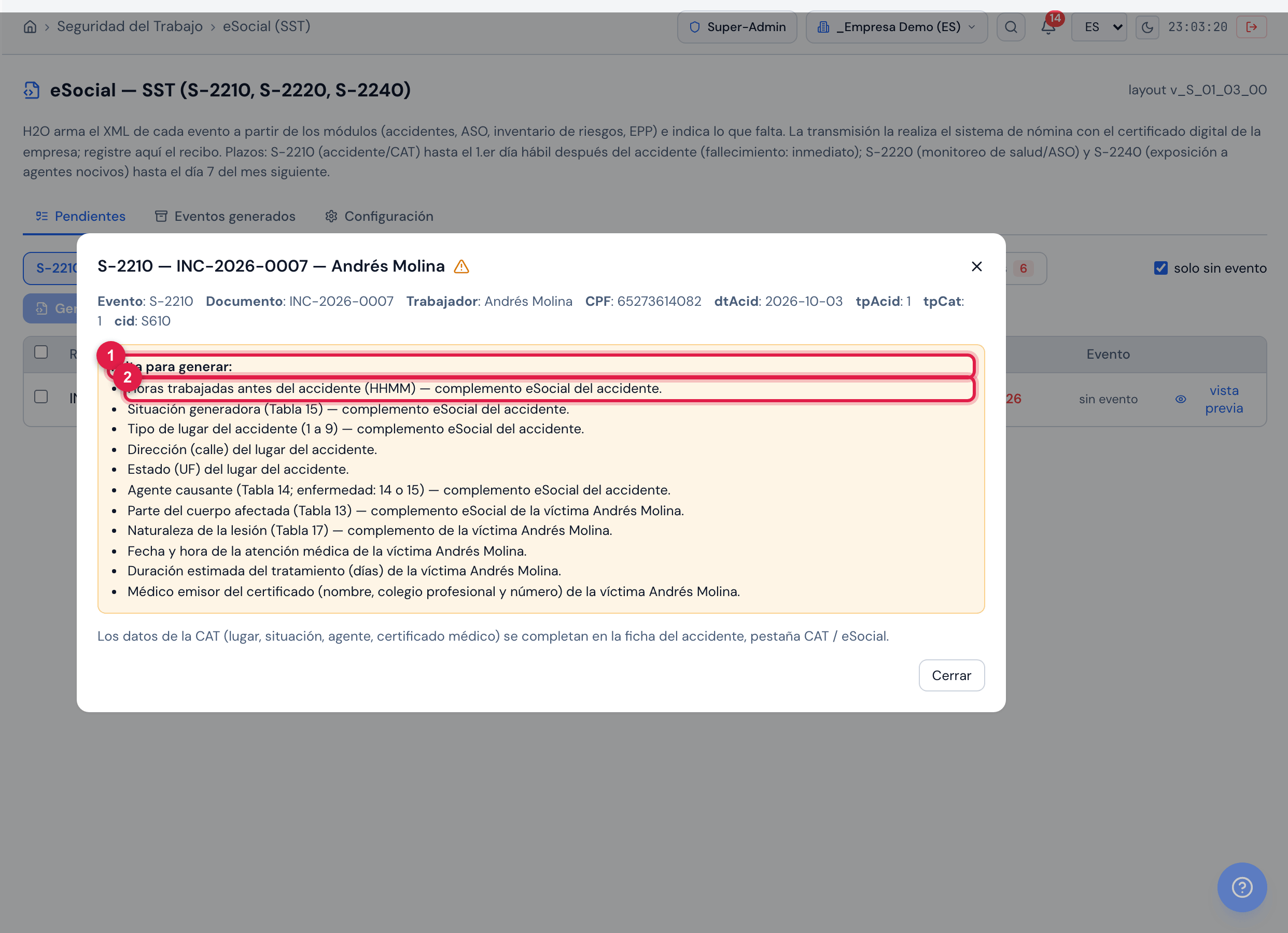
Figura 66. Vista previa de un S-2210 todavía incompleto (INC-2026-0007 — Andrés Molina): el encabezado muestra Evento, Documento, Trabajador, CPF, dtAcid, tpAcid, tpCat y cid; el cuadro “Falta para generar” enumera ítem por ítem (horas trabajadas antes del accidente, situación generadora — Tabla 15, tipo de lugar, calle/estado, agente causante — Tabla 14, parte del cuerpo — Tabla 13, naturaleza de la lesión — Tabla 17, atención médica, duración del tratamiento, médico emisor) y en qué complemento se completa cada uno. El pie recuerda: los datos de la CAT están en la ficha del accidente, pestaña CAT / eSocial.
- 1Cuadro Falta para generar — la lista de lo que impide el XML.
- 2Primer ítem: Horas trabajadas antes del accidente (HHMM) — se completa en el complemento eSocial del accidente.
- Elija el evento y marque “solo sin evento”.
- Haga clic en vista previa en el registro. Si aparece “Falta para generar”, complete el complemento (CIE, exámenes, código de la Tabla 24…) y vuelva a verificar.
- Haga clic en Generar y guardar (o en Generar (n) para todos los que estén listos).
- En la pestaña Eventos generados, descargue el zip y entréguelo a la nómina. Cuando la nómina lo transmita, cambie el estado a Enviado a eSocial y, con la respuesta, a Recibo recibido (el sistema pide el número de recibo).
Eventos generados
Sección titulada «Eventos generados»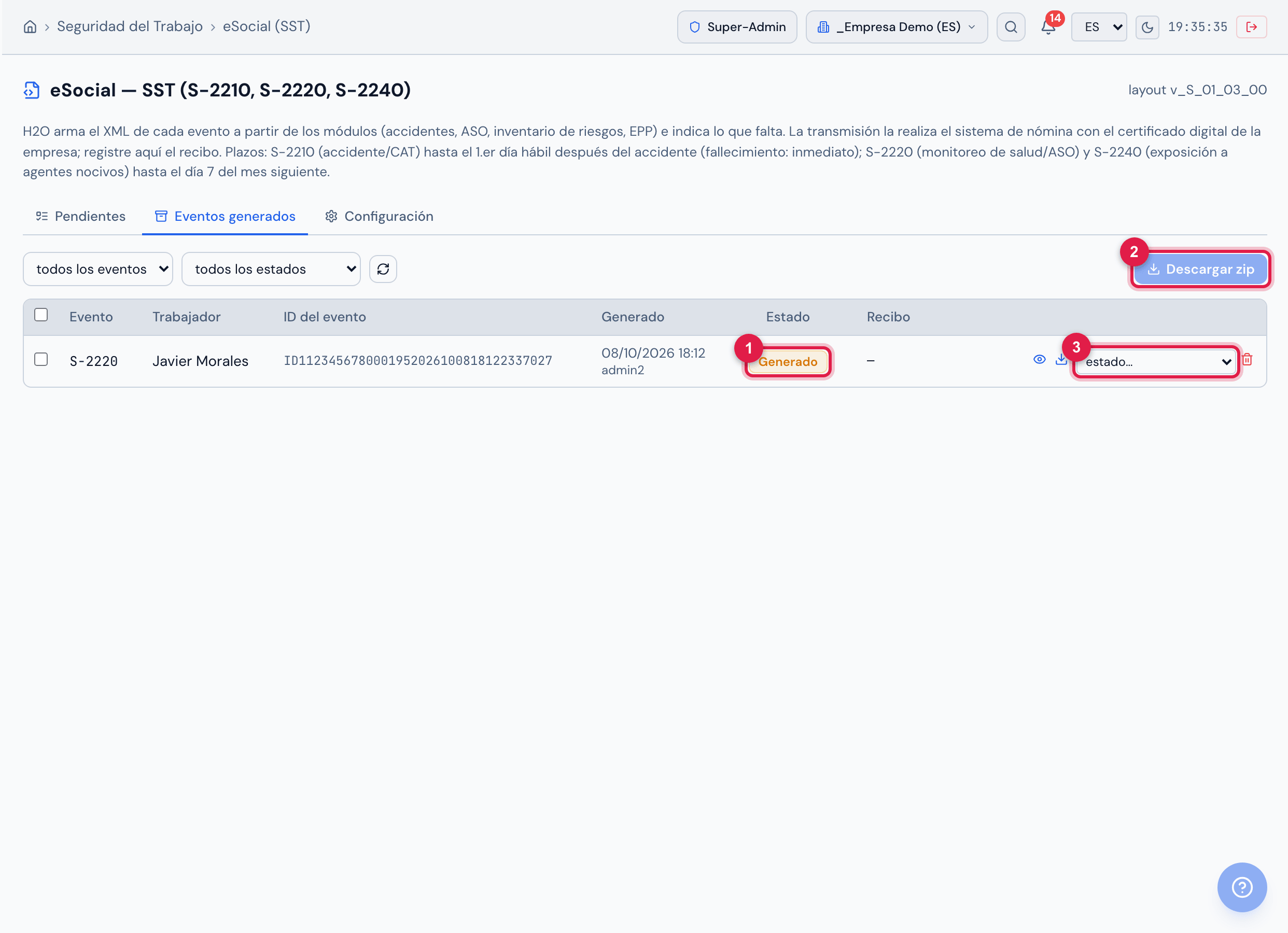
Figura 67. Pestaña Eventos generados: filtros “todos los eventos” y “todos los estados” (Generado, Exportado a la nómina, Enviado a eSocial, Recibo recibido, Rechazado, Cancelado), botón Descargar zip; columnas Evento, Trabajador, ID del evento, Generado (fecha y usuario), Estado, Recibo y, en la fila, los íconos de ver XML, descargar XML, el selector estado… y eliminar. En el ejemplo, un S-2220 de Javier Morales, Generado el 08/10/2026.
- 1Estado del ciclo (aquí Generado).
- 2Descargar zip de los eventos marcados.
- 3estado… — cambia el estado; al marcar Recibo recibido pide el número de recibo. Al lado: ver XML, descargar XML y eliminar (no disponible para enviado/recibo).
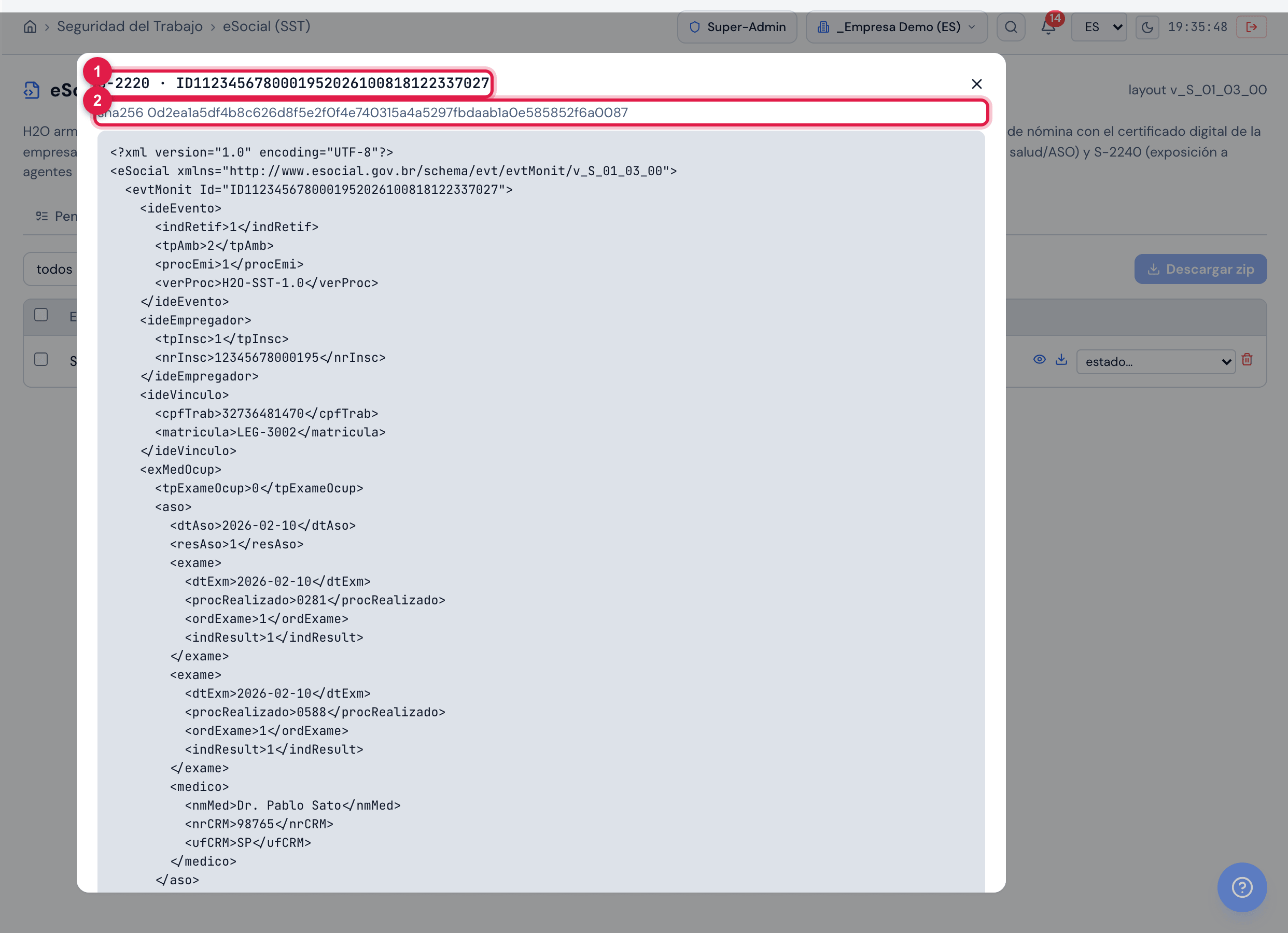
Figura 68. Ver XML de un S-2220 generado a partir de un ASO: el identificador del evento en el título, el SHA-256 del archivo y el XML en el namespace del layout v_S_01_03_00 (evtMonit, con ideEvento, ideEmpregador, ideVinculo y exMedOcup/aso).
- 1Modal del evento: título S-2220 · ID… y el XML (evtMonit).
- 2Hash sha256 del archivo generado.
Reglas del layout que aplica el sistema
Sección titulada «Reglas del layout que aplica el sistema»- S-2210: un evento por víctima; CIE obligatoria; hora del accidente y horas trabajadas antes solo para accidente típico; CEP/IBGE e identificación del lugar según el tipo de lugar.
- S-2220: al menos un examen de la Tabla 27 (el examen clínico 0281 exige el orden); resultado del ASO 1/2 (apto/no apto); el médico responsable del PCMSO viene de la configuración.
- S-2240: agentes nocivos del inventario del puesto/obra, con código de la Tabla 24; la evaluación cuantitativa exige intensidad/unidad/técnica; el agente “otros” exige descripción; EPP eficaz → el CA viene de las entregas; código 09.01.001 (ausencia de riesgo) sin EPC/EPP.
- Los trabajadores de proveedor quedan fuera cuando “Solo empleados propios” está marcado.
¿Esta página le ayudó?
¡Gracias por su opinión!
Recibido — vamos a mejorar esta página.