
Lista de proyectos
Manual de Proyectos · capítulo 2 de 13
La lista de Operaciones › Proyectos muestra los proyectos del sitio del encabezado y de los sitios debajo de él. Los proyectos eliminados no aparecen.Filtros por estado y Atrasados
Sección titulada «Filtros por estado y Atrasados»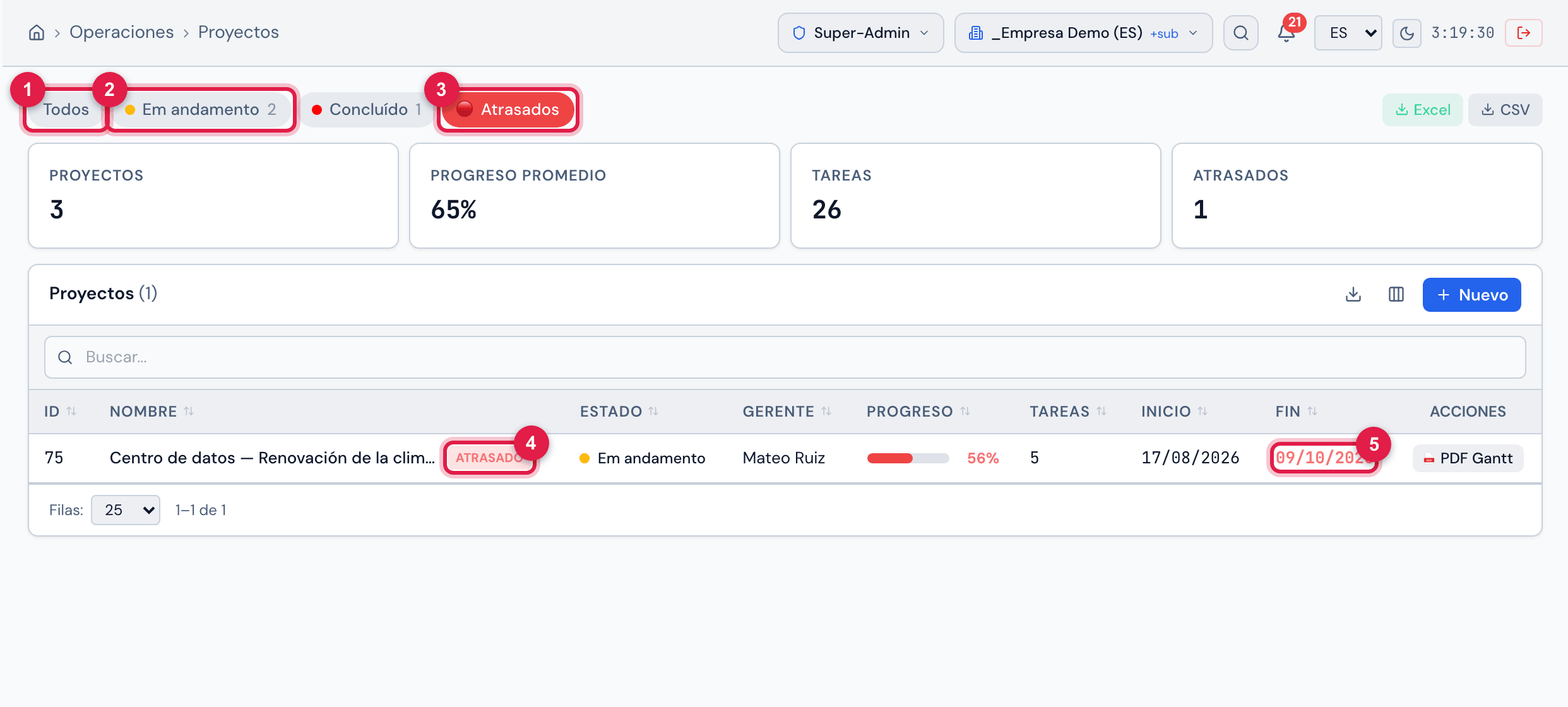
Figura 3. La lista con el filtro Atrasados activado: solo queda Centro de datos — Renovación de la climatización, con fin planificado el 09/10/2026 y 56%, con la etiqueta ATRASADO y la fecha de Fin en rojo. En el ejemplo, los filtros de estado son Em andamento (2) y Concluído (1) — nombres del catálogo del ambiente de demostración, grabados en portugués.
- 1Todos — quita los filtros.
- 2Un filtro de estado — el punto con el color del estado y, al lado, cuántos proyectos tiene.
- 3Atrasados — el fin planificado ya pasó y el progreso todavía no llegó al 100%.
- 4Etiqueta ATRASADO al lado del nombre.
- 5La fecha de Fin en rojo.
- Los filtros son exclusivos: elegir un estado desactiva Atrasados, y viceversa.
- Los números al lado de cada estado cuentan los proyectos del sitio, sin la búsqueda.
- Los proyectos sin estado quedan juntos en el filtro Sin estado, que muestra solo esos. Dé un estado a todo proyecto: es el estado lo que organiza la lista.
- “Atrasado” en la lista mira solo la fecha y el %: un proyecto con el fin planificado vencido y 95% sigue atrasado, aunque su estado ya sea de cierre. Mantenga el % al día o cierre con 100% (capítulo 4).
Tarjetas y columnas
Sección titulada «Tarjetas y columnas»| Tarjeta | Qué suma |
|---|---|
| Proyectos | cuántos proyectos hay en el sitio (y debajo). |
| Progreso Promedio | el promedio del % de los proyectos. |
| Tareas | el total de tareas de esos proyectos. |
| Atrasados | cuántos están atrasados (en rojo cuando hay alguno). |
| Columna | Qué muestra |
|---|---|
| ID | el número del proyecto. |
| Nombre | el nombre, con la etiqueta ATRASADO cuando corresponde. |
| Estado | el estado, con su color. |
| Gerente | el gerente del proyecto. |
| Progreso | la barra y el %: verde en 100%, roja si está atrasado, ámbar por debajo del 50%. El % sigue el modo de progreso del proyecto (capítulo 3). |
| Tareas | cuántas tareas tiene el proyecto. |
| Sitio | el sitio del proyecto — oculta al principio; actívela en Columnas. |
| Inicio / Fin | las fechas planificadas. |
- La búsqueda busca en el nombre, la descripción y el comentario del proyecto.
- Haga clic en el título de cualquier columna — ID, Nombre, Estado, Gerente, Progreso, Tareas, Inicio o Fin — para ordenar; el orden vale para todos los proyectos, no solo para la página abierta.
- En Columnas usted muestra u oculta columnas; la elección queda guardada en el navegador.
Exportar y PDF del Gantt
Sección titulada «Exportar y PDF del Gantt»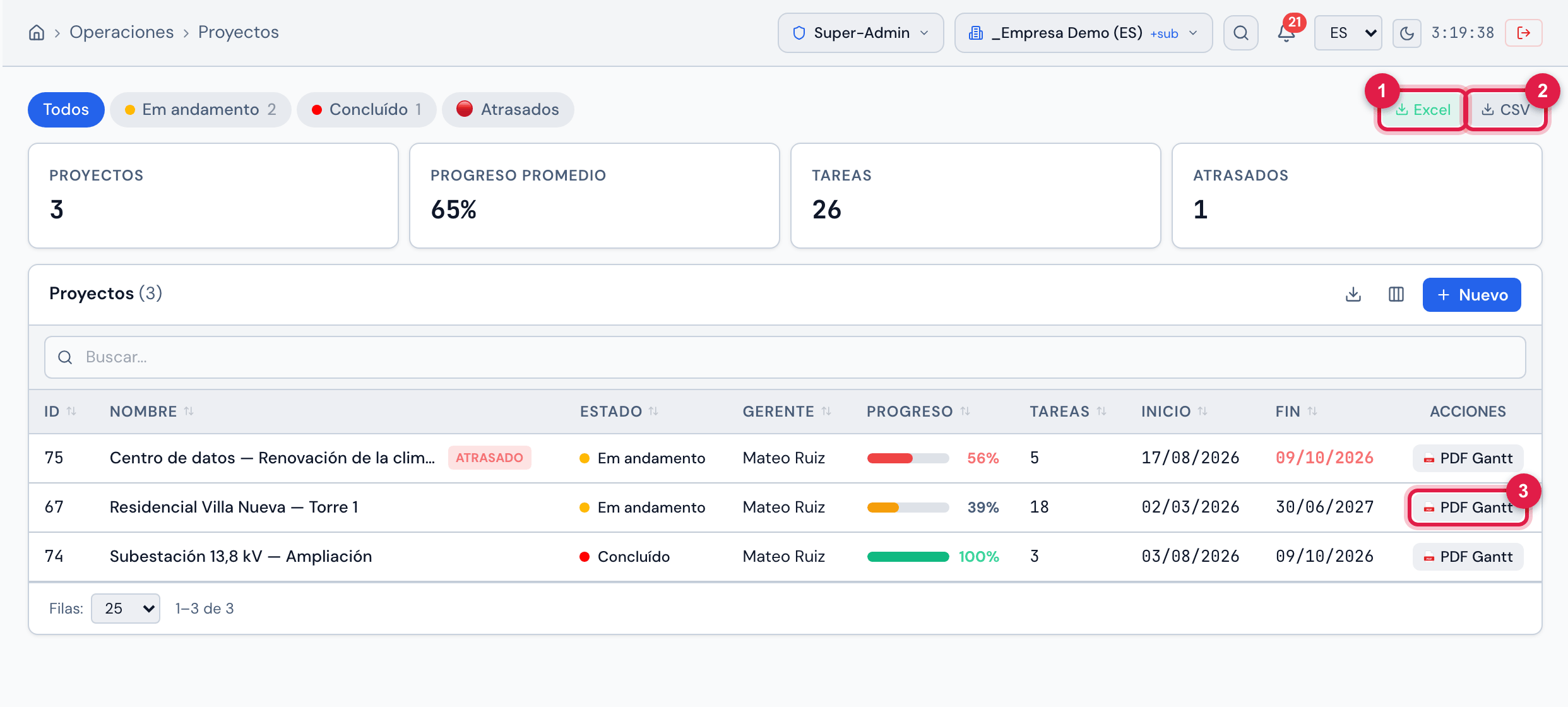
Figura 4. Los botones Excel y CSV arriba de la lista y, en cada fila, el botón PDF Gantt de la columna Acciones.
- 1Excel — descarga proyectos.xlsx.
- 2CSV — descarga proyectos.csv.
- 3PDF Gantt de la fila Residencial Villa Nueva — Torre 1 — genera el informe del cronograma de ese proyecto (capítulo 4).
| Exportación | Qué contiene |
|---|---|
| Excel / CSV (arriba de la lista) | una planilla con ID, Proyecto, Estado, Tipo, Gerente, Entidad, Progreso %, Tareas, Equipo, Inicio Plan., Fin Plan., Inicio Real, Fin Real, Atrasado (Sí/No), Creación y Modificación. Los encabezados salen en el idioma de la pantalla. Respeta el filtro de estado o Atrasados, pero no la búsqueda. |
| Exportar de la tabla | las columnas visibles de la tabla: Página actual o Todo según el filtro (incluye la búsqueda). |
¿Esta página le ayudó?
¡Gracias por su opinión!
Recibido — vamos a mejorar esta página.