
Ejecutar el checklist
Manual de Plantillas de tarea y checklists · capítulo 7 de 10
Este capítulo es para quien responde el checklist en campo. Los ejemplos son de tarea de ticket; auditoría, checklist de equipo, APR, PT e inspección usan la misma pantalla de respuestas, con el Finalizar del propio documento (manuales Proyectos y Seguridad del Trabajo).| Hago esto… | Web | App |
|---|---|---|
| abrir el checklist | ficha de la tarea (pestaña Tareas del ticket › la tarea) | ticket › tarjeta Checklists › la tarea |
| responder sin internet | no | sí — todo sube en el próximo envío |
| ver la traducción de los ítems | sí, en cursiva | sí, en cursiva |
| adjuntar foto | foto o PDF, cuando el ítem lo pide | cámara, galería, escáner de documentos o archivo, cuando el ítem lo pide |
| comentario por ítem, con IA | Mejorar texto y Sugerir | ✦ Mejorar texto y ✦ Generar comentario, más SUGERENCIAS DEL HISTORIAL |
| comentario general del checklist | no | ✎ Comentarios generales |
| repetir ítem (Inspección de Tramos) | Agregar sección | + Agregar sección |
| informes de filas (termografía, tablero, UPS, fichas de ensayo eléctrico…) | sí; tablero y UPS de la lista o por nombre, fichas de la lista o en blanco | sí; también por el QR de la etiqueta del activo |
| finalizar | Finalizar | ✓ Concluir tarea |
| PDF en la ficha de la tarea | Informe (PDF) (sin internet, generado en el dispositivo) |
En la web
Sección titulada «En la web»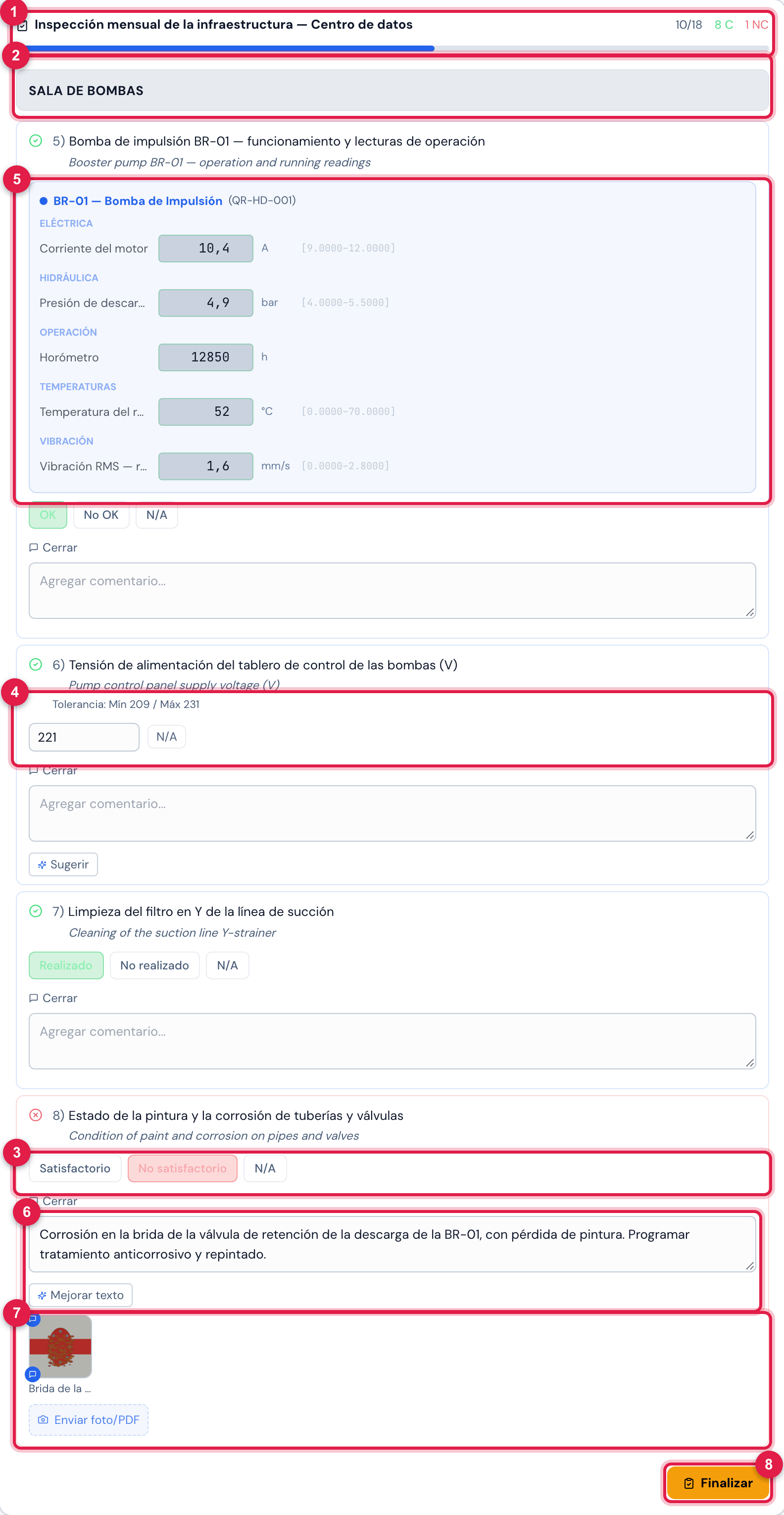
Figura 17. El checklist Inspección mensual de la infraestructura — Centro de datos en el ticket de octubre, a medio responder: el progreso, la sección Sala de bombas, ítems respondidos, el No satisfactorio de la corrosión (rojo) con foto y comentario, y la tensión del tablero (Numérico, 221 V) con la tolerancia.
- 1El nombre de la plantilla, respondidos/total, los conformes (C) y los no conformes (NC), y la barra.
- 2El título de una sección (ítem Agrupación).
- 3Los botones de la respuesta; el color de la tarjeta sigue la respuesta.
- 4El Numérico: el campo del valor y N/A, con la Tolerancia arriba (Guardar aparece al escribir).
- 5Las lecturas previstas del activo vinculado al ítem (la bomba BR-01), completadas junto con la respuesta.
- 6El comentario del ítem, con Mejorar texto (con texto escrito; con la caja vacía, Sugerir).
- 7Enviar foto/PDF y las fotos; el pequeño globo azul en la foto es Comentar foto.
- 8Finalizar.
- Cada clic en una respuesta se graba al instante. El texto libre y el Numérico se graban con Guardar.
- Los ítems con foto requerida y los respondidos como no conformes abren el espacio Enviar foto/PDF. Haga clic en la miniatura para ampliarla (un PDF adjunto se abre en el visor). Pase el mouse sobre la foto para Comentar foto — el comentario se convierte en la leyenda en el PDF. En la Tabla / Cuadrícula con foto requerida, cada fila tiene el espacio Fotos de la fila.
- Mejorar texto reescribe su comentario en lenguaje técnico; Sugerir escribe el comentario a partir de lo registrado (el valor y el rango, las opciones marcadas, la no conformidad). La sugerencia solo llena el cuadro: revísela y guárdela. Estos botones no cuentan en el límite diario de la IA.
- Con Inspección de Tramos activado en la plantilla, cada ítem tiene Agregar sección: una nueva respuesta del mismo ítem — para el tramo, el piso o el circuito siguiente —, con comentario y foto propios.
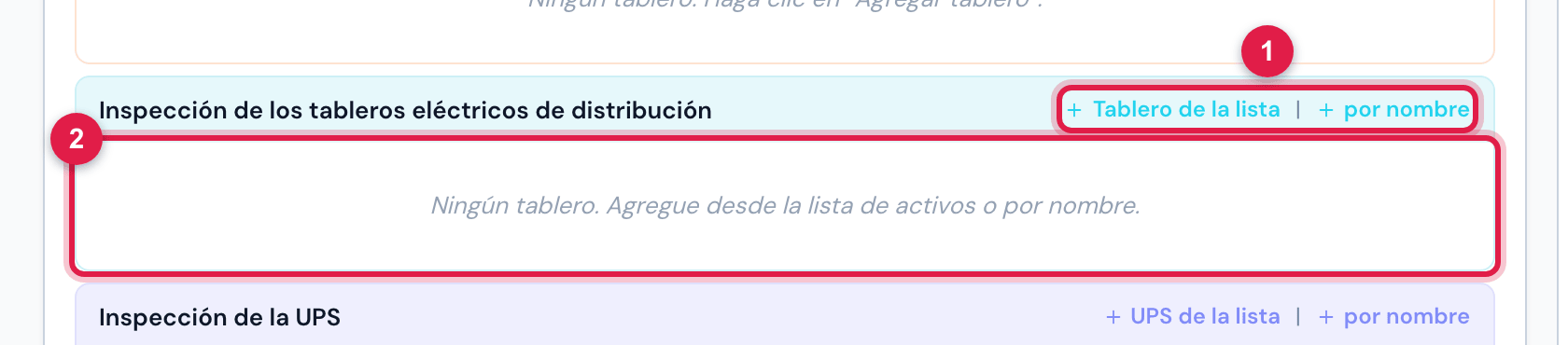
Figura 18. El ítem Inspección de los tableros eléctricos de distribución todavía sin tablero: en el web, cada tablero entra desde la lista de activos del sitio o por nombre y se convierte en una fila con Criticidad (Crítico, Regular, Mínimo, Ninguna), Descripción de la no conformidad, Orientaciones técnicas, Observaciones y fotos con leyenda.
- 1Tablero de la lista y por nombre — agregan un tablero al ítem.
- 2Sin ningún tablero, el ítem muestra Ningún tablero. Agregue desde la lista de activos o por nombre. y queda pendiente al Finalizar.
Fichas de ensayo eléctrico
Sección titulada «Fichas de ensayo eléctrico»En las plantillas de ensayo eléctrico (capítulo 6), el ítem de fichas recibe una ficha por equipo: un disyuntor, una RMU, un transformador, un tablero. En la web, Nueva ficha de la lista trae el equipo de la lista de activos del sitio, ya con fabricante, modelo, serie y patrimonio; en blanco abre la ficha vacía, para escribir. En la app, la ficha también nace por el QR de la etiqueta del activo. Ningún camino es obligatorio: el equipo no necesita estar registrado.
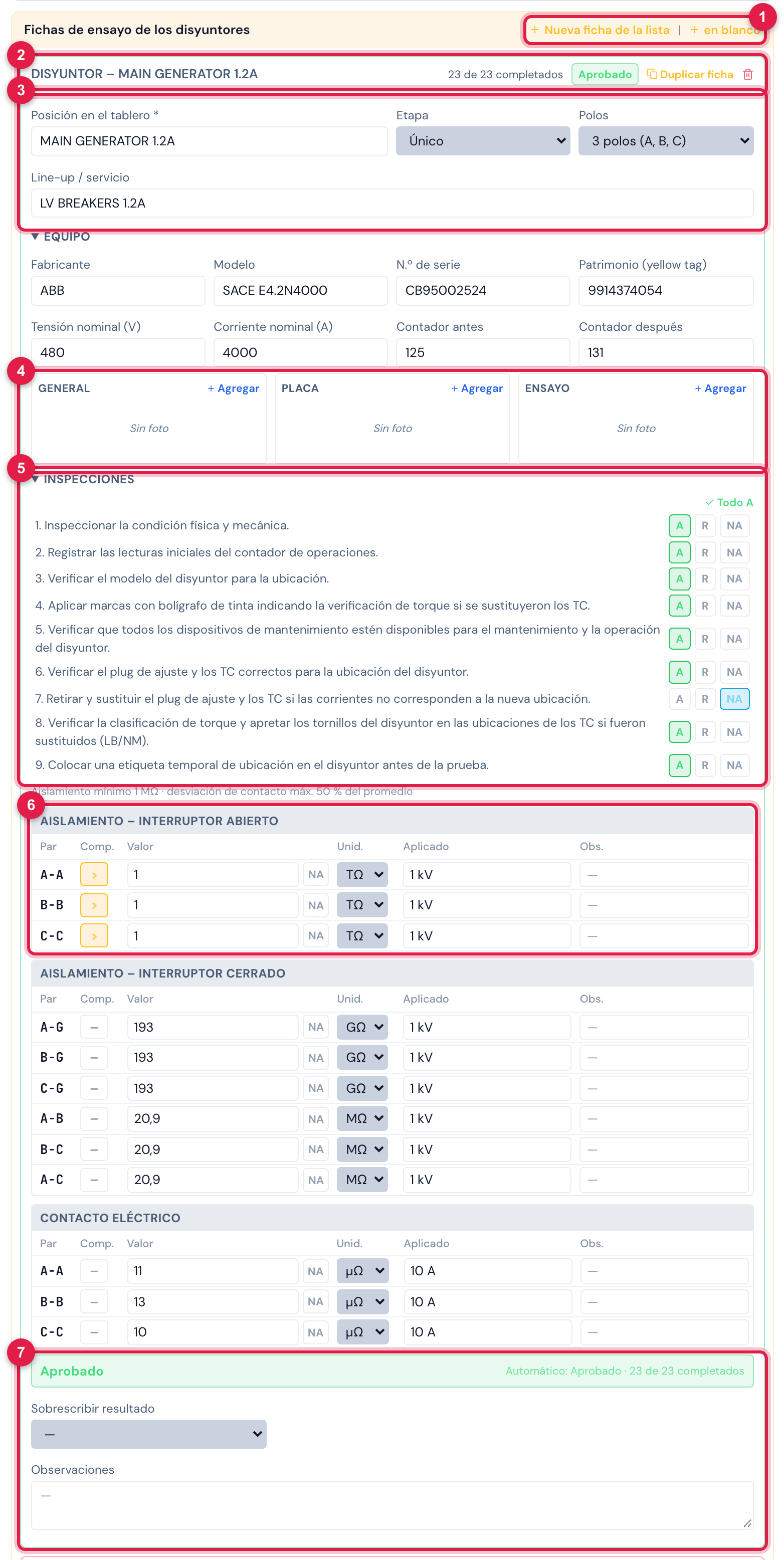
Figura 19. Una Ficha de Disyuntor BT completada en la web, en el ticket de Pit Stop: el disyuntor MAIN GENERATOR 1.2A, 3 polos, todas las inspecciones y mediciones dentro de los límites — resultado Aprobado.
- 1Nueva ficha de la lista y en blanco — agregan una ficha al ítem.
- 2El título de la ficha, x de y completados, el resultado y Duplicar ficha.
- 3La identificación: Posición en el tablero, Etapa, Polos y Line-up / servicio.
- 4Las fotos por papel: General, Placa y Ensayo.
- 5Inspecciones — A, R o NA en cada línea; Todo A las marca todas.
- 6Una cuadrícula de medición: el par, Comp. (>, <), el valor, la unidad, el Aplicado y NA.
- 7El resultado automático y Sobrescribir resultado.
- Complete en el orden del informe: la identificación, el Equipo (datos y contadores), las Inspecciones, las cuadrículas de medición y las Observaciones.
- En la ficha de disyuntor, Polos genera las filas de las cuadrículas: 3 polos (A, B, C), 4 polos (N, A, B, C) o Doble (N1, N2, A1, A2, B1, B2, C1, C2).
- En las cuadrículas, escriba solo el número: la unidad y la tensión o corriente aplicada ya vienen de la plantilla (los límites, capítulo 4). Comp. alterna entre “mayor que” y “menor que” — por ejemplo, > 1 TΩ. NA marca el par que no aplica. La unidad se puede cambiar en la celda.
- El resultado sale solo: Aprobado cuando todo está completo y dentro de los límites; Reprobado cuando una celda o una inspección falla (queda en rojo); Incompleto mientras falta algo.
- Para contradecir el resultado, elíjalo en Sobrescribir resultado y escriba la Justificación. Sin justificación, el resultado manual no vale. La ficha muestra (resultado manual) y, al lado, el automático.
- Cuando el ítem tiene Foto requerida — las plantillas de MT y de Parada Eléctrica ya vienen así —, cada ficha necesita al menos una foto, de cualquier papel.
- Duplicar ficha crea la próxima ficha a partir de esta: copia la estructura (en la ficha de disyuntor, line-up, etapa, polos e inspecciones) y borra el equipo, los contadores y las mediciones. En el Pit Stop, el mismo disyuntor medido antes, retirado y después son tres fichas, una por etapa.
- La ficha Reprobado cuenta como no conforme (capítulo 8). La ficha incompleta queda pendiente al Finalizar.
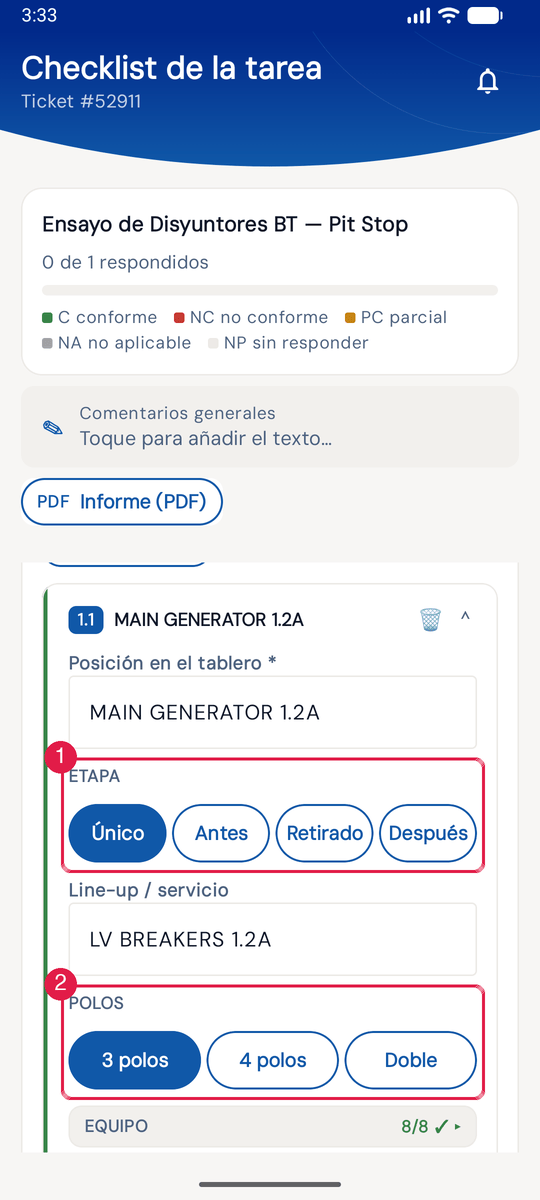
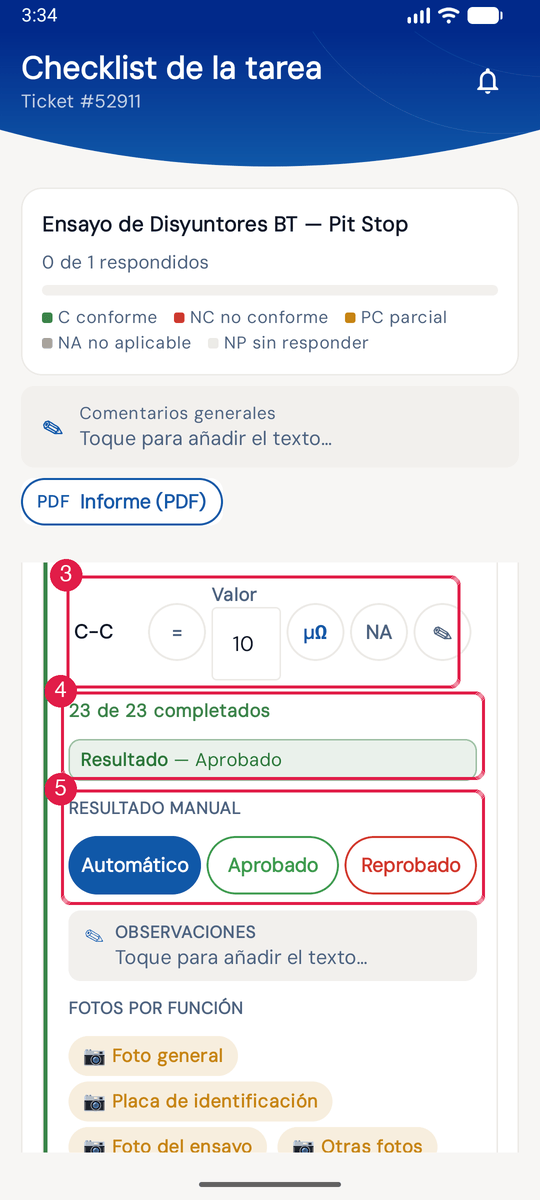
App H2OFigura 20. La misma Ficha de Disyuntor BT en la app, en el ticket de Pit Stop: el disyuntor MAIN GENERATOR 1.2A, 3 polos, resultado Aprobado. Cada toque se graba en el momento, también sin internet.
- 1Etapa — Único, Antes, Retirado o Después.
- 2Polos — 3 polos, 4 polos o Doble; la elección genera las líneas de las cuadrículas.
- 3Una línea de la cuadrícula: el par (C-C), el comparador (= → > → < a cada toque), el Valor, la unidad (µΩ — el toque alterna entre las unidades de la cuadrícula), NA y ✎ para la observación de la línea.
- 4x de y completados y el resultado automático (Resultado — Aprobado).
- 5Resultado manual — Automático, Aprobado o Reprobado; el manual pide la Justificación.
Finalizar en la web
Sección titulada «Finalizar en la web»- Responda todos los ítems y adjunte las fotos pedidas.
- Haga clic en Finalizar. Si falta algo, aparece N ítems pendientes con el número de cada ítem y lo que falta (tabla de abajo) — corrija y haga clic de nuevo.
- Si usted todavía no tiene firma registrada, H2O abre el cuadro para dibujarla; guárdela (¡Firma guardada! Intente finalizar nuevamente.) y haga clic de nuevo en Finalizar.
- En un ticket de Comisionamiento, elija el Resultado de la prueba (manual Comisionamiento, capítulo 5).
- Aparece ¡Tarea finalizada con éxito!: la tarea queda completada, con su firma en el ticket. Con Genera No Conformidad, los ítems no conformes se convierten en RNC (capítulo 8).
- Si era la última tarea abierta, H2O pregunta ¿Solucionar ticket? — describa la solución en Describa la solución aplicada… (obligatorio) y haga clic en Solucionar, o en Ahora no.
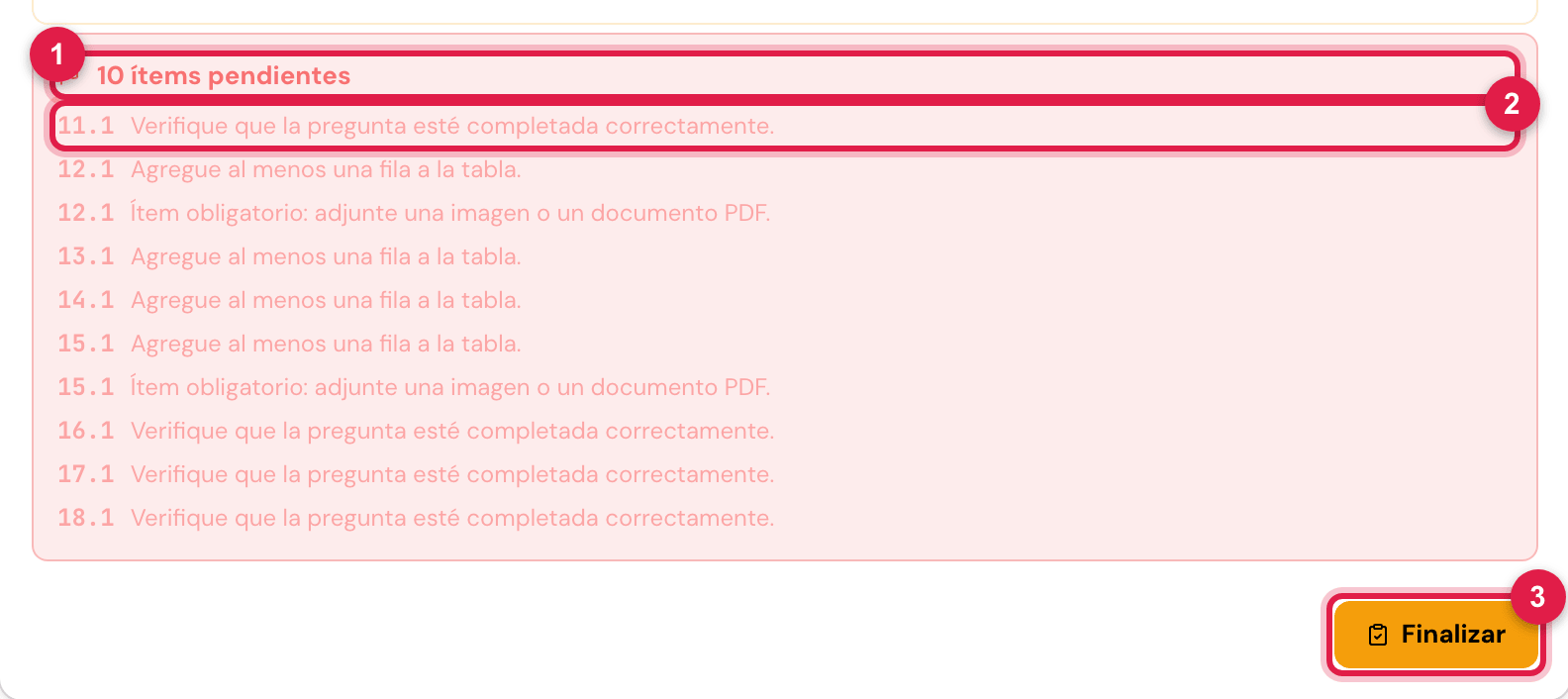
Figura 21. Finalizar con pendientes: la lista muestra el número de cada ítem y lo que falta.
- 1N ítems pendientes (o 1 ítem pendiente).
- 2El número del ítem (3.1; en una sección, 3.2, 3.3…) y el mensaje.
- 3Finalizar — haga clic de nuevo después de corregir.
| Pendiente | Cuándo | Qué hacer |
|---|---|---|
| Verifique que la pregunta esté completada correctamente. | ítem (o sección) sin respuesta — incluso la Información, que necesita el OK | responda el ítem |
| Ítem obligatorio: adjunte una imagen o un documento PDF. | ítem con foto requerida sin foto (respuesta distinta de NA), o ítem Imagen sin foto | adjunte la foto o el PDF |
| Agregue al menos una fila a la tabla. | ítem de filas (Tabla / Cuadrícula, Punto de Medición, Termografía, tablero, UPS, fichas) sin ninguna fila | agregue la fila (o la ficha) |
El PDF de la ficha de la tarea trae el checklist tal como se respondió: cada ítem en una tarjeta numerada (N/total) con la respuesta a la derecha, la traducción, el comentario y las fotos; las secciones en franjas; los informes de filas en sus cuadros; y las firmas.
En la app
Sección titulada «En la app»En la app, el técnico abre el ticket y, en la tarjeta Checklists, toca la tarea. Cada fila muestra el nombre completo de la plantilla en la primera línea (se parte cuando es largo) y, debajo, N respondidos, la píldora PDF y el estado (Pendiente, En curso, Concluido). La tarea sin plantilla se abre con Abrir tarea ›.
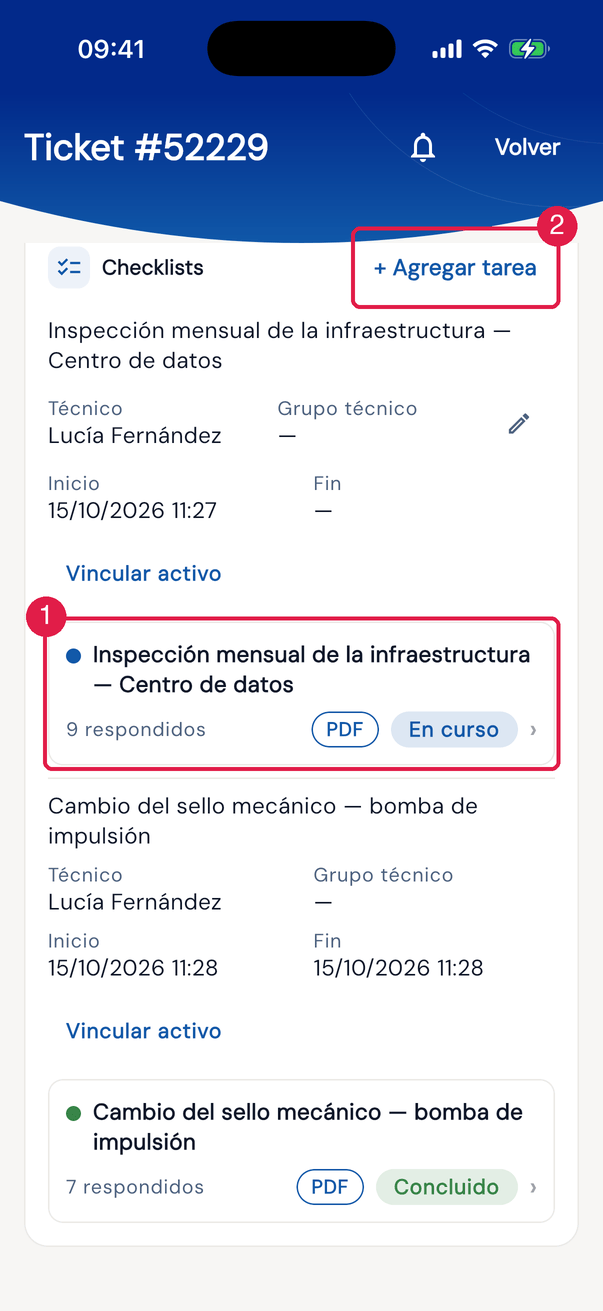
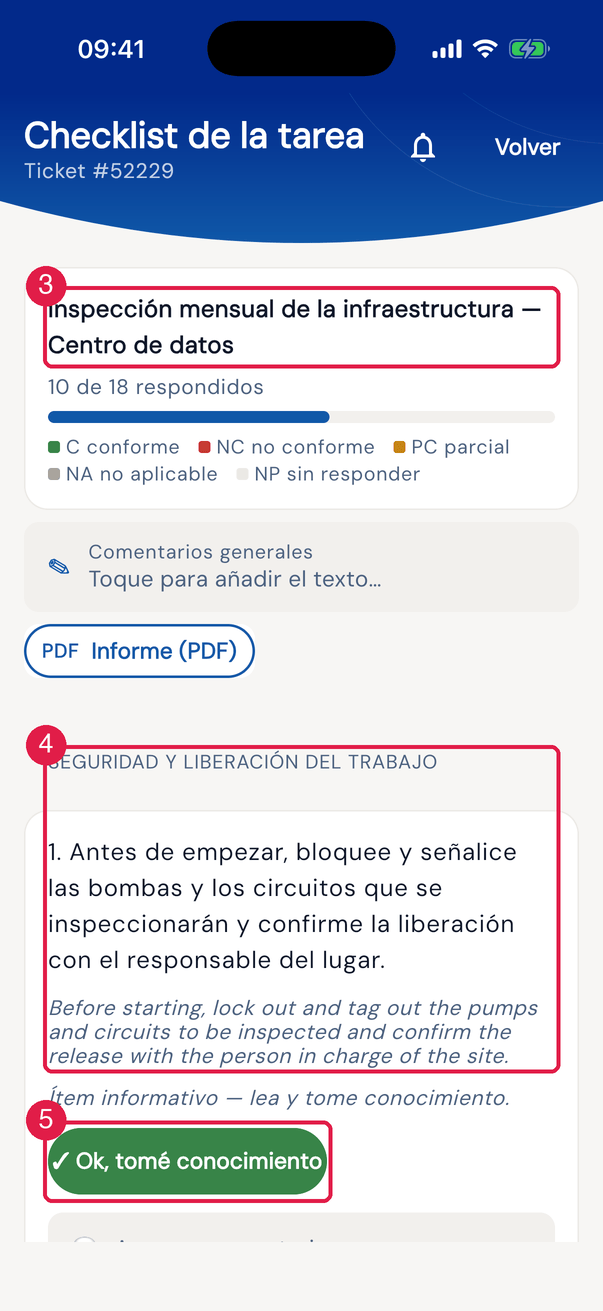
App H2OFigura 22. Del ticket al checklist en la app.
- 1La fila de la tarea: el nombre completo de la plantilla y, debajo, respondidos, PDF y estado.
- 2+ Agregar tarea — nueva tarea con una plantilla del tipo Tarea del sitio.
- 3N de M respondidos y la leyenda C conforme · NC no conforme · PC parcial · NA no aplicable · NP sin responder.
- 4Una sección (ítem Agrupación) y los ítems numerados.
- 5Los botones de la respuesta.
- Todo funciona sin internet: las respuestas, las fotos y la conclusión quedan en el dispositivo y suben en el próximo envío.
- Toda respuesta no conforme pide confirmación: Se está notificando una no conformidad. — Confirmar o Cancelar.
- El Numérico se abre con Ingresar valor: el diálogo muestra el rango (Tolerancia mín … · máx …, o solo el lado que tiene límite) y el valor fuera de él queda no conforme — la misma regla de la web (capítulo 4). Sin rango en la plantilla, la app avisa Sin rango configurado: cualquier valor entra como conforme.
- La Información pide el toque en ✓ Ok, tomé conocimiento; el Texto libre se abre con ✎ Toque para añadir el texto….
- El botón de foto aparece cuando la foto es obligatoria — foto requerida, respuesta no conforme o ítem Imagen — con el aviso Este ítem exige una foto. En Nuevo archivo: Escanear documento, Imagen — cámara, Imagen — galería y Documento (imagen/PDF). La foto de la cámara o de la galería abre la pizarra con el campo Leyenda.
- 💬 Agregar comentario en el ítem y ✎ Comentarios generales en la tarjeta de arriba de la pantalla. En el diálogo del texto: SUGERENCIAS DEL HISTORIAL (frases ya usadas, funciona sin internet), ✦ Mejorar texto y ✦ Generar comentario (necesitan internet). La sugerencia de la IA llena el cuadro; usted la guarda con Confirmar.
- Con Inspección de Tramos, + Agregar sección repite el ítem (en los tipos de respuesta simple y en el Numérico); la sección se quita con el 🗑, con confirmación.
- Cuando el ítem tiene traducción, la app la muestra en cursiva, debajo del enunciado, como la web.
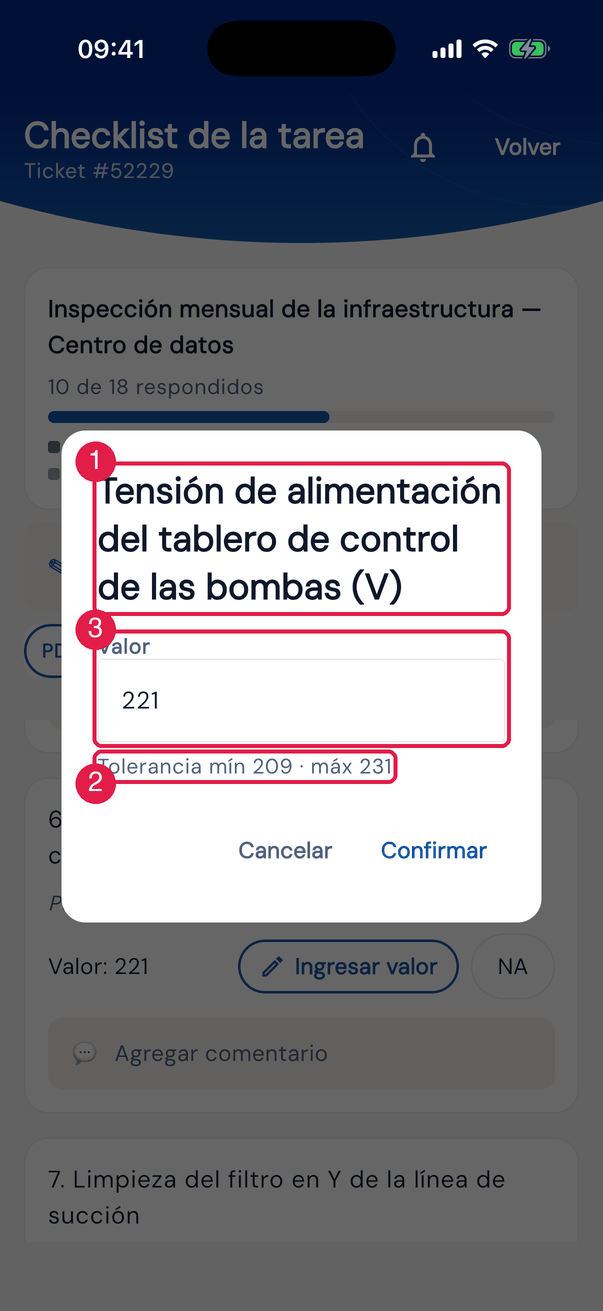
Figura 23. El Numérico en la app: Tensión de alimentación del tablero de control de las bombas (V), con el campo Valor y el rango de 209 a 231 V.
- 1El enunciado del ítem.
- 2El rango: Tolerancia mín … · máx ….
- 3El campo Valor.
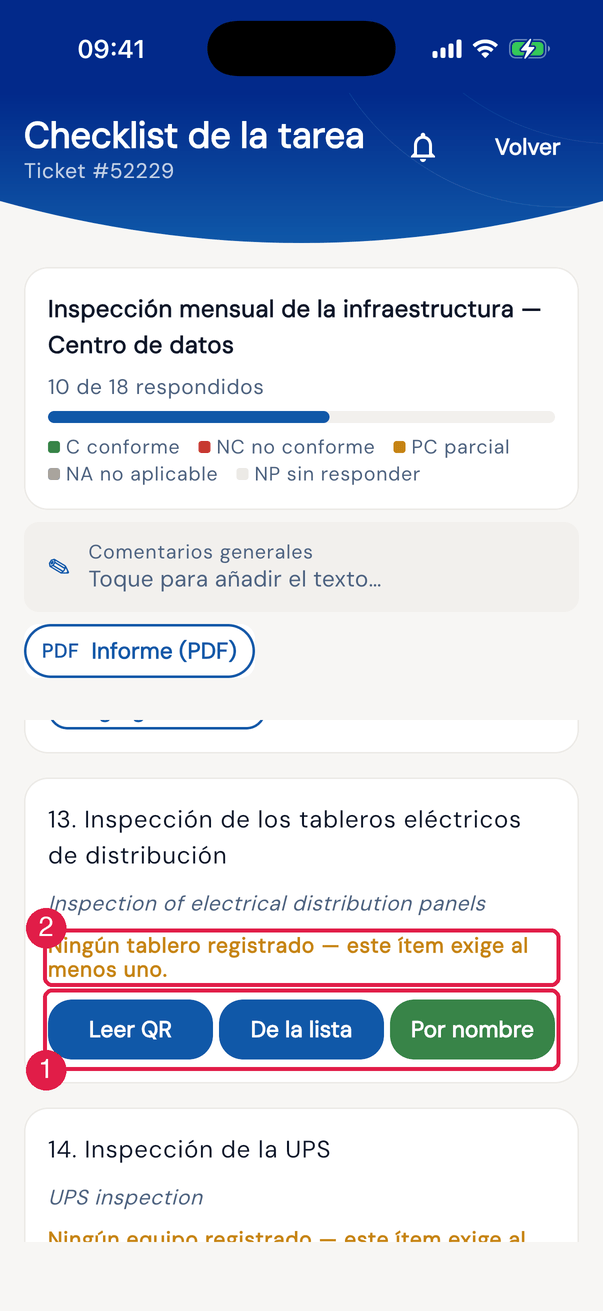
Figura 24. El ítem Inspección de los tableros eléctricos de distribución en la app, todavía sin tablero: Leer QR, De la lista y Por nombre agregan el tablero. Cada tablero se convierte en una fila con nombre, nivel y pendientes (completa, se contrae), la CRITICIDAD — Crítico, Regular, Mínimo, Ninguna — y la Foto del tablero, obligatoria cuando la criticidad no es Ninguna.
- 1Leer QR / De la lista / Por nombre.
- 2Ningún tablero registrado — este ítem exige al menos uno. — el ítem queda pendiente hasta tener un tablero.
- En los informes de filas, la fila pendiente queda abierta con ● Pendiente: … y la completa se contrae; Expandir todas / Contraer todas ordenan la pantalla, y cada fila grabada muestra ✓ guardado a las HH:MM.
- En la Termografía, las fotos son Termograma y Foto del tablero; en la UPS, Foto frontal, Foto trasera y Foto del banco de baterías (más Otras fotos, opcionales).
- En la Tabla / Cuadrícula cuya plantilla exige foto (o en una fila no conforme), cada fila tiene el botón Fotos — la foto de la fila se exige al Concluir.
- En las fichas de ensayo eléctrico, Leer QR, De la lista y Por nombre crean la ficha; lo demás sigue la web: Todo A, Duplicar ficha, el resultado automático y el manual solo con justificación. Todo funciona sin internet.
Concluir en la app
Sección titulada «Concluir en la app»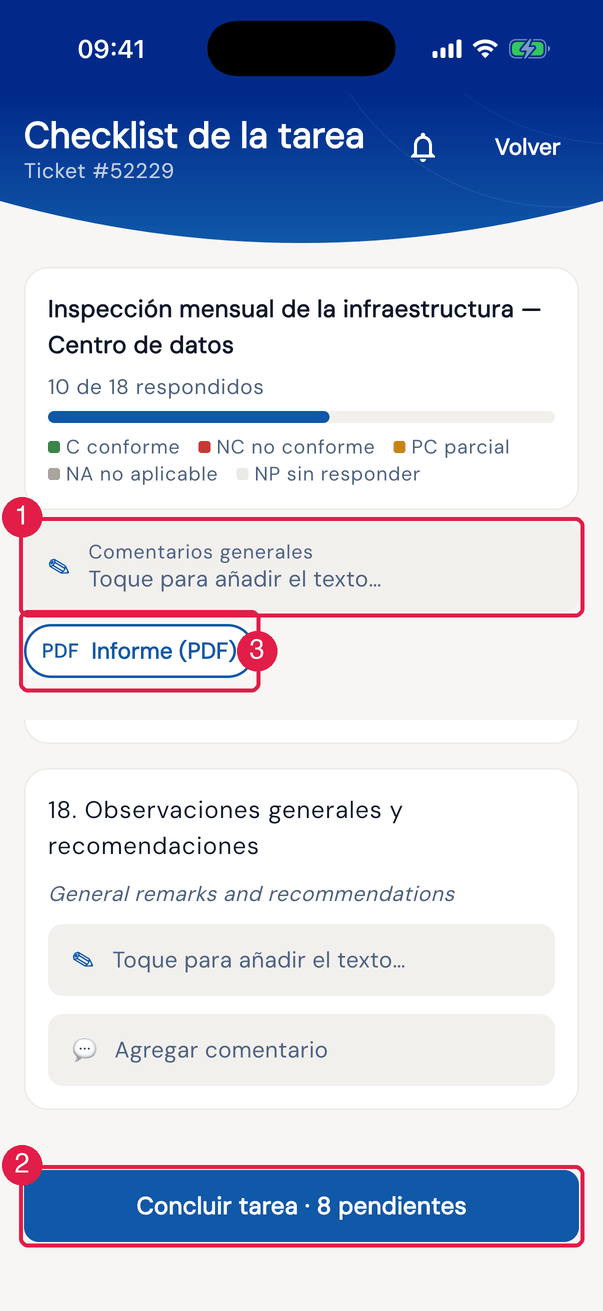
Figura 25. El final del checklist en la app: Concluir tarea · N pendiente(s) mientras falta algo; completo, ✓ Concluir tarea. La tarjeta de arriba, con ✎ Comentarios generales e Informe (PDF), queda siempre a la vista.
- 1✎ Comentarios generales.
- 2Concluir tarea · N pendiente(s) / ✓ Concluir tarea.
- 3Informe (PDF).
- Toque ✓ Concluir tarea. Si falta algo, aparece Aún no se puede concluir: … con lo que falta (ítems sin respuesta, fotos obligatorias, filas de informe pendientes).
- En un ticket de Comisionamiento: Resultado de la prueba — ✓ Aprobado, ✘ Reprobado o ↻ Reprueba.
- Con Genera No Conformidad e ítems no conformes: el diálogo No conformidades — Concluir y abrir RNC o Volver y revisar (capítulo 8).
- Firme para concluir — la firma del perfil ya viene cargada; sin ella, la que usted dibuje pasa a ser la del perfil.
- Tarea concluida. Con el ticket solucionado o cerrado, el checklist queda en solo lectura.
¿Esta página le ayudó?
¡Gracias por su opinión!
Recibido — vamos a mejorar esta página.