
Flujo 2 — Inventario de riesgos, plan de acción y PGR
Manual de Seguridad del Trabajo · capítulo 4 de 13
La NR-01 (Norma Reglamentadora brasileña) exige que la empresa identifique los peligros, evalúe los riesgos y mantenga un Programa de Gestión de Riesgos (PGR) con inventario y plan de acción, revisado cada dos años o cuando algo cambia. En H2O, el PGR es el inventario: usted registra los riesgos por obra, puesto y sector, vincula las acciones (órdenes de trabajo) y, cuando esté consistente, publica una revisión — que congela una copia, recibe la firma del responsable técnico y pasa a ser el PGR vigente. La APR (Análisis Preliminar de Riesgos) de campo se alimenta de ese inventario (capítulo 5).| Etapa | Dónde | Resultado |
|---|---|---|
| 1. Registrar riesgos | Inventario de riesgos › Nuevo riesgo | una fila por peligro → riesgo, con grupo, P × S, nivel, controles, EPP, base legal |
| 2. Plan de acción | Inventario › abrir el riesgo › Plan de acción (OT vinculadas) o pestaña Plan de acción | órdenes de trabajo (tickets) con responsable y plazo vinculadas al riesgo |
| 3. Publicar el PGR | PGR (revisiones) › Publicar revisión | PGR-AAAA-000N vigente, RT firmado, próxima revisión en 24 meses, PDF |
| 4. Usar en la APR | APR › pestaña Checklist › Traer riesgos del inventario (PGR) | grilla de la APR completada con los riesgos de la obra y de los puestos del equipo |
Inventario de riesgos
Sección titulada «Inventario de riesgos»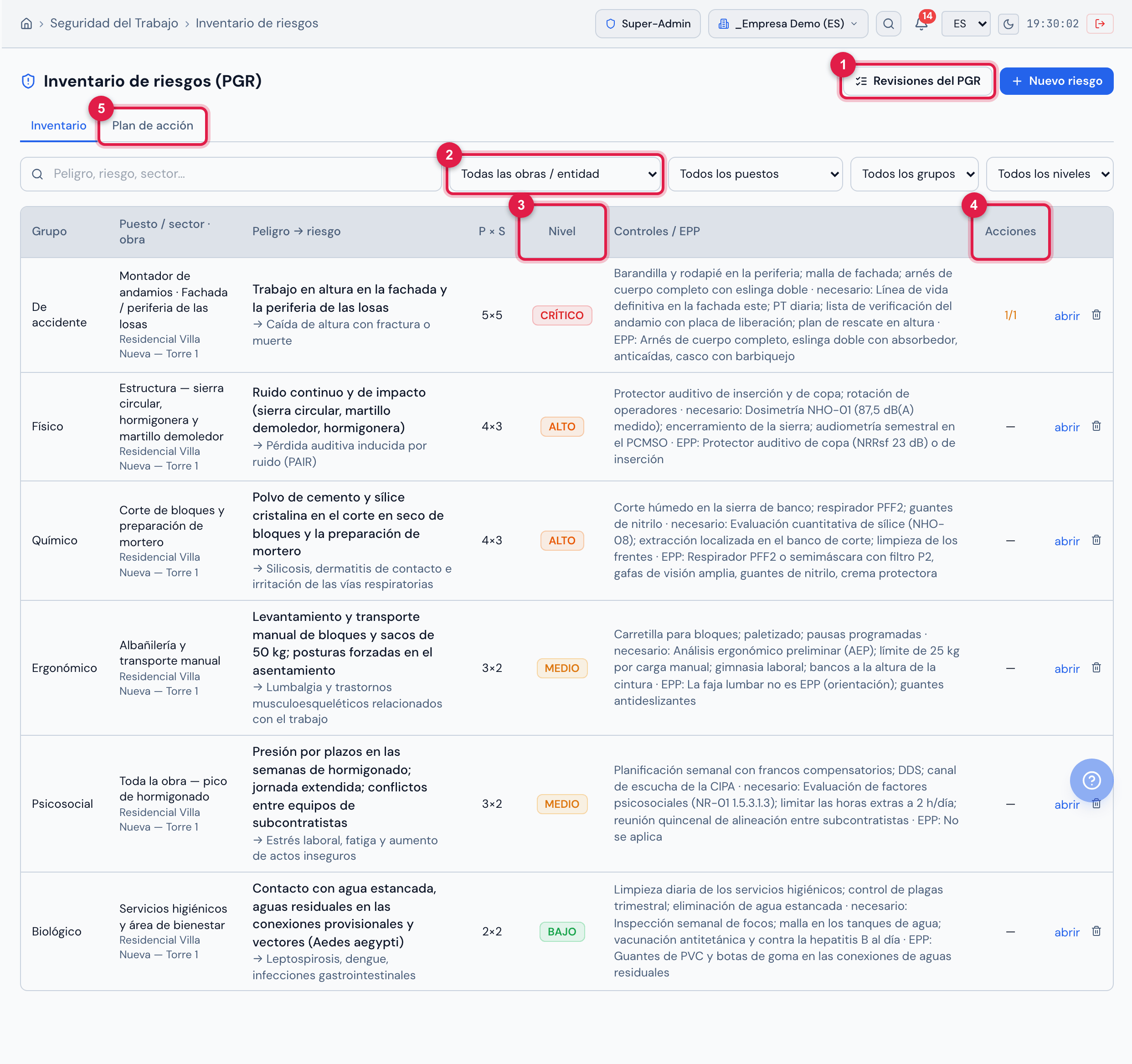
Figura 26. Inventario de riesgos (PGR): filtros por obra, puesto, grupo y nivel; una fila por riesgo con P × S, nivel en color, controles/EPP y el recuento de acciones (OT abiertas/total).
- 1Botón Revisiones del PGR (al lado, Nuevo riesgo).
- 2Filtro de obra/entidad — al lado, puesto, grupo y nivel; a la izquierda, la búsqueda por peligro, riesgo o sector.
- 3Columna Nivel: bajo, medio, alto, crítico (calculado por P × S).
- 4Columna Acciones: OT abiertas / total del plan (1/1 en el riesgo crítico).
- 5Pestaña Plan de acción — todas las OT vinculadas.
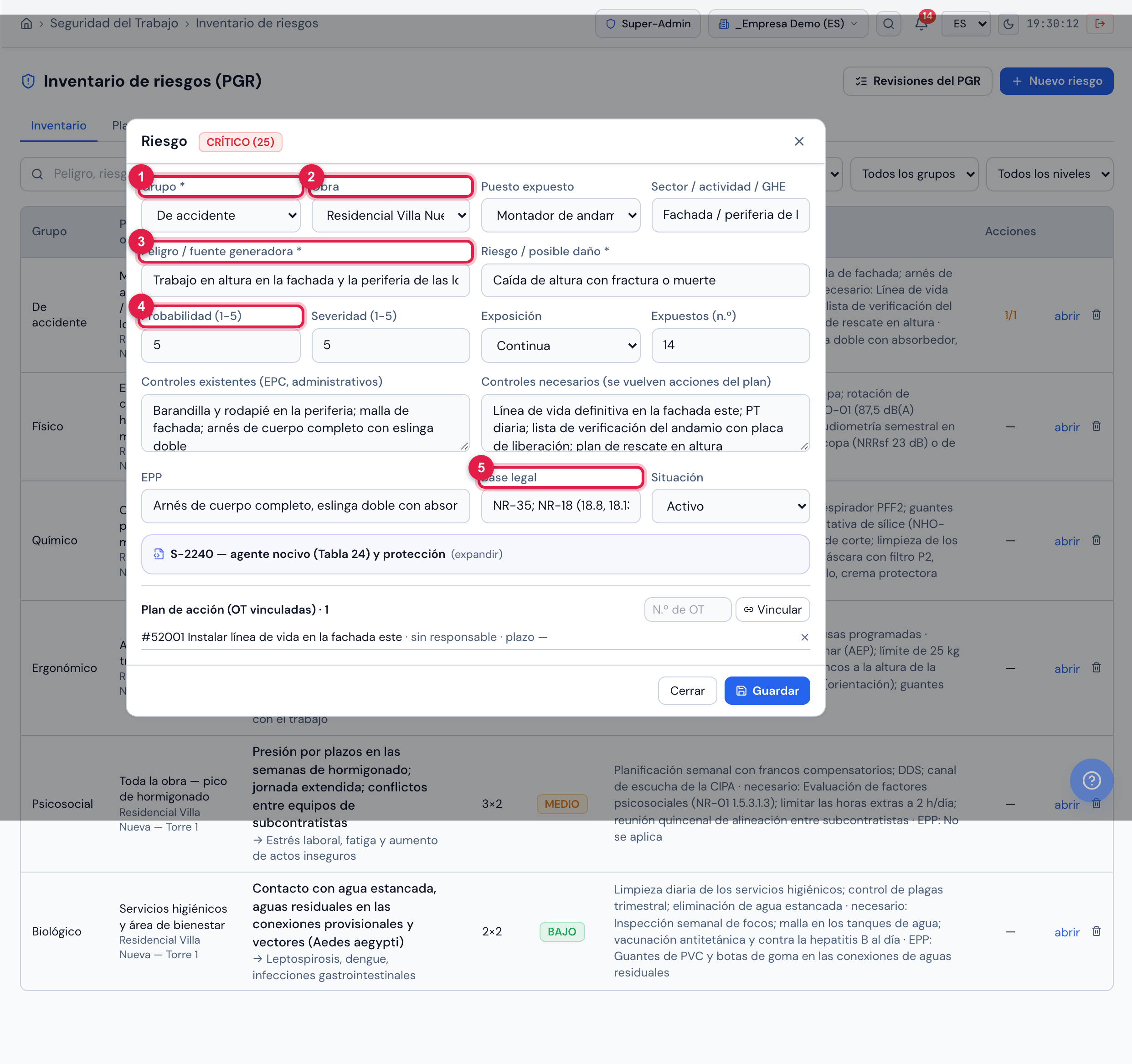
Figura 27. Modal Riesgo con el nivel calculado en el título (CRÍTICO (25)). El nivel resulta de Probabilidad × Severidad (de 1 a 5 cada una): hasta 4 = bajo, hasta 9 = medio, hasta 15 = alto, por encima = crítico. Debajo de los campos, el bloque S-2240 (expandir) y el Plan de acción (OT vinculadas) con N.º de OT → Vincular.
- 1Grupo (obligatorio): Físico, Químico, Biológico, Ergonómico, De accidente, Psicosocial — los seis grupos de la NR-01/eSocial.
- 2Obra (vacío = vale para toda la entidad); al lado, Puesto expuesto y Sector/actividad/GHE.
- 3Peligro / fuente generadora (obligatorio); al lado, Riesgo / posible daño (obligatorio).
- 4Probabilidad (1-5); al lado, Severidad (1-5) → nivel calculado. En la fila, Exposición y Expuestos (n.º).
- 5Base legal (p. ej.: NR-35; NR-18); en la misma fila, EPP y Situación; arriba, controles existentes y necesarios.
- Haga clic en Nuevo riesgo, elija el Grupo y la Obra (o déjela en blanco para la entidad).
- Informe el Puesto expuesto (p. ej.: Montador de andaime) y el Sector/actividad (p. ej.: Fachada este — andamio de fachada).
- Describa Peligro/fuente (p. ej.: Trabajo en altura sin línea de vida) y Riesgo/daño (p. ej.: Caída con lesión grave o fallecimiento).
- Marque Probabilidad y Severidad; verifique el nivel.
- Complete los controles existentes y los necesarios, el EPP y la base legal (p. ej.: NR-35 35.5.4). Guarde.
- Vuelva a abrir el riesgo: aparece el bloque Plan de acción (OT vinculadas) — informe el N.º de OT y haga clic en Vincular. La OT se crea antes en Tickets (o con el botón de acción del accidente, capítulo 6).
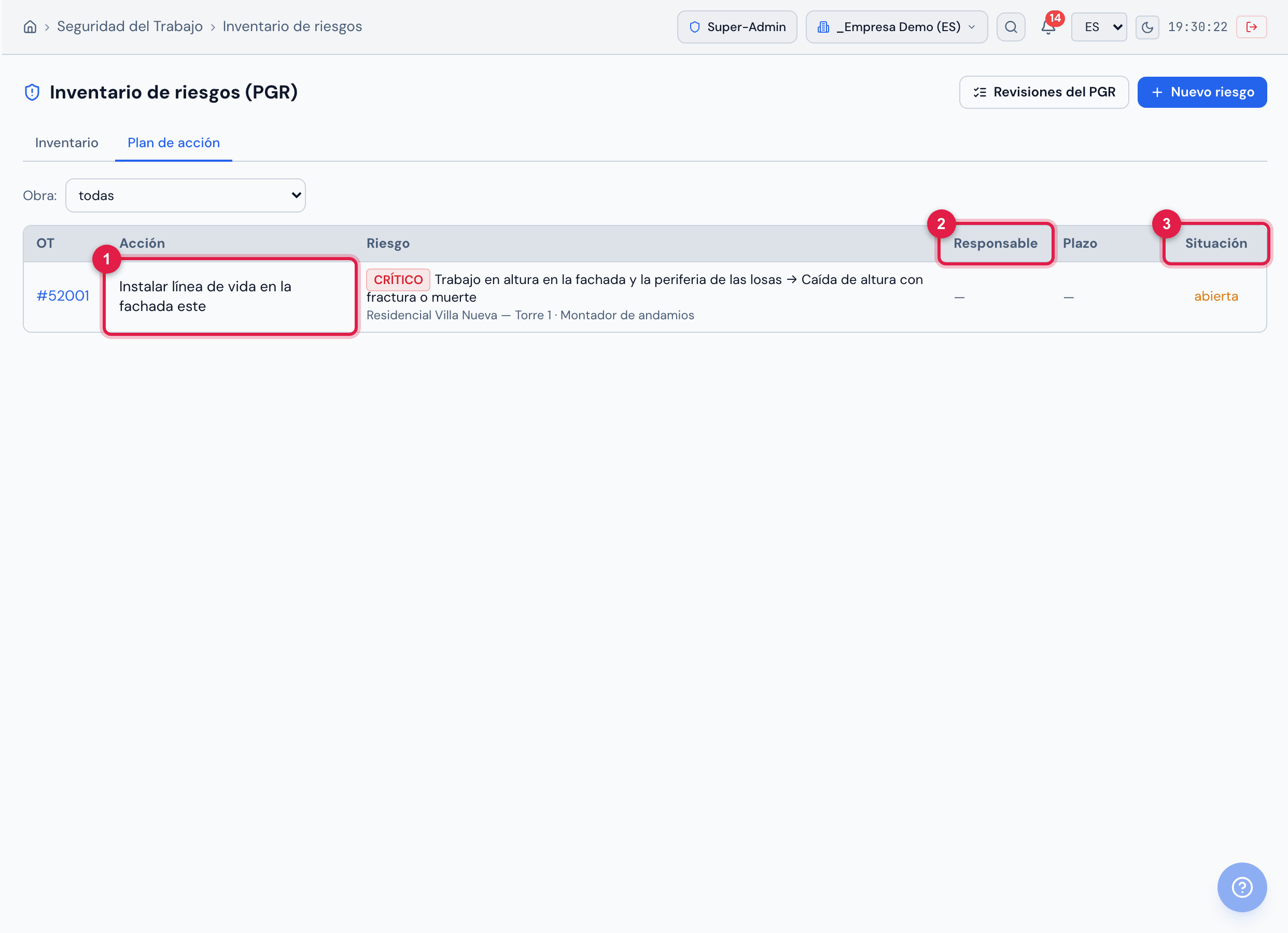
Figura 28. Pestaña Plan de acción (filtro por obra): OT vinculadas a los riesgos con responsable, plazo y situación; el número de la OT (#52001) abre el ticket.
- 1Columna Acción — el título de la OT; a la izquierda, el número; a la derecha, el riesgo de origen con el nivel.
- 2Columna Responsable (al lado, Plazo) — “—” cuando la OT todavía no lo tiene.
- 3Columna Situación: concluida, vencida, abierta.
Al editar un riesgo también aparece el bloque morado Complemento eSocial (S-2240) (exposición a agentes nocivos) — código del agente nocivo (Tabla 24), tipo de evaluación, EPC/EPP eficaces. Complételo solo si la empresa genera el S-2240 con H2O (capítulo 8).
PGR — publicar una revisión
Sección titulada «PGR — publicar una revisión»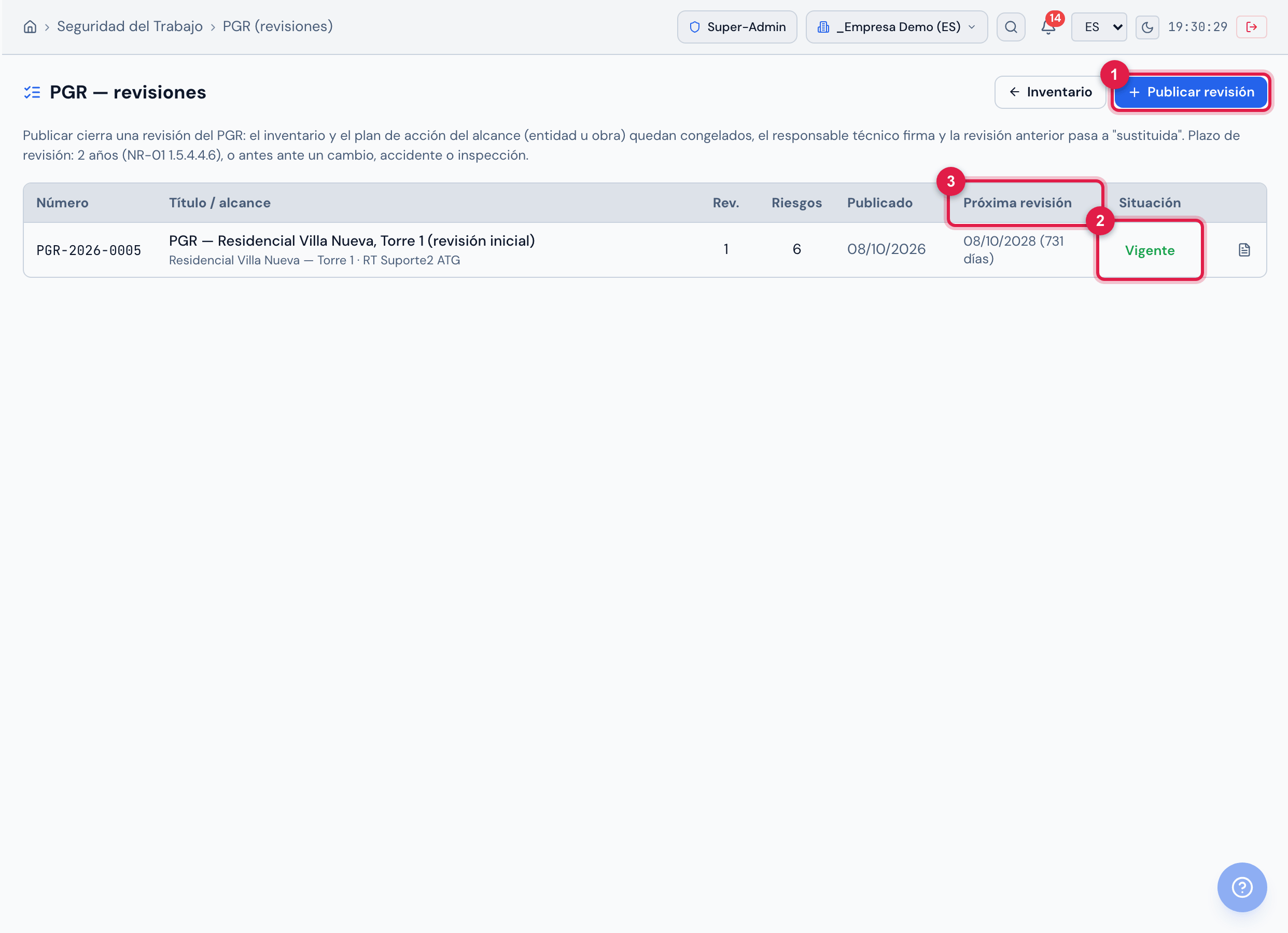
Figura 29. PGR — revisiones: número (PGR-2026-0005), título/alcance con el RT, revisión, cantidad de riesgos (6), fecha de publicación, próxima revisión con los días restantes (se pone ámbar a 60 días y roja si está vencida), situación y el ícono del PDF.
- 1Botón Publicar revisión.
- 2Situación: Borrador → Vigente → Sustituida.
- 3Columna Próxima revisión: 24 meses después de la publicación (08/10/2028 · 731 días).
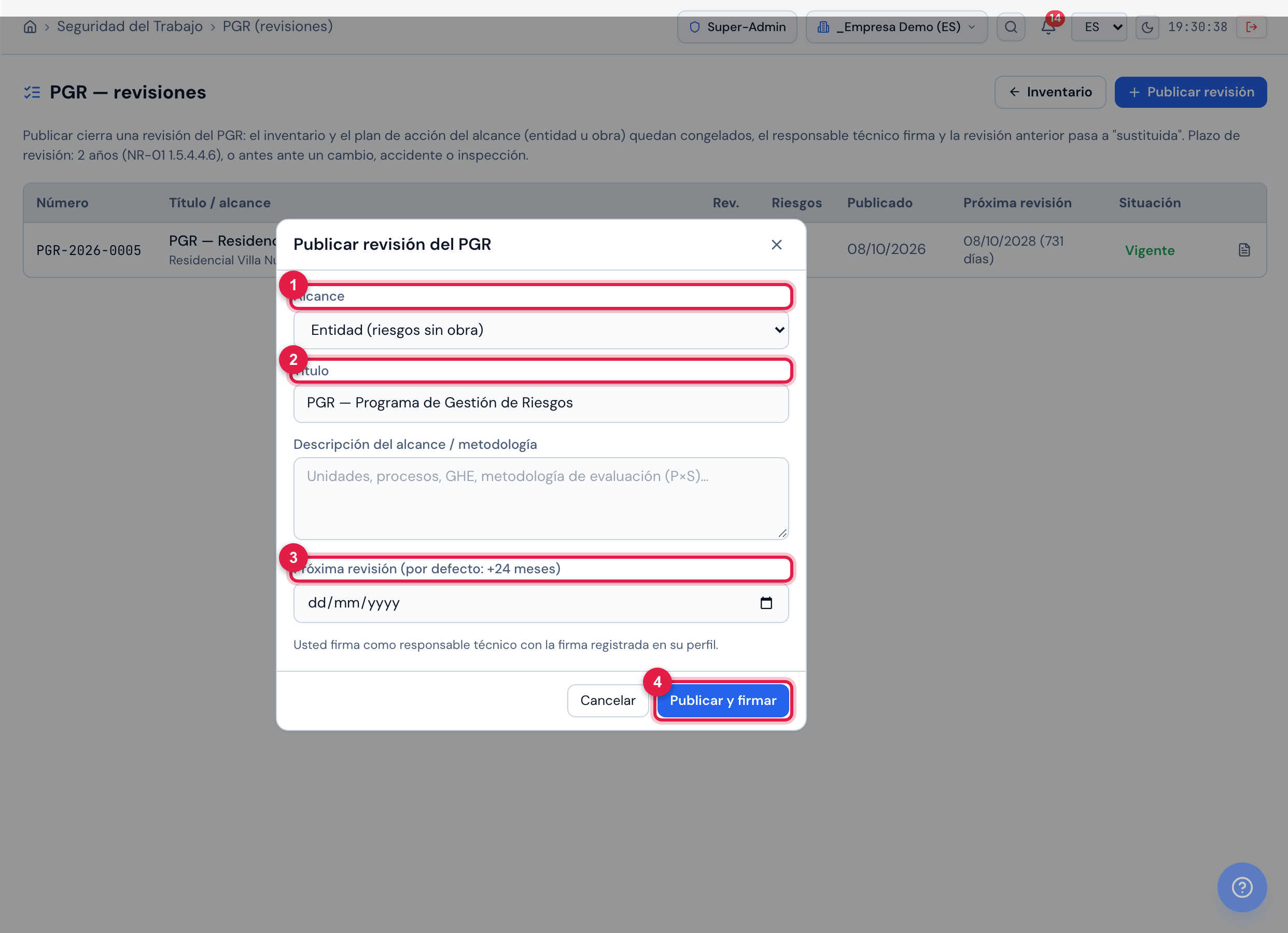
Figura 30. Modal Publicar revisión del PGR: alcance (entidad u obra), título, descripción de la metodología y la fecha de la próxima revisión. Publicar y firmar usa la firma registrada del usuario conectado, que pasa a ser el RT de la revisión.
- 1Alcance: toda la entidad (riesgos sin obra) o una obra.
- 2Título de la revisión; debajo, Descripción del alcance / metodología.
- 3Próxima revisión (por defecto: +24 meses).
- 4Publicar y firmar — firma como RT con la firma registrada en el perfil.
- Con el inventario revisado, vaya a PGR (revisiones) › Publicar revisión.
- Elija el alcance (la obra o la entidad), asigne un título (p. ej.: “PGR 2026 — Residencial Vila Nova”) y describa la metodología.
- Haga clic en Publicar y firmar. El sistema copia el inventario y el plan de ese alcance, graba el hash, firma como RT y marca la revisión anterior como Sustituida.
- Descargue el PDF para el expediente de la obra. El Panel SST y la Fiscalización pasan a mostrar “PGR vigente” con los días hasta la próxima revisión.
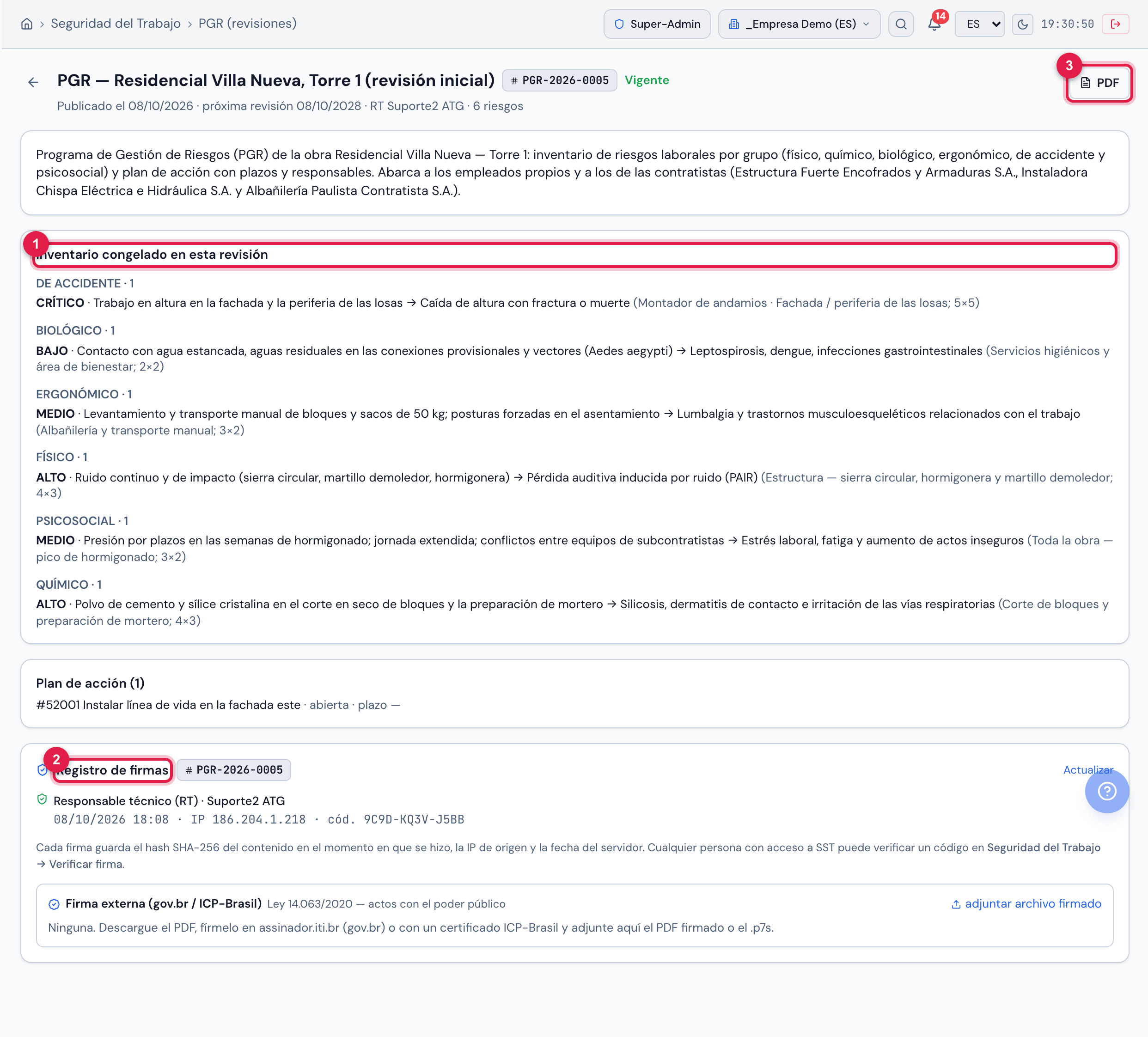
Figura 31. Detalle de la revisión vigente PGR-2026-0005: inventario congelado por grupo de riesgo (6 riesgos), plan de acción (1 OT) y registro de firmas del RT, con el bloque de firma externa (gov.br / ICP-Brasil).
- 1Inventario congelado en esta revisión (no cambia cuando cambia el inventario vivo).
- 2Registro de firmas: Responsable técnico (RT), fecha/hora, IP y código.
- 3Botón PDF.
¿Esta página le ayudó?
¡Gracias por su opinión!
Recibido — vamos a mejorar esta página.