
Equipo
Manual de Proyectos · capítulo 5 de 13
La pestaña Equipo lista quién participa del proyecto: usuarios, grupos, proveedores (la constructora contratada, la arrendadora, el fabricante de los equipos) y contactos. El equipo tiene tres efectos prácticos:- la app: el proyecto solo aparece en Proyectos en la app de quien está en el equipo — directamente, como usuario, o por un grupo del que forma parte (capítulo 11);
- las tareas: los miembros aparecen como sugerencia rápida en el Equipo de la Tarea (capítulo 6);
- el contacto: el correo y el teléfono de cada miembro quedan a mano, con enlace para escribir o llamar.
Añadir y quitar
Sección titulada «Añadir y quitar»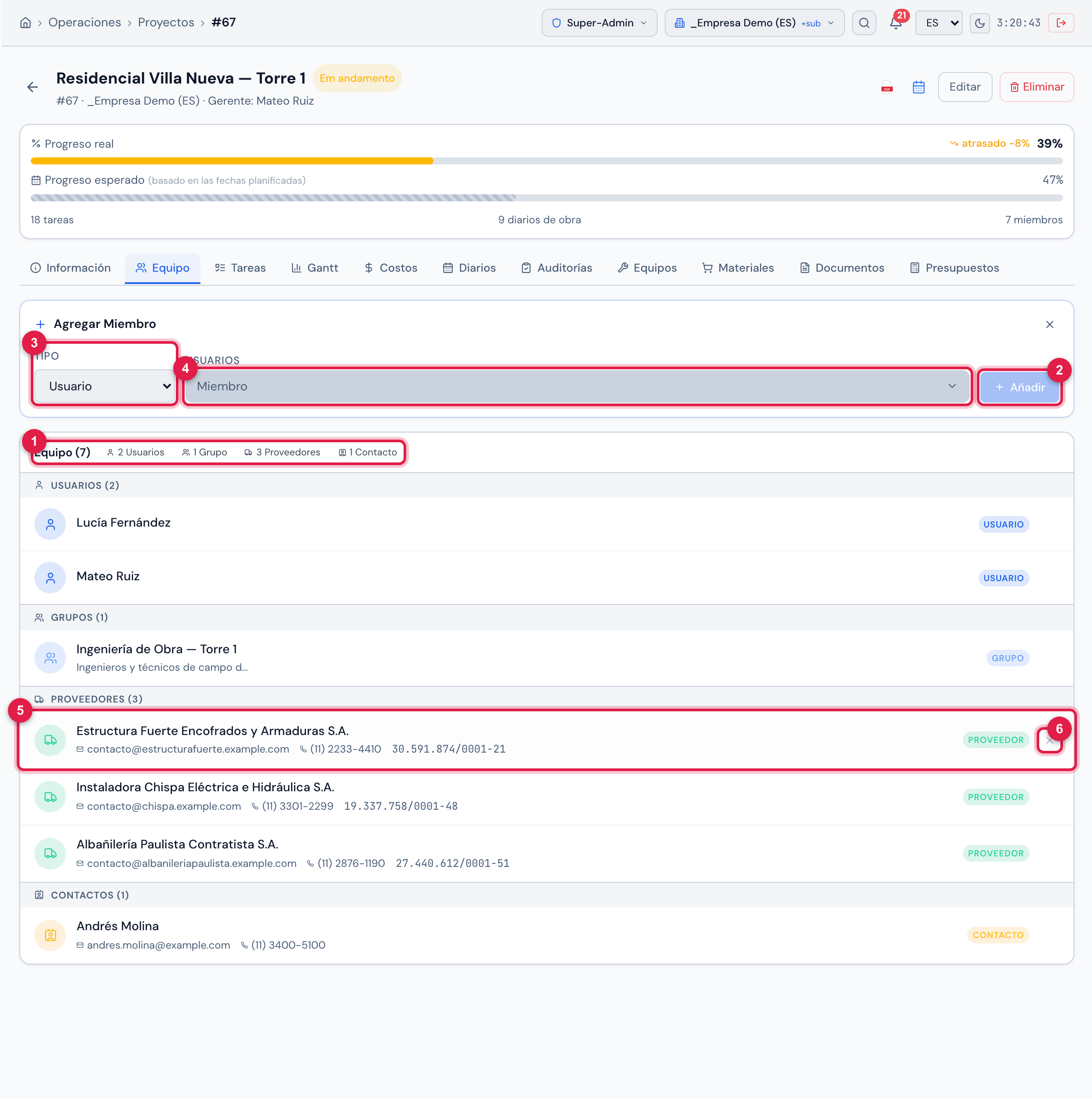
Figura 10. Pestaña Equipo de Residencial Villa Nueva — Torre 1 con el panel Agregar Miembro abierto y los 7 miembros agrupados por tipo: Lucía Fernández y Mateo Ruiz, el grupo Ingeniería de Obra — Torre 1, tres proveedores (encofrados y armaduras, albañilería, instalaciones) y el contacto Andrés Molina.
- 1Equipo (N) y cuántos miembros hay de cada tipo.
- 2Añadir — incluye el miembro elegido. (El botón Añadir de arriba de la tarjeta abre este panel.) Necesita el derecho Crear en Proyectos.
- 3Tipo — Usuario, Grupo, Proveedor o Contacto.
- 4El selector del miembro — al abrirlo, muestra una lista con búsqueda, solo con quien todavía no está en el equipo.
- 5Un miembro: foto o icono, nombre y los datos que tenga el registro (cargo, correo, teléfono, identificación fiscal); la etiqueta del tipo a la derecha.
- 6✕ al pasar el ratón — quita el miembro. Necesita el derecho Editar en Proyectos.
- En la ficha del proyecto, abra la pestaña Equipo y haga clic en Añadir.
- Elija el Tipo y busque la persona, el grupo, el proveedor o el contacto.
- Haga clic en Añadir en el panel. El miembro entra en la lista y su app recibe el proyecto en la próxima sincronización.
- Quitar pide confirmación (¿Eliminar este miembro del equipo?). La persona deja de ver el proyecto en la app; lo que ya registró (diarios, avances, checklists) queda.
- Para un equipo grande, prefiera grupos: quien entra o sale del grupo pasa a ver (o deja de ver) el proyecto sin tocar el equipo.
- Los proveedores y contactos no usan la app; entran en el equipo para registro y contacto.
¿Esta página le ayudó?
¡Gracias por su opinión!
Recibido — vamos a mejorar esta página.