
La app sin internet: qué baja y qué sube
Manual de Seguridad del Trabajo · capítulo 12 de 13
La app H2O se hizo para la obra sin señal. Todo lo que el módulo SST necesita en campo se descarga en el dispositivo durante la sincronización (que se ejecuta al abrir la app, al iniciar sesión y en segundo plano) y todo lo que se hace en campo se graba primero localmente y se envía solo cuando hay conexión. El usuario no necesita “guardar en el servidor”: solo ve el chip de estado de cada documento.| Chip | Significado |
|---|---|
| Pendiente | creado o modificado en el dispositivo y todavía no enviado (sin conexión, o la sincronización todavía no se ejecutó) |
| (sin chip) | ya está en el servidor — enviado por el dispositivo o descargado de él; solo lo que espera envío lleva chip |
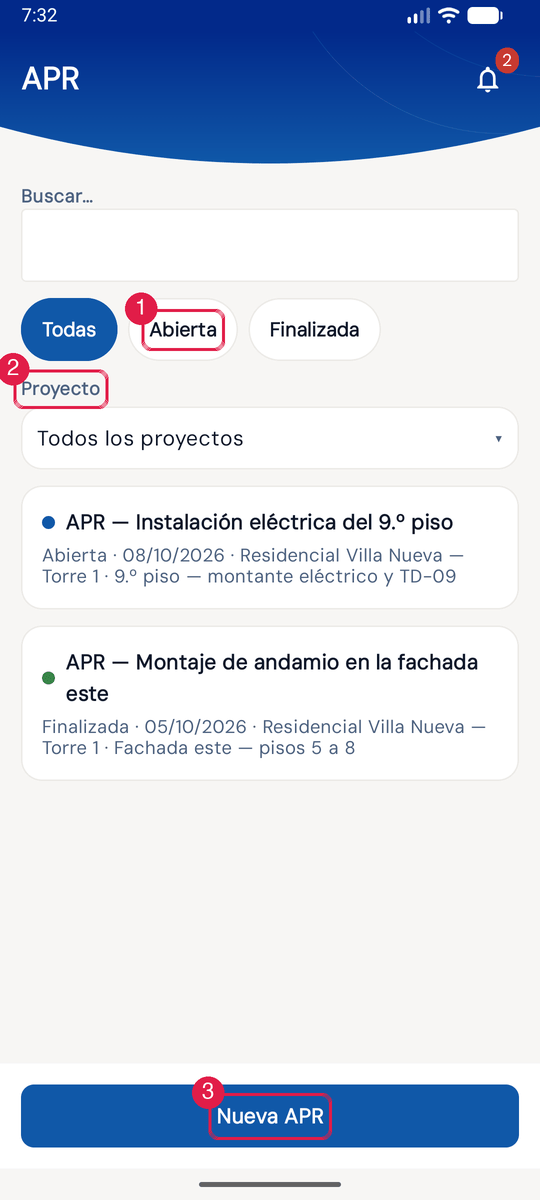
App H2OFigura 81. Lista de APR en la app: cada tarjeta muestra el punto de estado (verde finalizada, azul abierta), el chip Pendiente cuando hay algo esperando envío (aquí todo ya está en el servidor, por eso no aparece) y la línea “Abierta/Finalizada · fecha · obra · lugar”.
- 1Filtros Todas / Abierta / Finalizada.
- 2Selector de Proyecto.
- 3Botón Nueva APR.
Qué baja al dispositivo
Sección titulada «Qué baja al dispositivo»- Plantillas de APR, PT e Inspección (con los ítems del checklist) — sin plantilla en el dispositivo la app dice “Ninguna plantilla de X en el dispositivo. Sincronice antes de crear.”
- Proyectos/obras y trabajadores del alcance del usuario (sus sitios y los ancestros); el trabajador es de solo lectura en la app.
- APR, PT, inspecciones, asistencias, ejecutantes, firmas y revalidaciones ya existentes — incluso las hechas en la web.
- Capacitaciones y asistencias; catálogo de EPP (los activos de la categoría EPP/EPC, con el CA) y las entregas; desvíos ya sincronizados (como tickets).
- Respuestas de checklist, secciones y fotos de los documentos.
Qué sube, y en qué orden
Sección titulada «Qué sube, y en qué orden»El envío sigue un orden fijo, para que cada registro encuentre a su padre ya en el servidor:
- Documentos padre: trabajadores (cuando los haya), APR, inspecciones, PT y capacitaciones. Un documento creado en el dispositivo nace con id negativo y cambia al id del servidor al enviarse; todos los hijos se reasignan en el momento.
- Hijos: toma de conocimiento del equipo, ejecutantes, asistencias, revalidaciones, entregas de EPP. Una fila con firma solo se envía después de que se envió la imagen de la firma.
- Checklists: respuestas, secciones y fotos (la foto se envía antes que los metadatos).
- Tickets: los desvíos (con clase, nivel, foto y la inspección de origen) se convierten en un ticket numerado en el servidor.
| Situación | Qué hace la app |
|---|---|
| El padre todavía no se envió | el hijo espera en la cola (no es un error) |
| El padre se eliminó en el servidor | el hijo se descarta, para que no quede atascado para siempre |
| Documento finalizado en el dispositivo | se envía como finalizado; el servidor no baja el estado (no se reabre desde la app) |
| El mismo documento editado en la web y en la app | vale la última grabación; evite editar el mismo documento en ambos lados al mismo tiempo |
“Esperando envío” y el desvío
Sección titulada «“Esperando envío” y el desvío»La tarjeta Registrar desvío del hub muestra “N esperando envío” cuando hay desvíos en la cola. Dentro de la pantalla, la sección “Esperando envío” enumera cada uno (“título — clase · nivel · con foto”) y explica: “Se envían en la próxima sincronización y se convierten en un ticket con número.”. Hasta recibir número, el desvío aparece en la lista de tickets como #nuevo.
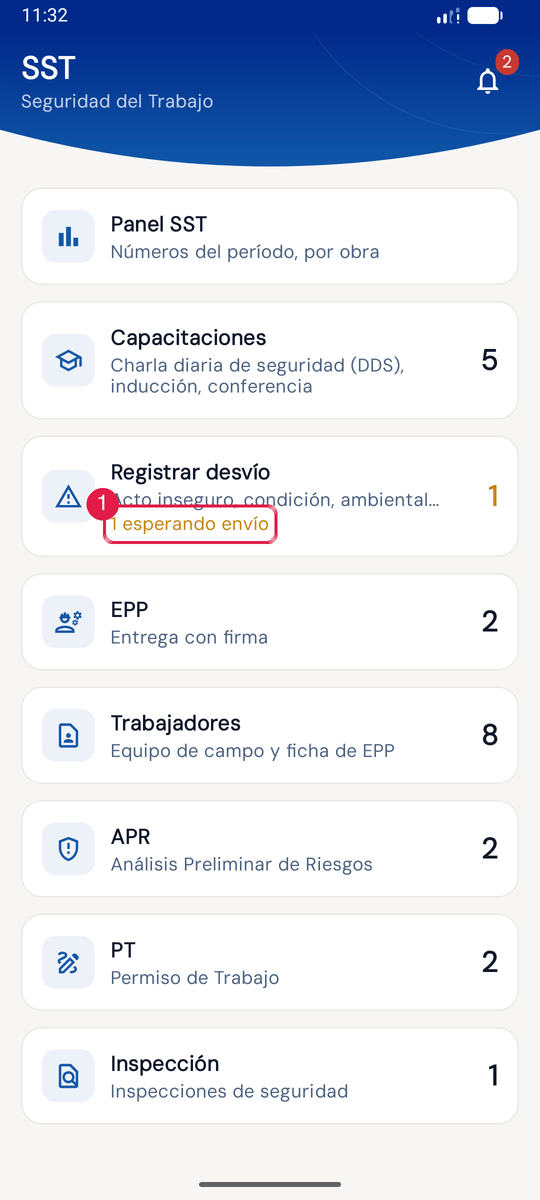
App H2OFigura 82. Hub SST justo después de registrar un desvío con el dispositivo sin conexión: la tarjeta Registrar desvío muestra “1 esperando envío” (y el contador 1 a la derecha). Dentro de la pantalla, la sección “Esperando envío” enumera el desvío; al volver la conexión se envía y se convierte en ticket.
- 1“1 esperando envío”: desvío en la cola, esperando la sincronización.
PDF desde el servidor
Sección titulada «PDF desde el servidor»El botón Informe (PDF) de la app descarga el mismo PDF de la web cuando el documento ya está en el servidor y no tiene nada pendiente — con número, registro y códigos de verificación. Sin conexión (o con pendientes), la app genera un PDF local simplificado para consulta inmediata. Mientras lo genera, el botón muestra “Generando…”; si falla, “No pude generar el informe.”
Derechos y sesión
Sección titulada «Derechos y sesión»Las tarjetas del hub siguen los derechos de Leer de cada módulo, leídos de la sesión en la sincronización. ¿Cambió el perfil en la web? Sincronice (o salga y vuelva a entrar). Sin ninguno de los derechos de APR, PT e Inspección, el hub avisa “Ningún módulo de SST habilitado para este usuario. Si eso está mal, sincronice: los derechos vienen de la sesión.”
Las rutas de envío del SST exigen el derecho Editar del módulo correspondiente en el servidor — un usuario que solo tiene Leer puede consultar, pero lo que registre en el dispositivo se rechazará en el envío. Otorgue el derecho antes de enviar al equipo a campo.
¿Esta página le ayudó?
¡Gracias por su opinión!
Recibido — vamos a mejorar esta página.