
La ficha del sitio
Manual de Empresas y jerarquía · capítulo 5 de 9
La ficha reúne todo lo que H2O guarda sobre el sitio. Arriba están el nombre, el número (#), el Nivel, el CNPJ y, debajo, el nombre completo; a la derecha, Editar y Eliminar (capítulo 7), según su perfil. Las pestañas son Datos, Sub-sitios, Documentos, Notas, Usuarios, Activos, Historial y Estadísticas.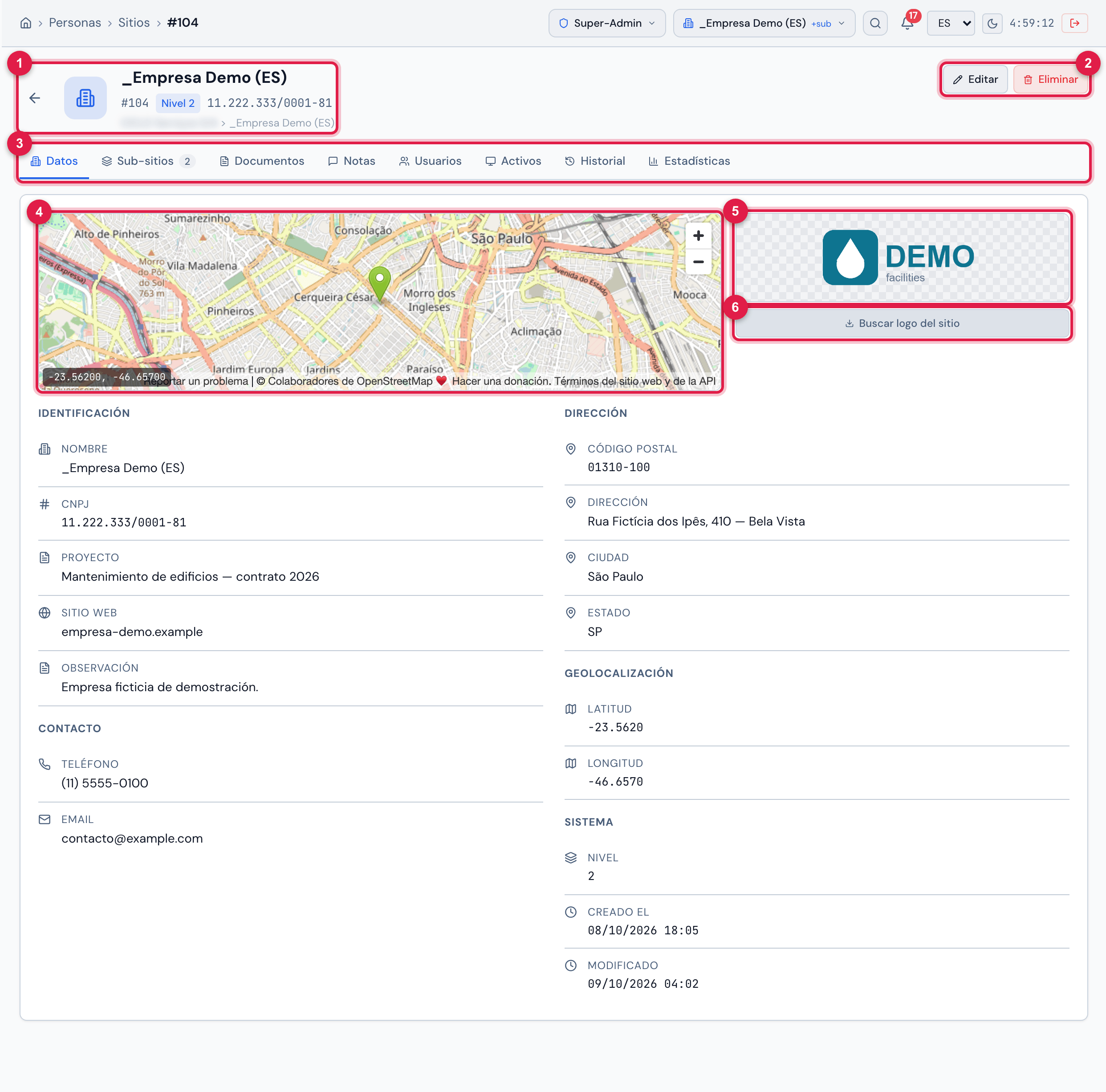
Figura 6. Ficha del sitio, pestaña Datos: el mapa con el punto de las coordenadas, el cuadro del logo con Buscar logo del sitio y los datos en Identificación, Contacto, Dirección, Geolocalización y Sistema.
- 1Encabezado: nombre, # número, Nivel, CNPJ y, cuando difiere del nombre, el nombre completo.
- 2Editar y Eliminar.
- 3Las pestañas de la ficha; Sub-sitios muestra cuántos sitios hay justo debajo.
- 4Mapa — aparece con latitud y longitud; sin ellas, Sin geolocalización.
- 5Logo — haga clic para subir una imagen.
- 6Buscar logo del sitio — intenta traer el logo a partir del Sitio Web.
Datos, mapa y logo
Sección titulada «Datos, mapa y logo»- La pestaña Datos muestra solo los campos completados. En Sistema están el Nivel, Creado el y Modificado.
- El mapa usa la latitud y la longitud del registro, con las coordenadas escritas en la esquina.
- Logo: haga clic en el cuadro (el ícono de cámara aparece al pasar el mouse) y elija una imagen JPG, PNG, GIF, WEBP o SVG de hasta 2 MB. Por encima de eso, H2O avisa Máximo 2MB. Al grabar, aparece Logo actualizado. Subir exige el nivel Crear: sin él, el cuadro solo muestra el logo.
- Buscar logo del sitio busca el logo por la dirección del Sitio Web del sitio. Sin sitio web, avisa Indique el sitio web para buscar el logo; si no lo encuentra, No encontrado. A veces lo que llega es solo el ícono pequeño del sitio web (el de la pestaña del navegador): revíselo y, si hace falta, suba una imagen mejor. El botón solo aparece con el nivel Editar o Crear.
| Logo de… | Dónde aparece |
|---|---|
| Raíz | en la pantalla de ingreso (cuando la empresa no tiene otro logo configurado), en las exportaciones Excel y PDF de las listas, en las páginas públicas del QR y en el encabezado de los informes en PDF |
| Cada sitio | en las etiquetas QR de los activos de ese sitio (sin logo en el sitio, vale el de la Raíz) y en el cuadro del cliente de los PDF de ticket y de tarea |
Sub-sitios
Sección titulada «Sub-sitios»La pestaña Sub-sitios lista los sitios que están justo debajo de este (un solo nivel), con ID, Nombre, CNPJ, Ciudad y Sub — cuántos sitios tiene cada uno debajo. Haga clic en una fila para abrir la ficha del sub-sitio. El botón Nuevo Sub-sitio crea un sitio aquí debajo (capítulo 4); solo aparece con el nivel Crear.
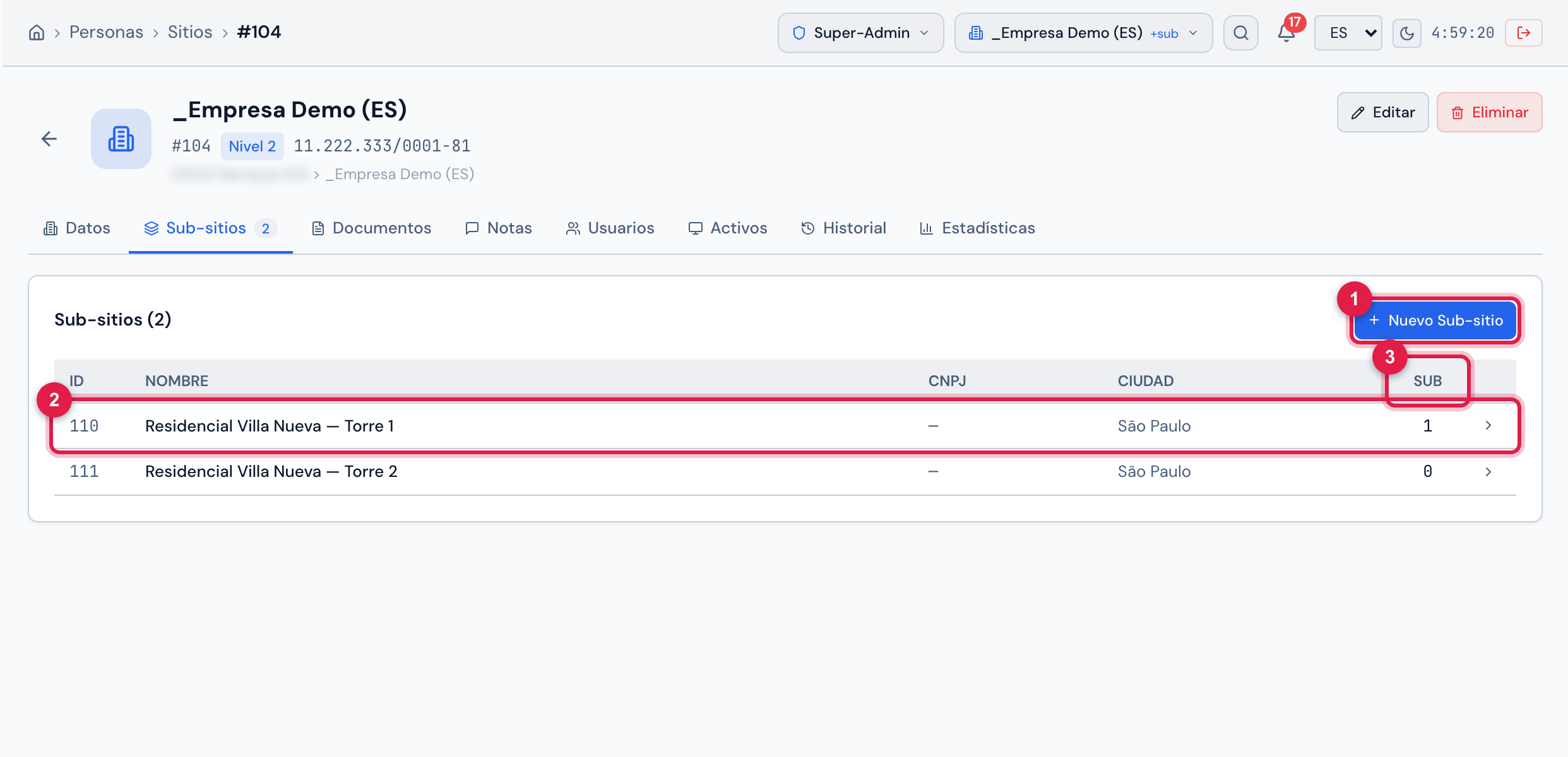
Figura 7. Pestaña Sub-sitios de la ficha: los sitios del nivel de abajo, con la columna Sub, y el botón Nuevo Sub-sitio.
- 1Nuevo Sub-sitio.
- 2Un sub-sitio — haga clic para abrir su ficha.
- 3Sub — cuántos sitios hay debajo de este sub-sitio.
Avisos libres sobre el sitio — horario de acceso, contacto de la portería, llaves. Escriba en Escriba una nota… y haga clic en Agregar; aparece Nota agregada. El campo solo aparece con el nivel Crear. Cada nota muestra el autor y la fecha. La papelera quita la nota después de ¿Eliminar esta nota?; solo aparece con el nivel Papelera. La nota no se edita: para corregirla, quítela y escríbala de nuevo.
Usuarios
Sección titulada «Usuarios»La pestaña Usuarios lista a quien tiene vínculo directamente en este sitio, con ID, Nombre, Login, Perfil y Estado (Activo / Inactivo). Quien tiene dos perfiles en el sitio aparece en una fila por perfil. Quien alcanza el sitio por un vínculo recursivo en un sitio de arriba no aparece aquí. Haga clic en una fila para abrir el registro del usuario.
Activos
Sección titulada «Activos»La pestaña Activos lista los activos registrados en este sitio, de todos los tipos, con el nombre, el tipo y el serial — arriba, N activo(s) en este sitio y el botón de recargar. Haga clic en un activo para abrir su ficha. Sin activos: Ningún activo en este sitio.
- Entran solo los activos del propio sitio, sin los eliminados: los de los sub-sitios están en la ficha de cada sub-sitio (o en el menú Activos, con Sitio + sub-sitios en el encabezado).
- La pestaña usa el derecho Computadoras del perfil (el mismo que carga el menú de tipos de activo): sin Leer en Computadoras, aparece vacía.
Historial
Sección titulada «Historial»La pestaña Historial muestra los últimos 100 cambios del sitio, con quién los hizo y cuándo: la creación, los cambios de Nombre, Observación (registrada como “Comentário”), Dirección, Ciudad, Estado, País, Teléfono, Email, Sitio Web, CNPJ, Latitud y Longitud, el cambio del logo y la entrada y salida de documentos y notas. Los cambios en los demás campos (como Código Postal, Inscripción, Proyecto, Fax y Altitud) se graban, pero no entran en el historial.
Estadísticas
Sección titulada «Estadísticas»La pestaña Estadísticas suma el sitio y todos los sitios que están debajo, en cualquier nivel:
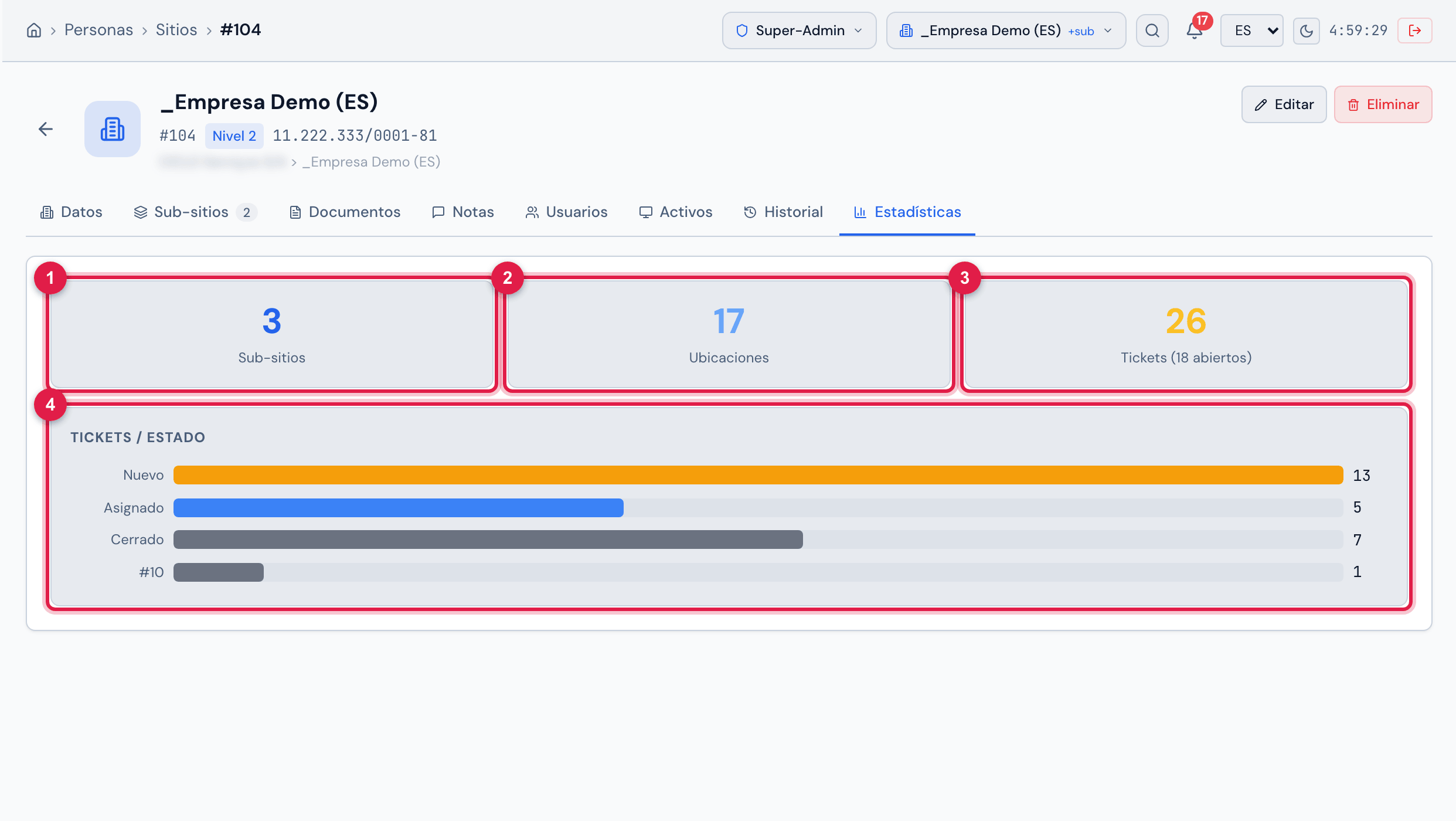
Figura 8. Pestaña Estadísticas: los cuadros Sub-sitios, Ubicaciones y Tickets (con los abiertos) y las barras Tickets / Estado — en la imagen, 3 sub-sitios, 17 ubicaciones y 26 tickets, 18 de ellos abiertos.
- 1Sub-sitios — todos los sitios de abajo, en cualquier nivel.
- 2Ubicaciones — las del sitio y las de los sub-sitios.
- 3Tickets — los del sitio y de los sub-sitios, sin los eliminados; entre paréntesis, los abiertos.
- 4Tickets / Estado — cuántos hay en cada estado.
- El número Sub-sitios de la pestaña Estadísticas cuenta todos los niveles; el número junto al nombre de la pestaña Sub-sitios cuenta solo los del nivel de abajo.
- Abiertos son los tickets en Nuevo, Asignado, Planificado o Pendiente.
¿Esta página le ayudó?
¡Gracias por su opinión!
Recibido — vamos a mejorar esta página.