
La ficha del apunte
Manual de Apuntes (GQE) · capítulo 5 de 11
La ficha reúne todo el apunte, en una sola página: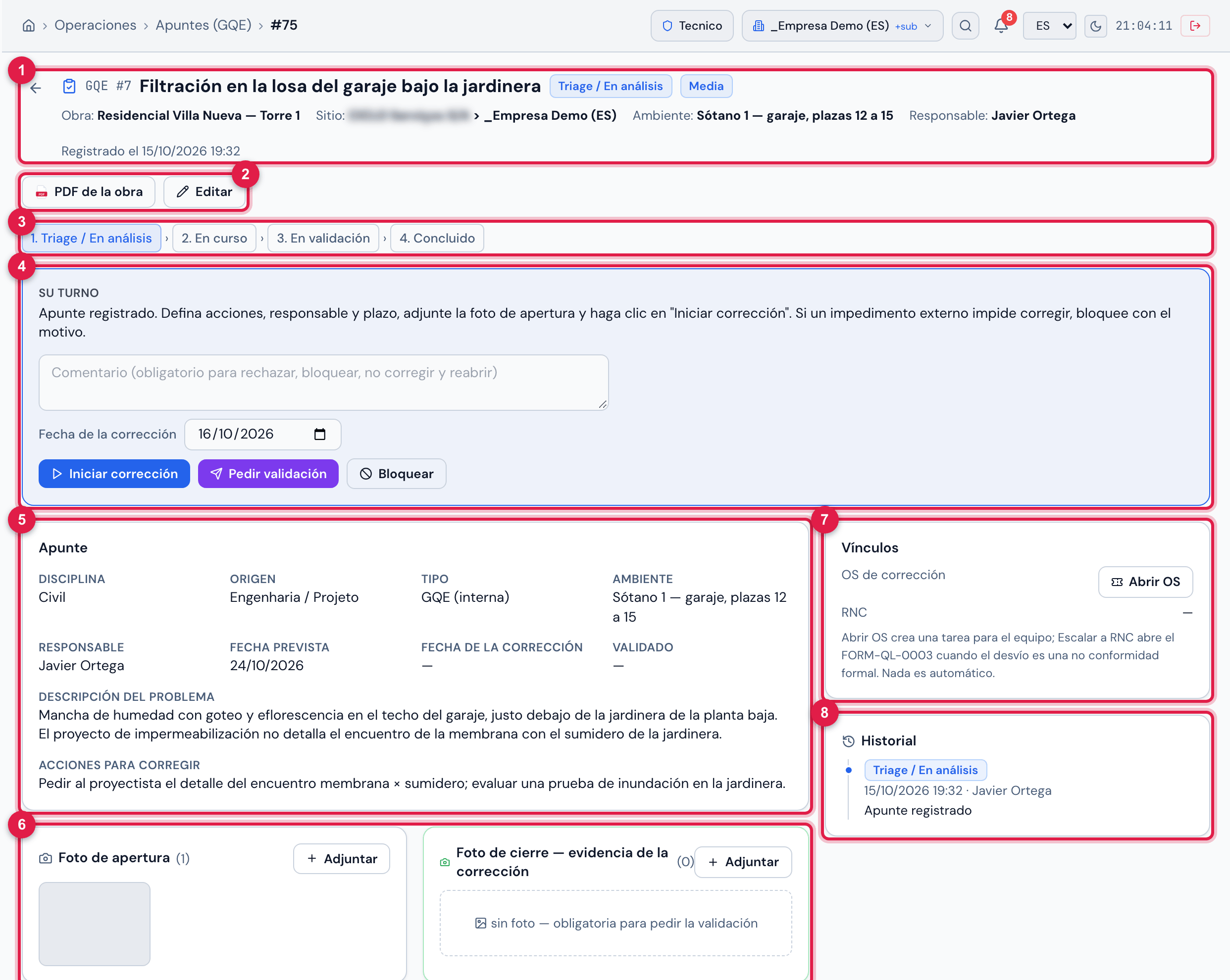
Figura 5. La ficha del GQE #7 “Filtración en la losa del garaje bajo la jardinera”, en Triage / En análisis, vista por el responsable, Javier Ortega.
- 1El encabezado: GQE #n, el título, el estado, la prioridad y, cuando corresponde, atrasado y punch list del cliente; debajo, Obra, Sitio, Ambiente, Responsable y Registrado el.
- 2PDF de la obra y Editar (y el icono de la papelera, para quien tiene Papelera).
- 3La barra de etapas: 1. Triage / En análisis › 2. En curso › 3. En validación › 4. Concluido.
- 4La caja Su turno (o Etapa actual): qué hacer ahora, el comentario y los botones.
- 5Los datos del apunte.
- 6Foto de apertura y Foto de cierre — evidencia de la corrección, lado a lado, con Adjuntar.
- 7Vínculos: la OS de corrección y el RNC (capítulo 7).
- 8Historial: cada cambio de estado, con fecha, persona y comentario.
La caja de arriba dice Su turno cuando el próximo paso es suyo — y muestra los botones que su perfil permite. Cuando el paso es de otra persona, dice Etapa actual y explica a quién se espera (ej.: “Esperando que Calidad valide la corrección.”).
Los estados y quién actúa
Sección titulada «Los estados y quién actúa»| Estado | Qué significa | Quién actúa | Botón → nuevo estado | Derecho |
|---|---|---|---|---|
| Triage / En análisis | registrado; evaluando prioridad, responsable y plazo | equipo o responsable | Iniciar corrección → En curso · Pedir validación → En validación · Bloquear → Bloqueado | Editar o ser el responsable |
| En curso | corrección en ejecución | equipo o responsable | Pedir validación → En validación · Bloquear → Bloqueado | Editar o ser el responsable |
| En validación | corregido; esperando la revisión | Calidad — otra persona, no quien la pidió | Validar y concluir → Concluido · Rechazar → En curso | Validar (Calidad) |
| Concluido | corregido y validado; va a la entrega | Calidad | Reabrir → Triage / En análisis | Validar (Calidad) |
| Bloqueado | corrección detenida por un impedimento externo | equipo o responsable | Iniciar corrección → En curso · Pedir validación → En validación | Editar o ser el responsable |
| No se corregirá | cerrado sin corrección, por decisión formal | Calidad | Reabrir → Triage / En análisis | Validar (Calidad) |
| Botón | Comentario |
|---|---|
| Rechazar | obligatorio — el dictamen: qué falta todavía |
| Bloquear | obligatorio — el motivo (material, terceros, liberación…) |
| No se corregirá | obligatorio — la justificación (decisión gerencial, riesgo aceptado, falso positivo) |
| Reabrir | obligatorio — el motivo |
| Iniciar corrección, Pedir validación, Validar y concluir | opcional — si se escribe, va al historial |
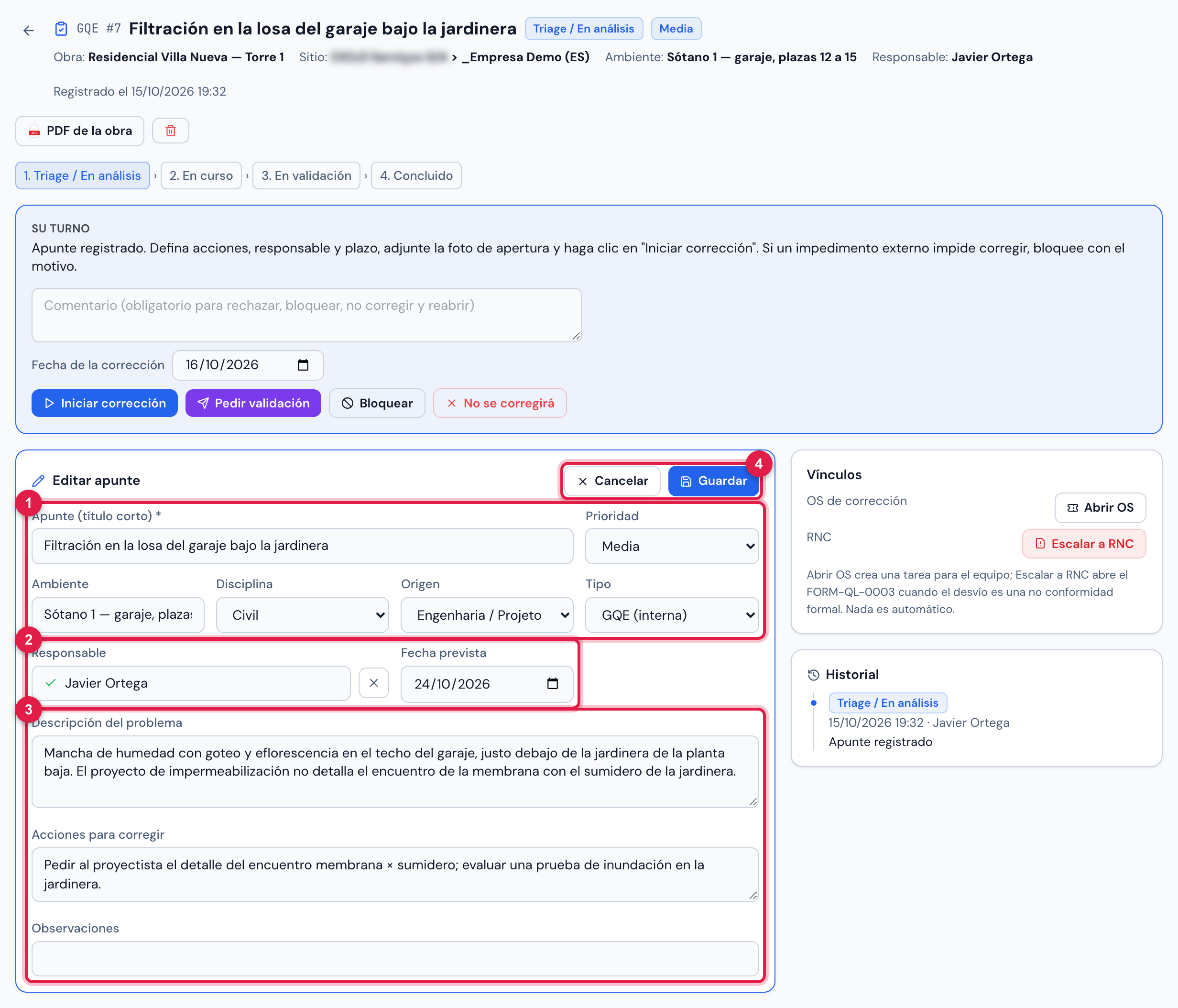
Figura 6. Editar abre los campos en la propia ficha.
- 1Título, Prioridad, Ambiente, Disciplina, Origen y Tipo.
- 2Responsable y Fecha prevista.
- 3Descripción del problema, Acciones para corregir y Observaciones.
- 4Cancelar / Guardar.
- Editar aparece para quien tiene Editar y para el responsable, mientras el apunte no está Concluido ni No se corregirá. Para cambiar uno cerrado, Calidad lo reabre antes.
- La Obra no se cambia — ni el sitio, que viene de ella: un apunte registrado en la obra equivocada se elimina y se registra de nuevo.
- Los cambios de campo quedan en el registro de auditoría de H2O; el Historial de la ficha muestra solo los cambios de estado (y el escalamiento a RNC), con fecha y hora en el formato de la empresa. Los textos que el propio H2O escribe en el historial (Apunte registrado, Abierto automáticamente…, Escalado a RNC…) aparecen en el idioma de quien lee.
- Una disciplina u origen que fue desactivado sigue apareciendo en el apunte que ya lo usa.
Fotos y adjuntos
Sección titulada «Fotos y adjuntos»- Adjuntar acepta imágenes y PDF, varios a la vez, en los dos cuadros — mientras el apunte está abierto, para quien tiene Editar y para el responsable, sin necesitar derecho sobre documentos. Los archivos quedan en el sitio del apunte.
- El número entre paréntesis es la cantidad de archivos del cuadro. Haga clic en la foto para abrirla en tamaño real; el PDF aparece por su nombre.
- En el informe, las imágenes salen en pares (apertura × cierre) y los PDF adjuntos, por el nombre del archivo (capítulo 9).
Eliminar y la papelera
Sección titulada «Eliminar y la papelera»El icono de la papelera en el encabezado (derecho Papelera) pregunta ¿Enviar este apunte a la papelera? Quien tiene el derecho Papelera puede restaurarlo después. El apunte sale de la lista, de los indicadores, del PDF, de la planilla y del dosier del activo, y H2O graba quién lo eliminó y cuándo. Su número no se reutiliza.
- El botón Papelera, arriba en la pantalla de apuntes (derecho Papelera), muestra los apuntes eliminados de los sitios que usted ve — solo los de la obra elegida, si hay una —, con N.º, Obra, Apunte, Estado, Responsable, Eliminado por y Eliminado el, y la búsqueda. Volver a los apuntes vuelve a la lista.
- Restaurar devuelve el apunte a la lista con la situación que tenía, con fotos, historial y vínculos.
- Eliminar definitivamente (casilla Eliminar del perfil) saca el apunte de la papelera para siempre: antes de borrar, H2O guarda el apunte, el historial y las fotos en el archivo de registros purgados. La OS abierta por él sigue, y las fotos van a la papelera de documentos solo si no están vinculadas a nada más.
¿Esta página le ayudó?
¡Gracias por su opinión!
Recibido — vamos a mejorar esta página.