
Corregir, validar y cerrar
Manual de Apuntes (GQE) · capítulo 6 de 11
El camino normal tiene cuatro pasos: Iniciar corrección, corregir, adjuntar la foto de cierre y Pedir validación; Calidad revisa y concluye. Los desvíos del camino — Rechazar, Bloquear, No se corregirá y Reabrir — quedan registrados con el motivo.Corregir y pedir validación
Sección titulada «Corregir y pedir validación»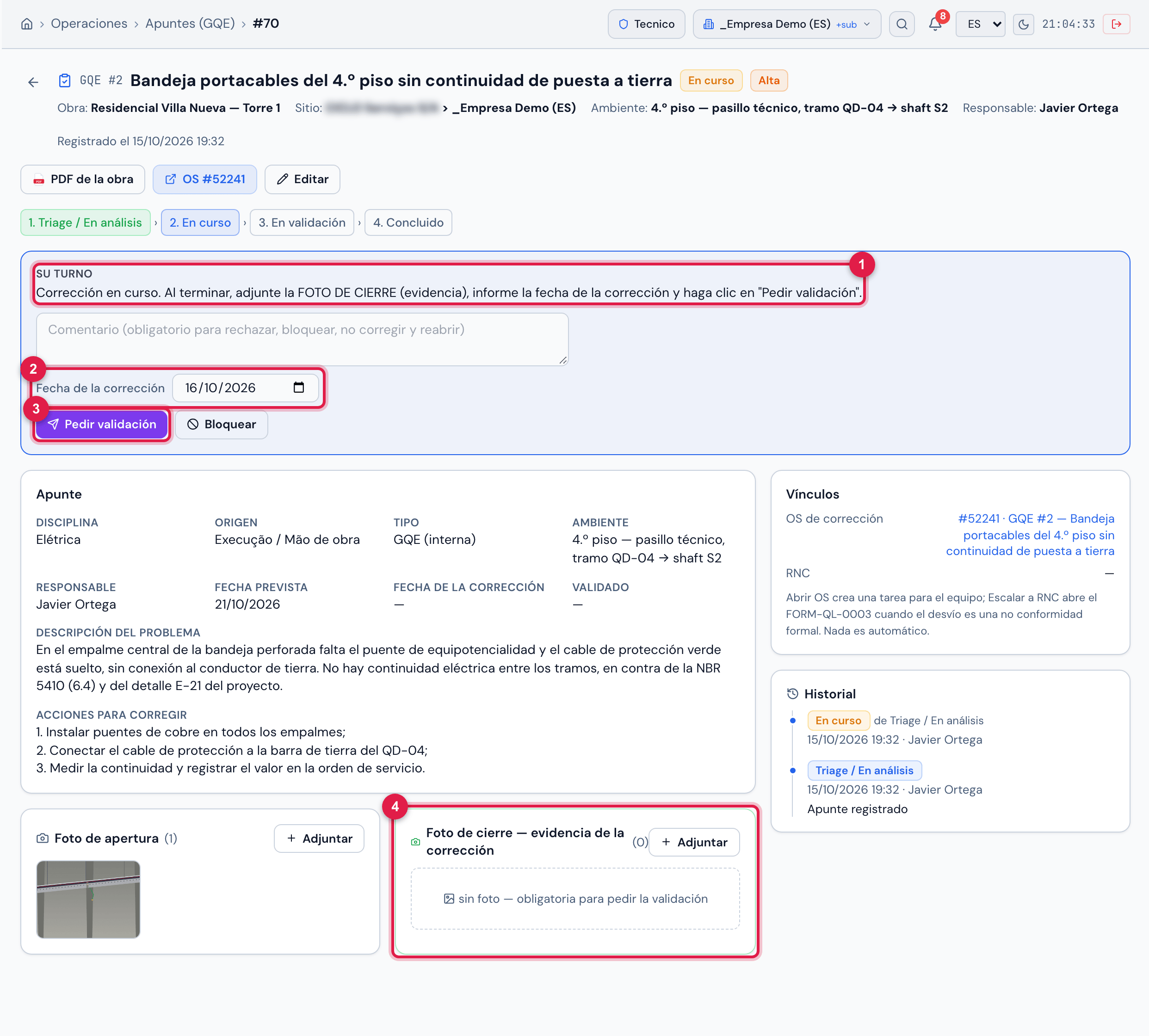
Figura 7. El GQE #2 “Bandeja portacables del 4.º piso sin continuidad de puesta a tierra”, En curso, visto por el responsable: falta la foto de cierre para pedir la validación.
- 1El texto de la etapa: adjuntar la foto de cierre, informar la fecha y pedir la validación.
- 2Fecha de la corrección — viene con la fecha de hoy.
- 3Pedir validación.
- 4Foto de cierre — evidencia de la corrección — todavía sin foto, con Adjuntar.
- En la ficha en Triage / En análisis, haga clic en Iniciar corrección. El apunte pasa a En curso (mensaje Corrección iniciada).
- Ejecute la corrección.
- En Foto de cierre — evidencia de la corrección, haga clic en Adjuntar y envíe la(s) foto(s) del trabajo terminado — de preferencia desde el mismo ángulo que la foto de apertura.
- Revise la Fecha de la corrección, escriba un comentario si quiere, y haga clic en Pedir validación. El apunte pasa a En validación (mensaje Enviado a validación de Calidad) y la decisión pasa a Calidad.
Cuando la corrección ya se hizo antes de que alguien abriera el apunte, no hace falta pasar por En curso: Pedir validación también aparece en Triage / En análisis y en Bloqueado.
Validar o rechazar (Calidad)
Sección titulada «Validar o rechazar (Calidad)»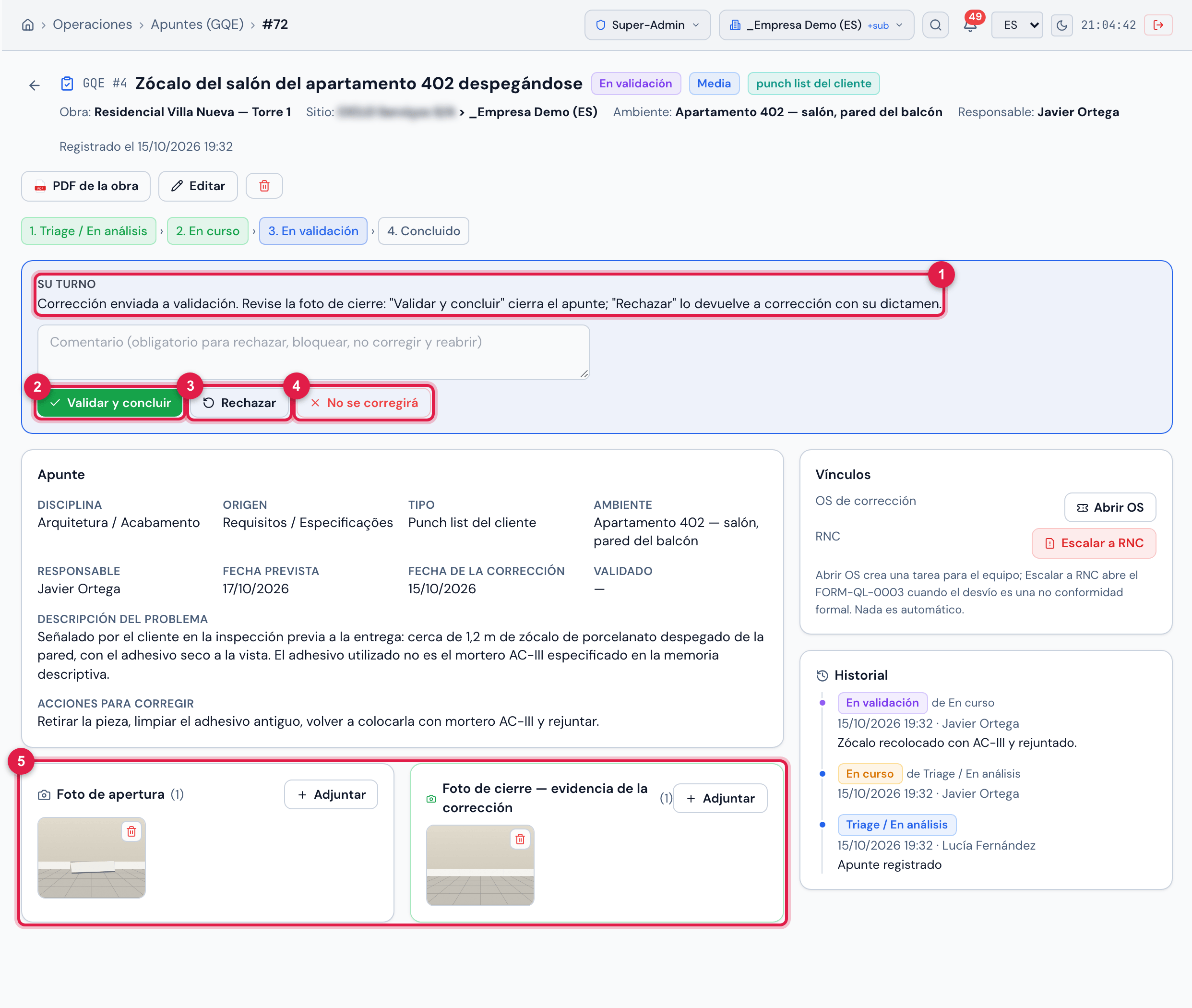
Figura 8. El GQE #4 “Zócalo del salón del apartamento 402 despegándose” — punch list del cliente — En validación, visto por quien tiene Validar (Calidad).
- 1El texto de la etapa orienta la revisión de la foto de cierre.
- 2Validar y concluir.
- 3Rechazar — con el dictamen en el comentario.
- 4No se corregirá.
- 5Las fotos de apertura y de cierre, para comparar.
- Validar y concluir cierra el apunte como Concluido y graba quién validó y cuándo (campo Validado).
- Rechazar lo devuelve a En curso con el dictamen — qué falta todavía — en el historial. El responsable corrige, adjunta una nueva foto y pide la validación de nuevo.
- Quien no tiene Validar (Calidad) ve Etapa actual — “Esperando que Calidad valide la corrección.” — sin botones.
- Calidad recibe aviso: el apunte aparece en la campana de quien tiene Validar (Calidad) en el sitio, y el correo sale para esas personas (vea Avisos en la campana y por correo, más abajo).
Concluido y Reabrir
Sección titulada «Concluido y Reabrir»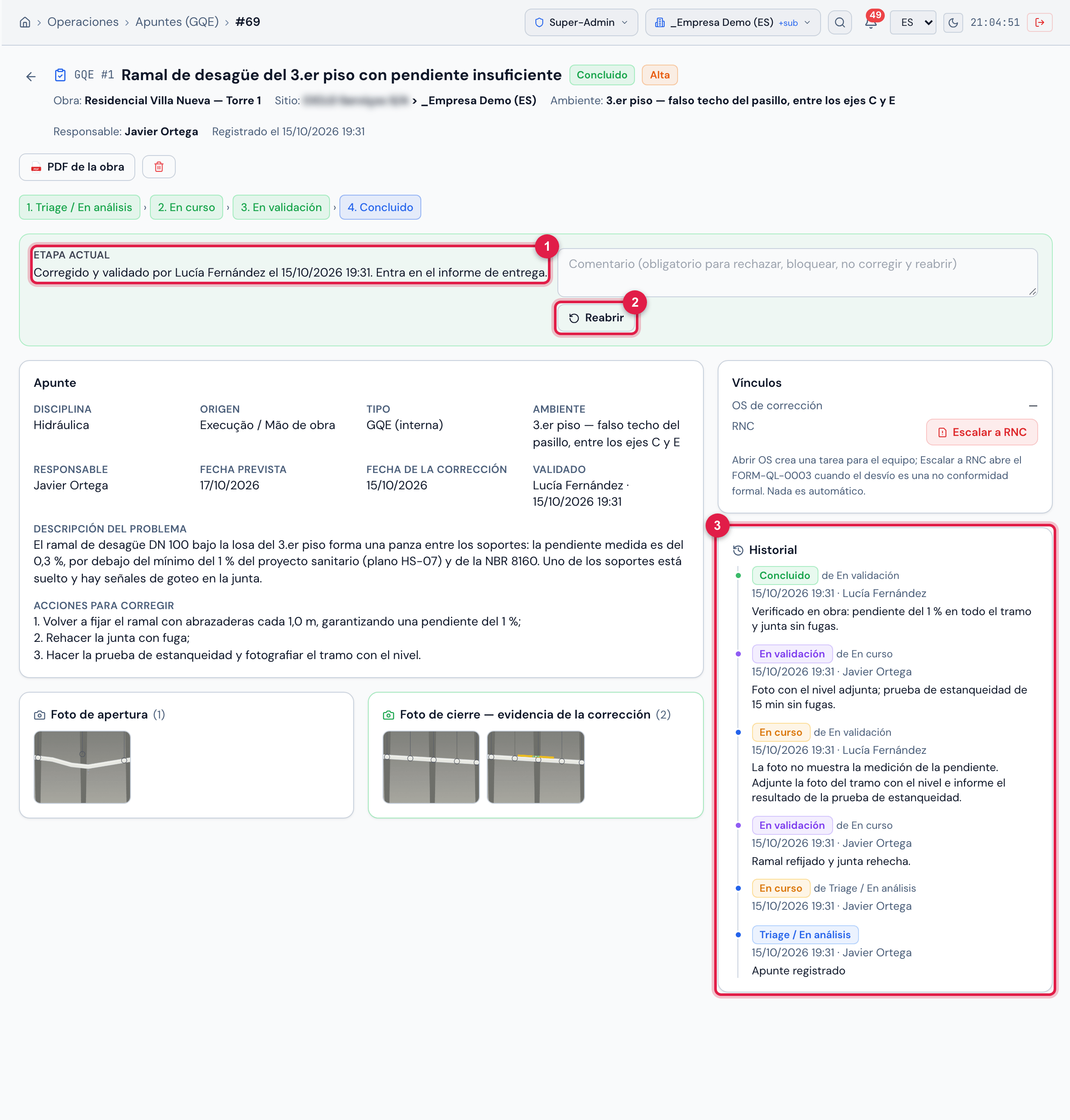
Figura 9. El GQE #1 “Ramal de desagüe del 3.er piso con pendiente insuficiente”, Concluido: la caja verde con quién validó y cuándo, la foto de apertura y las dos de cierre, y el historial con un rechazo.
- 1Corregido y validado por … el … — con la fecha en el formato de la empresa; entra en el informe de entrega.
- 2Reabrir (solo Calidad) — con el motivo.
- 3El historial, con todas las idas y vueltas (incluido un rechazo).
El apunte concluido no se edita ni recibe fotos. Si algo debe cambiar, Calidad hace clic en Reabrir con el motivo: vuelve a Triage / En análisis, y se borran la validación y la Fecha de la corrección — la reapertura queda en el historial.
Bloquear y retomar
Sección titulada «Bloquear y retomar»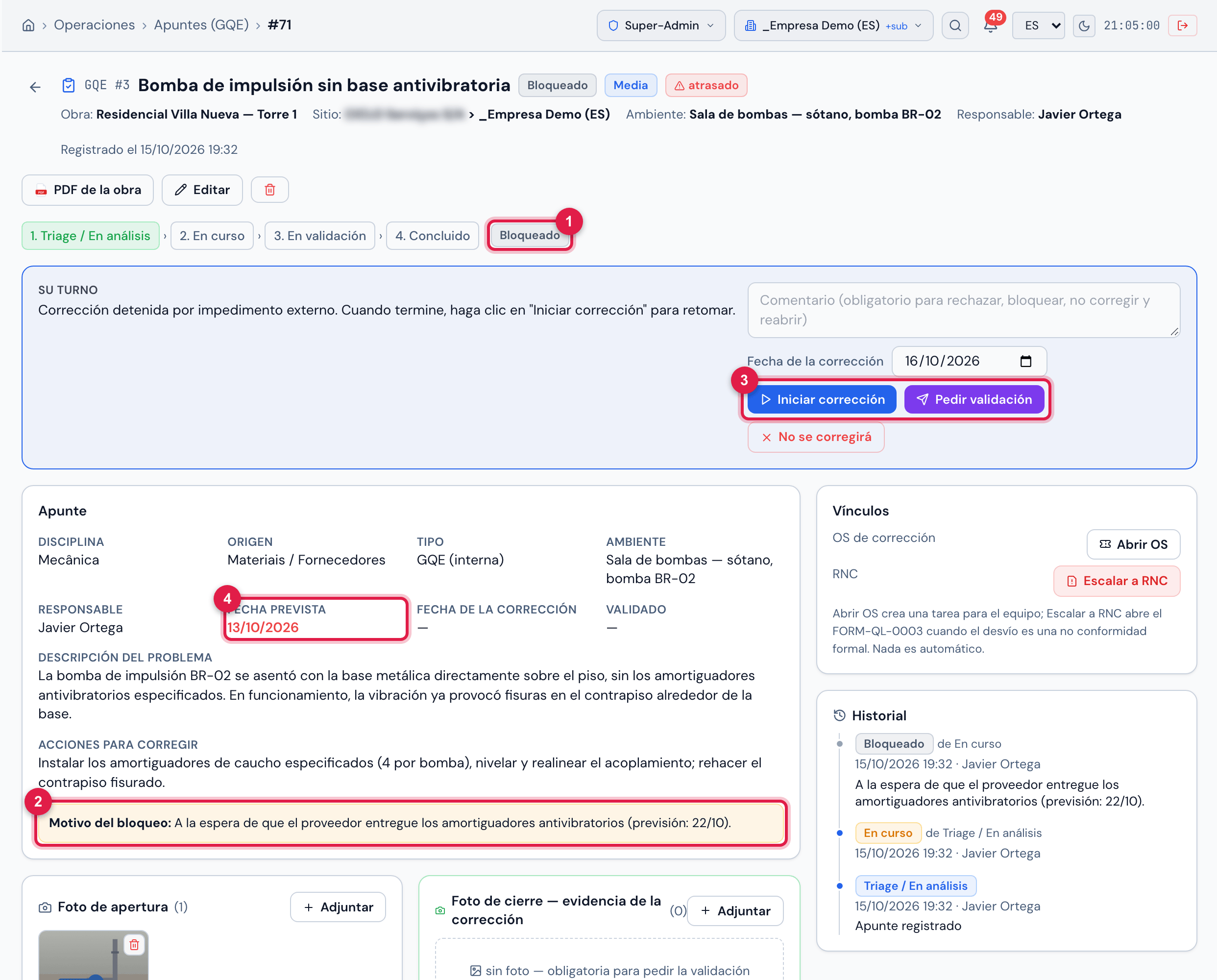
Figura 10. El GQE #3 “Bomba de impulsión sin base antivibratoria”, Bloqueado a la espera del proveedor: el motivo destacado y el plazo vencido en rojo.
- 1La etiqueta Bloqueado al lado de la barra de etapas.
- 2Motivo del bloqueo.
- 3Iniciar corrección retoma el trabajo; Pedir validación, si la corrección ya se hizo.
- 4La Fecha prevista vencida, en rojo.
- Use Bloquear cuando la corrección depende de algo externo: material, terceros, liberación del área. El motivo es obligatorio.
- Bloquear no detiene el plazo: el apunte bloqueado con la Fecha prevista vencida cuenta como atrasado. Ajuste la fecha en Editar cuando se acuerde el nuevo plazo.
- Al salir del bloqueo, el motivo deja la ficha y queda solo en el historial.
No se corregirá
Sección titulada «No se corregirá»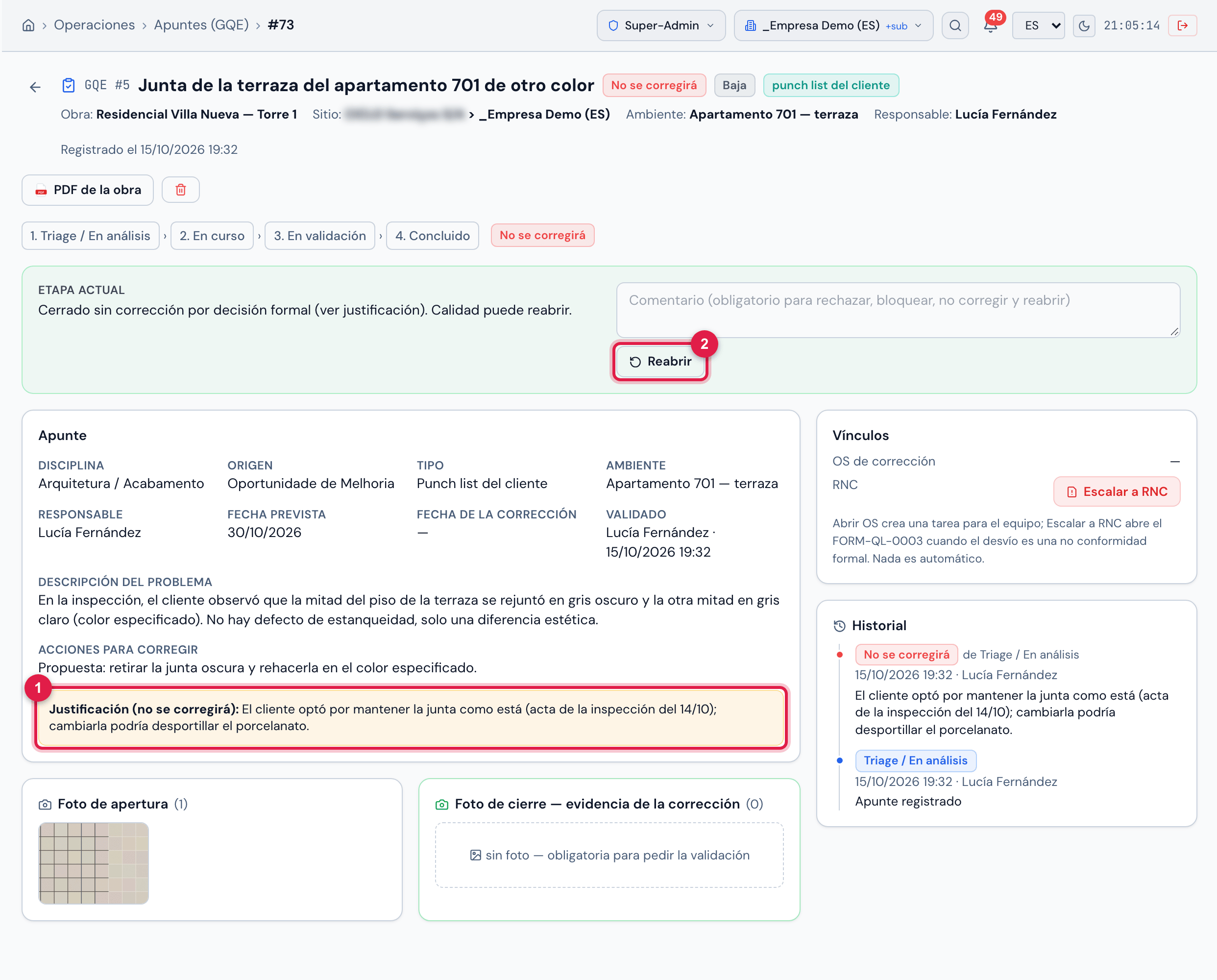
Figura 11. El GQE #5 “Junta de la terraza del apartamento 701 de otro color”, No se corregirá: cierre sin corrección, con la justificación — decisión de Calidad.
- 1La Justificación (no se corregirá).
- 2Reabrir, si la decisión cambia.
Úselo cuando el desvío no se va a corregir por decisión formal: riesgo aceptado por el cliente, un ítem que dejó de existir en el proyecto, un apunte que resultó ser falso. La justificación es obligatoria y va al PDF.
Avisos en la campana y por correo
Sección titulada «Avisos en la campana y por correo»| Cuándo | Quién lo recibe | En la campana |
|---|---|---|
| se designa un responsable — al registrar con responsable, al cambiar el responsable en Editar y cuando la reprobación del comisionamiento abre el apunte con el técnico | el nuevo responsable | Usted es el responsable del apunte GQE #n |
| Abrir OS | el responsable | OS #m abierta para el apunte GQE #n |
| Pedir validación | quien tiene Validar (Calidad) en el sitio del apunte — menos quien la pidió | Apunte GQE #n esperando validación, mientras esté En validación |
| Rechazar | el responsable, con el dictamen | Validación rechazada — apunte GQE #n |
| Validar y concluir | el responsable | Apunte GQE #n concluido |
- La campana y el correo salen en el idioma de quien recibe. Quien hizo la acción nunca recibe su propio aviso — el responsable que registra su propio apunte, por ejemplo, no recibe aviso de sí mismo.
- Hacer clic en el aviso de la campana abre la ficha. Los avisos al responsable quedan en la campana 7 días, mientras tienen sentido (sigue siendo el responsable y el apunte sigue en la situación del aviso).
- Los correos siguen las reglas de notificación del tipo Apunte (GQE) en Sistema › Notificaciones — Apontamentos (GQE): responsável designado y las otras cuatro (los nombres de las reglas se muestran en portugués) —, con los destinatarios Responsable del apunte (GQE) y Validadores (Calidad) del sitio del apunte. El administrador puede desactivar una regla o agregar destinatarios.
- El responsable solo recibe avisos si ve el sitio del apunte.
¿Esta página le ayudó?
¡Gracias por su opinión!
Recibido — vamos a mejorar esta página.