
Grupos
Manual de Usuarios, grupos y perfiles · capítulo 9 de 12
Un grupo es un equipo: Electricidad, HVAC, Mantenimiento Edilicio. Los grupos sirven para:- tickets — un grupo puede ser solicitante, técnico asignado u observador de un ticket (pestaña Tickets del grupo);
- visibilidad — quien tiene el nivel Ver grupo en Tickets ve los tickets en los que participa él o uno de sus grupos (capítulo 11);
- planificación — las listas de grupos de Planificación y del Calendario de mantenimiento.
Los grupos están en Personas › Grupos y siguen las reglas de sitio: cada grupo pertenece a un sitio y, si es recursivo, aparece también en los sitios de abajo.
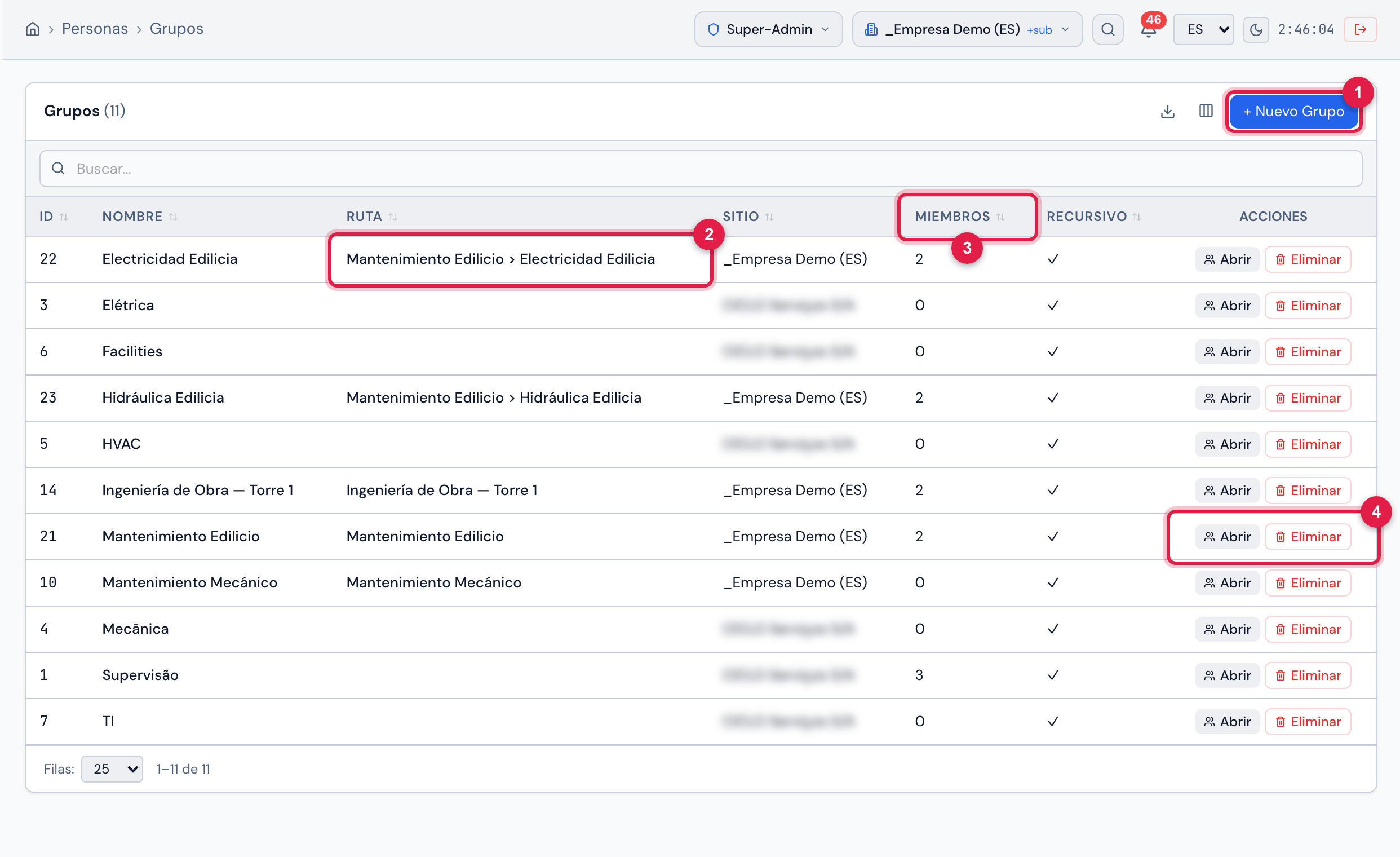
Figura 18. Personas › Grupos: + Nuevo Grupo y la tabla con Nombre, Ruta, Sitio, Miembros y Recursivo. Los grupos sin ruta y con el sitio atenuado vienen de la Raíz (recursivos).
- 1+ Nuevo Grupo (nivel Crear en Grupos).
- 2Ruta — la posición del grupo en el árbol: Grupo padre > Subgrupo.
- 3Miembros — cuántas personas tiene el grupo.
- 4Acciones: Abrir y Eliminar (nivel Papelera).
Crear un grupo
Sección titulada «Crear un grupo»- Haga clic en + Nuevo Grupo.
- Complete Nombre y, si lo desea, Comentario.
- Elija el Sitio del grupo.
- Para crear un subgrupo, elija el Grupo Padre; deje — Raíz (sin padre) — para un grupo de nivel superior.
- Recursivo: Sí — Visible en sub-sitios hace que el grupo aparezca también en los sitios de abajo.
- Revise los Roles en el Sistema y haga clic en Crear Grupo. Se abre la ficha del grupo.
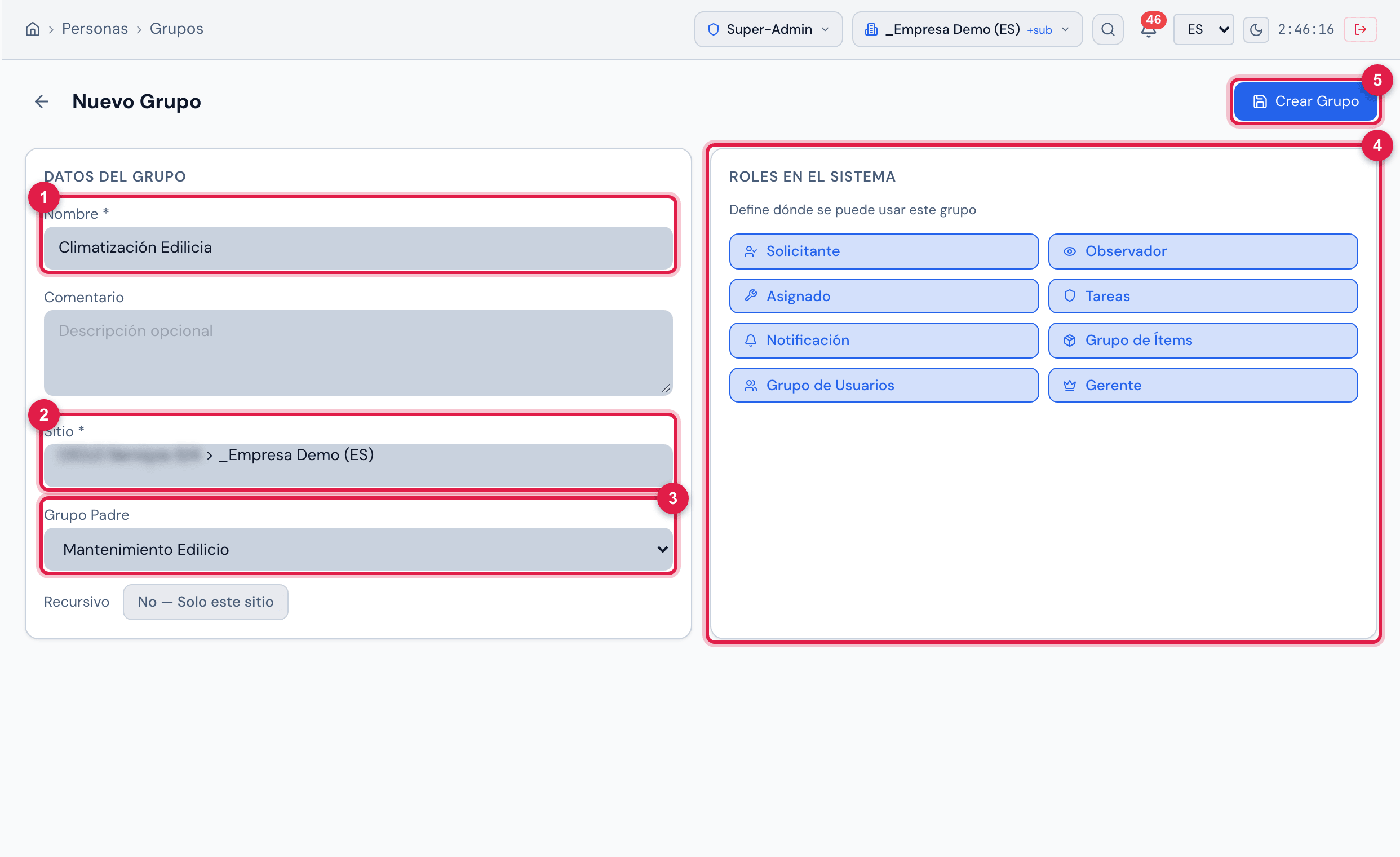
Figura 19. El formulario Nuevo Grupo completado (todavía sin crear): Datos del Grupo a la izquierda y Roles en el Sistema a la derecha, con los ocho roles activados.
- 1Nombre *.
- 2Sitio *.
- 3Grupo Padre — aquí el grupo nacería como subgrupo de Mantenimiento Edilicio.
- 4Roles en el Sistema — haga clic en un rol para activarlo o desactivarlo.
- 5Crear Grupo.
| Rol | Efecto hoy |
|---|---|
| Asignado y Tareas | el grupo aparece en las listas de grupos de Planificación y del Calendario de mantenimiento si tiene al menos uno de los dos activado. |
| Solicitante, Observador, Notificación, Grupo de Ítems, Grupo de Usuarios, Gerente | quedan registrados, pero hoy no cambian nada en H2O. |
La ficha del grupo
Sección titulada «La ficha del grupo»Arriba están el nombre, la ruta completa y los sellos N miembros, N subgrupos y Recursivo; a la derecha, Editar y la papelera (eliminar). Las pestañas son Información, Miembros, Subgrupos y Tickets.
- Información: Datos del Grupo (nombre, comentario, sitio, grupo padre, recursivo) y Roles en el Sistema (✓ activado, ✗ desactivado). Editar cambia nombre, comentario, sitio, recursivo y roles; Guardar graba. Al renombrar un grupo, la ruta de sus subgrupos (en todos los niveles) pasa a usar el nombre nuevo.
- Tickets: Tickets vinculados — los tickets en los que el grupo es Solicitante, Asignado u Observador, con número, título, situación, prioridad, rol y fecha, de los más recientes a los más antiguos. Solo aparecen los tickets que usted puede ver.
En la pestaña Miembros están las personas del grupo:
- Haga clic en + Agregar.
- Elija a la persona en Seleccione un usuario… y, si lo desea, marque Gerente y/o Delegado.
- Haga clic en Agregar. La X del final de la fila cierra el cuadro sin agregar.
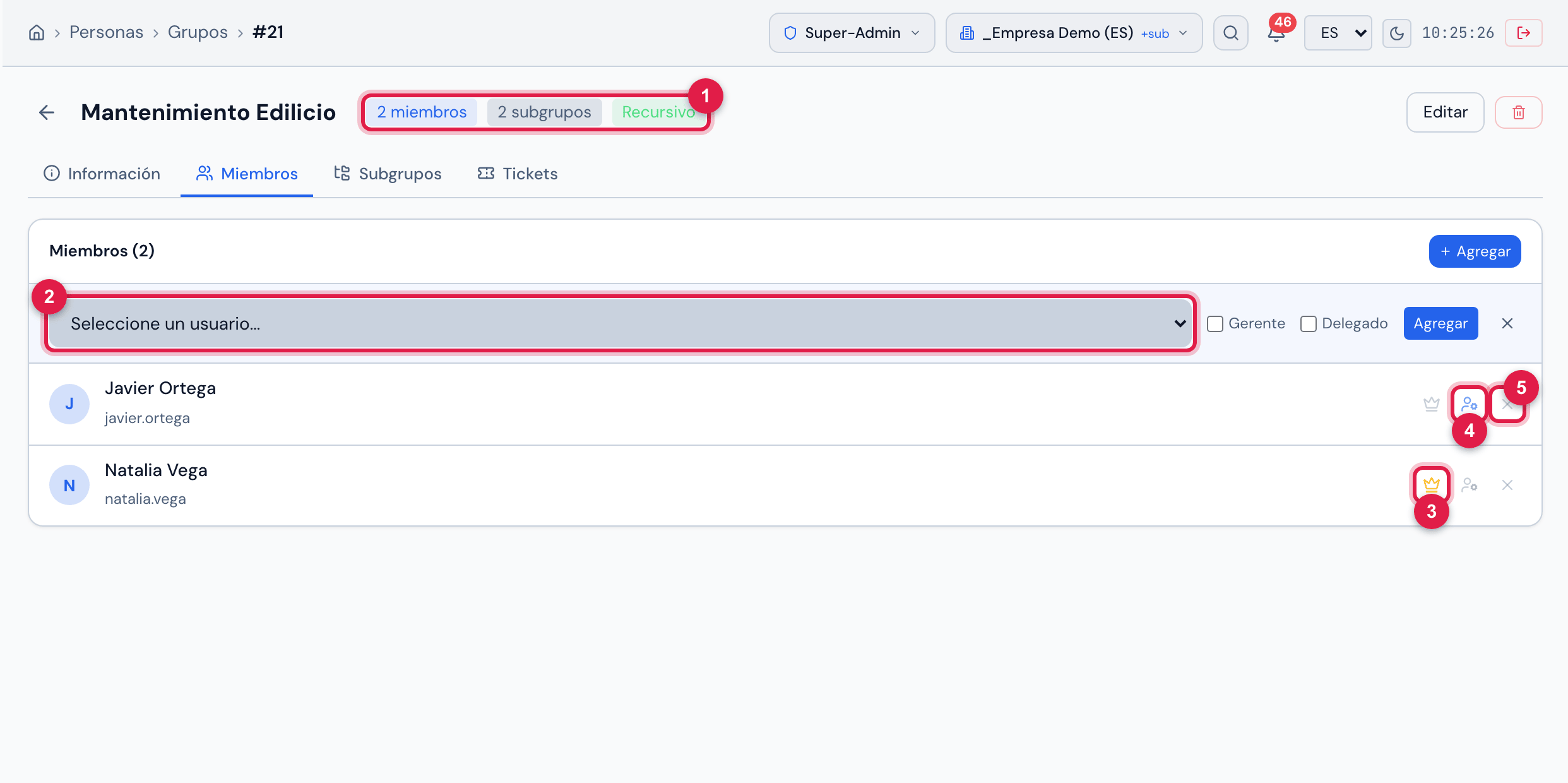
Figura 20. Pestaña Miembros del grupo Mantenimiento Edilicio con el cuadro de agregar abierto (todavía sin agregar). Natalia Vega es Gerente (corona amarilla) y Javier Ortega es Delegado (ícono azul).
- 1Los sellos del grupo: miembros, subgrupos y Recursivo.
- 2Seleccione un usuario… — con Gerente, Delegado y Agregar al lado.
- 3La corona: Gerente — haga clic para activarlo o desactivarlo.
- 4El ícono de Delegado — haga clic para activarlo o desactivarlo.
- 5X — saca a la persona del grupo, después de confirmar ¿Quitar este miembro del grupo?
- Los miembros Dinámicos (sello Dinámico) los crea H2O automáticamente y no tienen X. Un miembro desactivado aparece con el sello Inactivo.
- Haga clic en el nombre de un miembro para abrir su ficha.
- Gerente y Delegado quedan registrados, pero hoy no otorgan derechos ni avisos adicionales.
En la pestaña Subgrupos están los grupos creados con este como Grupo Padre, con la ruta, los miembros y el sello Rec (recursivo). Haga clic en uno para abrirlo.
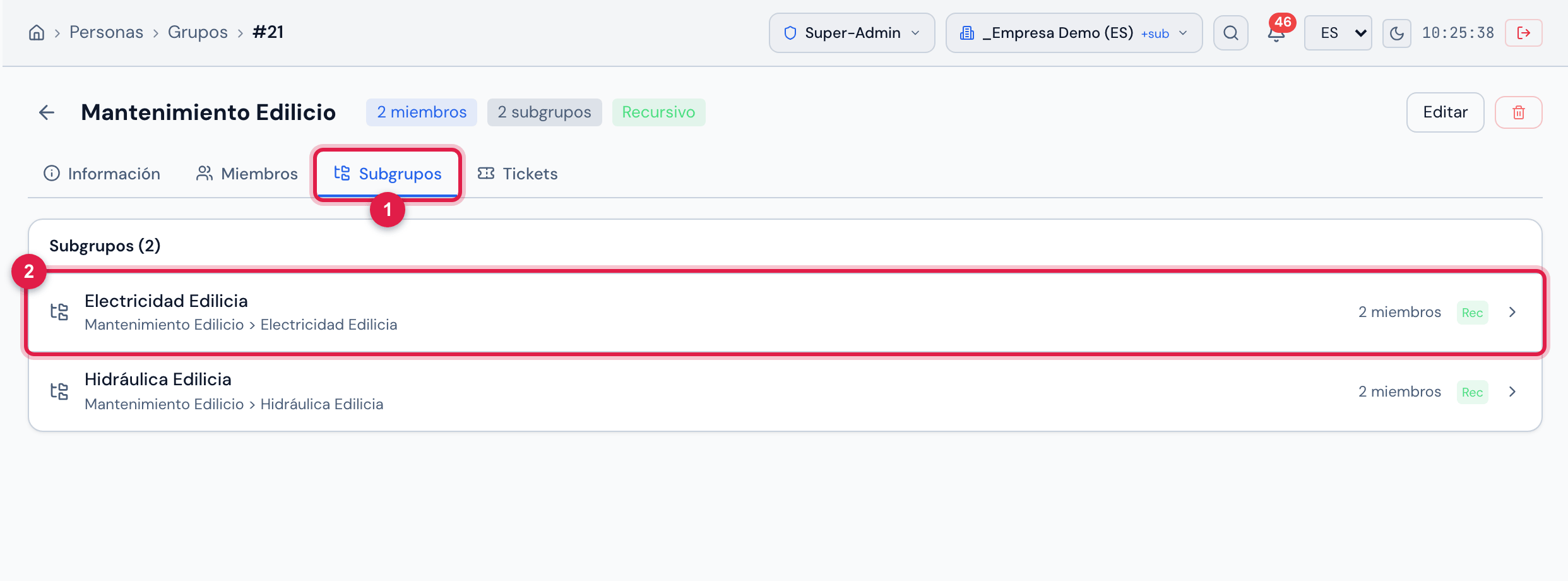
Figura 21. Pestaña Subgrupos de Mantenimiento Edilicio: Electricidad Edilicia e Hidráulica Edilicia, cada uno con la ruta completa y 2 miembros.
- 1Pestaña Subgrupos.
- 2Un subgrupo — haga clic para abrirlo.
Quién modifica y elimina
Sección titulada «Quién modifica y elimina»- Editar y los botones de miembros aparecen con el nivel Editar en Grupos y con el sitio del grupo (o la Raíz) en el encabezado. En otro sitio, la ficha muestra Este grupo pertenece a otro sitio. Modo solo lectura.
- Un grupo recursivo de un sitio por encima de su alcance solo se puede consultar: los cambios y la eliminación se rechazan.
- Eliminar (papelera de la ficha o Eliminar de la lista) exige el nivel Papelera en Grupos, pide confirmación y es definitivo — no hay papelera de grupos.
- Un grupo con subgrupos no se elimina: No es posible eliminar un grupo con subgrupos. Elimine primero los subgrupos.
Cuando el grupo tiene miembros o tickets, la confirmación dice lo que sale junto: También se eliminan: N miembro(s) y N vínculo(s) con N ticket(s). Los tickets y el historial se conservan; el grupo técnico que apuntaba a él (activos, tareas, plantillas) queda vacío.
| Al eliminar el grupo | Qué pasa |
|---|---|
| Sale junto | los miembros; el grupo en los tickets, problemas y cambios (como solicitante, asignado u observador); la visibilidad de artículos de la base de conocimiento para el grupo; el grupo en los equipos de proyecto; el grupo como destinatario de notificaciones. |
| Queda vacío | el grupo técnico de activos, tareas, plantillas de tarea y planes de mantenimiento, y el grupo de proyectos, de categorías y el Grupo Predeterminado de los usuarios que apuntaban a él. |
| Queda como está | los tickets, las tareas y el historial — nada de eso se borra. Cada ticket que pierde el grupo recibe una línea en el historial, con el nombre del grupo marcado como eliminado. |
¿Esta página le ayudó?
¡Gracias por su opinión!
Recibido — vamos a mejorar esta página.