
Ajustes: itens e exclusão
Manual de Programação Automática · capítulo 6 de 8
Depois de gerada, a programação admite dois ajustes pela tela: remover um item (um par ativo × plano) e excluir a programação inteira. Os dois seguem a mesma regra: só vão para a lixeira os chamados que ainda estão “no papel”; o trabalho já começado fica.Itens da Programação
Seção intitulada “Itens da Programação”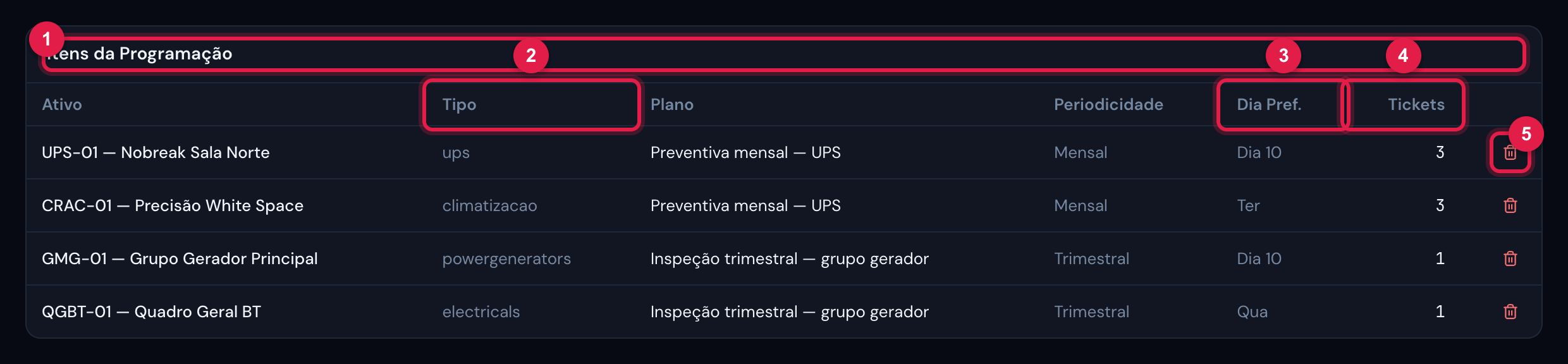
Figura 15. A tabela Itens da Programação, no fim da ficha: um item por par ativo × plano, com periodicidade, dia preferencial e número de chamados; à direita, Remover item.
- 1Itens da Programação — um item por par ativo × plano.
- 2Tipo — o nome interno da família do ativo (ex.:
ups,powergenerators); — no item Sem ativo (pelo modelo) (capítulo 5). - 3Dia Pref. — “Dia 10” ou o dia da semana.
- 4Tickets — quantos chamados o item gerou.
- 5Remover item (lixeira) — só com Editar em Tickets.
- Remover item pergunta Remover “ativo” / “plano” desta programação? e explica: o item deixa de gerar chamados; os chamados dele ainda só planejados vão para a lixeira; os demais são mantidos. Depois, a mensagem diz quantos foram para a lixeira e quantos ficaram.
- O item removido continua na tabela, com o selo Inativo, para o histórico. Ele não volta a ficar ativo pela tela.
- Se o seu perfil tem Editar mas não Excluir em Tickets, o item é desativado e todos os chamados dele são mantidos.
Excluir a programação
Seção intitulada “Excluir a programação”O botão Excluir programação, no cabeçalho da ficha, aparece com o direito Excluir em Tickets.
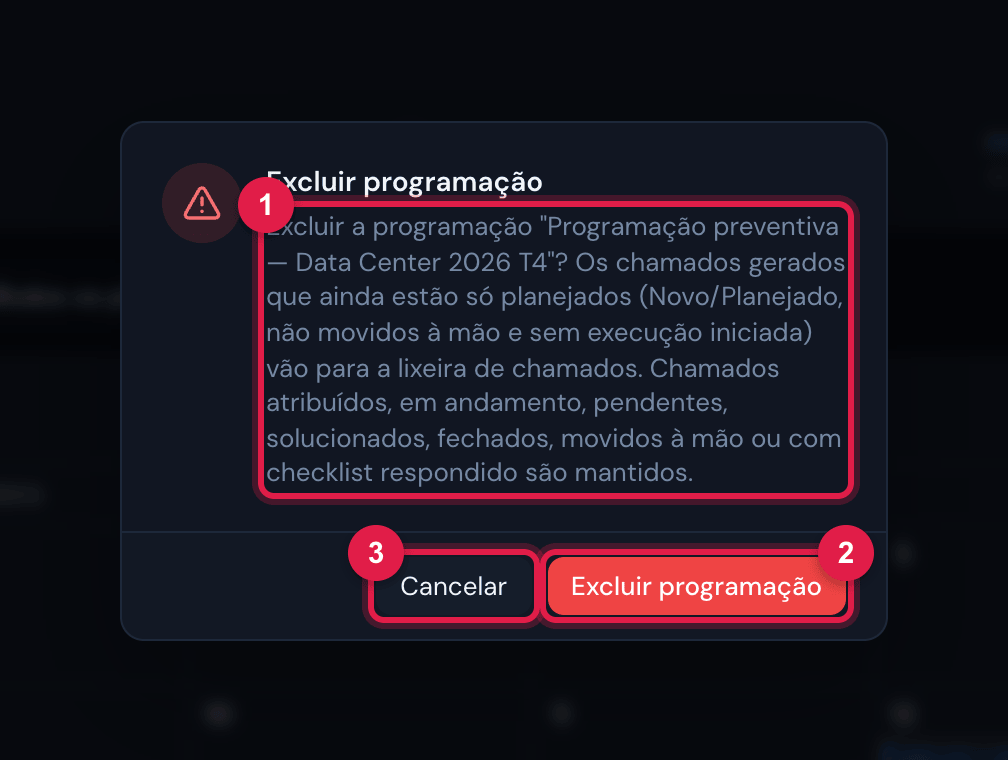
Figura 16. A confirmação de Excluir programação: explica quais chamados vão para a lixeira e quais ficam.
- 1O texto da regra: só os chamados ainda só planejados vão para a lixeira.
- 2Excluir programação — confirma.
- 3Cancelar.
| Chamado gerado | Ao excluir a programação (ou remover o item) |
|---|---|
| Novo ou Planejado, nunca movido à mão, sem tarefa concluída e sem nenhuma resposta de checklist | vai para a lixeira de chamados. |
| Atribuído, em andamento, pendente, solucionado ou fechado | fica. |
| Movido à mão no calendário (capítulo 5) | fica — mesmo que ainda esteja Planejado. |
| Com qualquer item do checklist respondido (no web ou no app), ou com a tarefa concluída | fica. |
| Cancelado com Cancelar chamado (abaixo) | fica — Fechado, com o motivo do cancelamento. |
- A programação some da lista; a mensagem final diz quantos chamados foram para a lixeira e quantos ficaram. Os que ficaram seguem como chamados comuns, sem a programação.
- A lixeira é a de Tickets (botão Lixeira na lista de Tickets): dá para restaurar um chamado excluído por engano, com a tarefa e o ativo.
- Cada chamado enviado para a lixeira fica registrado no log de auditoria, junto com a exclusão da programação.
- Os pedidos de material dos chamados enviados para a lixeira (capítulo 4) não são cancelados junto: continuam pendentes em Almoxarifado › Solicitações Material. Trate-os por lá se não forem mais necessários.
Cancelar um chamado em vez de excluir
Seção intitulada “Cancelar um chamado em vez de excluir”Para tirar da agenda uma visita só — o equipamento foi desligado, a visita foi feita em outro chamado —, não é preciso mexer na programação. Abra o chamado e use Cancelar chamado, o botão vermelho no topo da página do chamado (aparece com o direito Editar em Tickets enquanto o chamado não está Solucionado nem Fechado).
- O H2O pede o Motivo (a lista de Sistema › Motivos de cancelamento) e um Comentário opcional. Ao confirmar, o chamado passa a Fechado, ganha um acompanhamento com o motivo e encerra as paradas do equipamento em andamento.
- O chamado cancelado não vai para a lixeira: fica no histórico, com o selo Cancelado, e deixa de contar nos indicadores do ativo.
- O replanejamento do calendário (capítulo 5) ignora o chamado cancelado, como faz com os solucionados e fechados.
- Se depois a programação for excluída ou o item removido, o chamado cancelado fica.
- O cancelamento não pode ser desfeito.
Esta página ajudou?
Obrigado pelo retorno!
Recebido — vamos melhorar esta página.