
Senha e verificação em duas etapas (administrador)
Manual de Usuários, grupos e perfis · capítulo 6 de 12
Este capítulo é o lado do administrador: definir uma senha nova para alguém, acompanhar a verificação em duas etapas da equipe, resetá-la quando a pessoa perde o celular e isentar quem não deve ser obrigado. O passo a passo de quem ativa a verificação está no capítulo 7. Tudo aqui exige o nível Editar em Usuários.Definir uma senha nova
Seção intitulada “Definir uma senha nova”Quando alguém esquece a senha, o administrador define uma nova — o H2O não manda link de recuperação por e-mail.
- Na ficha do usuário, clique em Senha (ou, na lista, no botão Senha da linha).
- Na janela Alterar Senha — com o nome da pessoa —, digite a senha nova em Nova senha (mín. 6 caracteres).
- Clique em Alterar. Aparece Senha alterada.
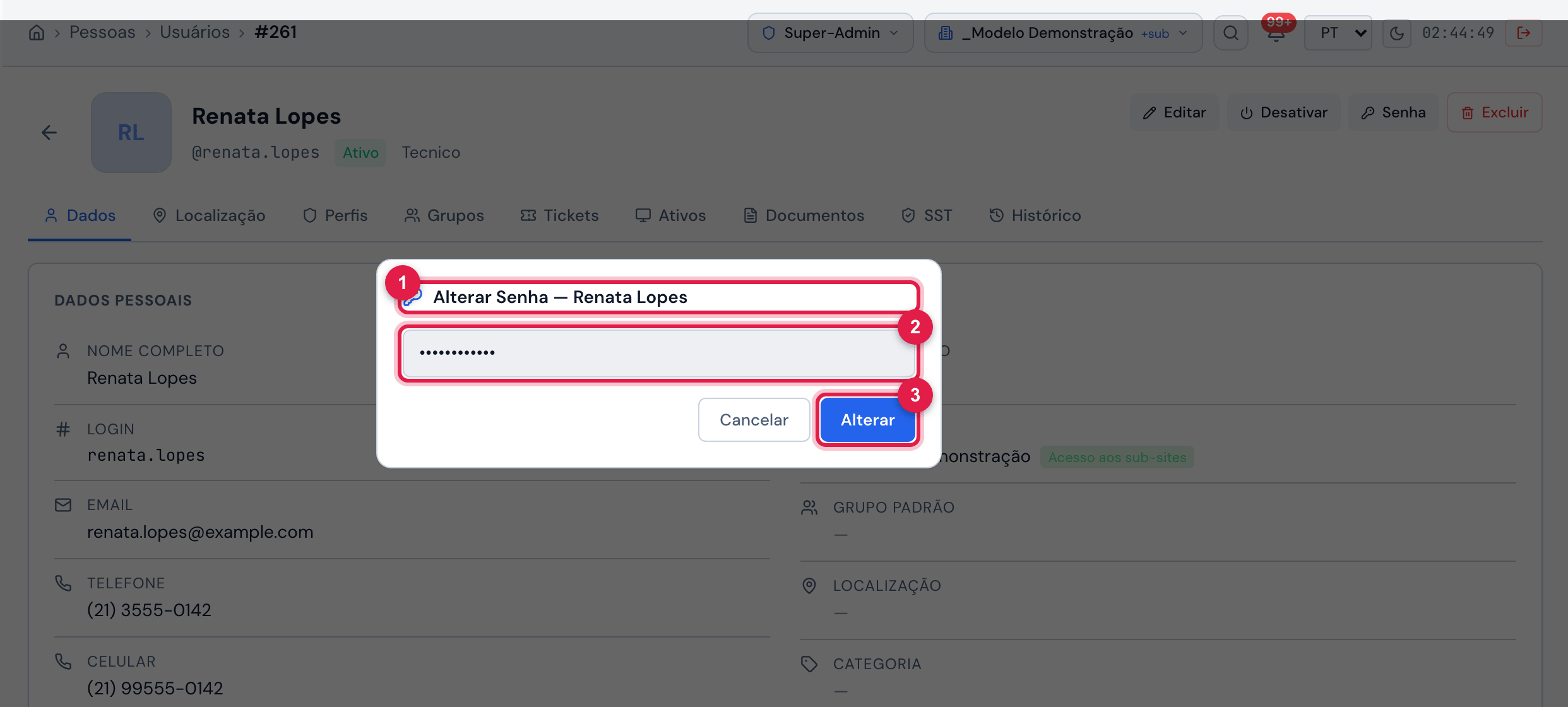
Figura 9. A janela Alterar Senha — Renata Lopes, aberta pelo botão Senha da ficha, com uma senha digitada (ainda sem gravar) e os botões Cancelar e Alterar.
- 1Título com o nome do usuário.
- 2A senha nova: de 6 a 128 caracteres.
- 3Alterar grava a senha.
- Passe a senha à pessoa por um canal seguro e peça que ela a troque em Meu Perfil (o H2O não obriga a troca no próximo acesso).
- Trocar a senha não encerra as sessões que já estão abertas nem esquece os aparelhos confiáveis da verificação em duas etapas. Para tirar alguém do H2O na hora, desative o usuário (capítulo 8).
- Trocar a senha não mexe na verificação em duas etapas: se a pessoa também perdeu o celular, resete a verificação (abaixo).
A verificação em duas etapas da equipe
Seção intitulada “A verificação em duas etapas da equipe”A verificação em duas etapas (MFA/2FA) é obrigatória para todos, salvo os isentos. Cada pessoa tem 7 dias, contados do primeiro acesso, para configurar o app autenticador; depois disso, a entrada só termina com a configuração feita (capítulo 7). A coluna MFA da lista mostra quem já ativou (Ativo), quem é Isento e quem ainda não configurou (Inativo).
Na ficha, aba Dados, o bloco Segurança — Verificação em duas etapas mostra a situação da pessoa — MFA ativo ou MFA não configurado, com o selo isento quando for o caso — e as duas ações.

Figura 10. O bloco Segurança — Verificação em duas etapas de um usuário com MFA ativo, depois de clicar em Resetar MFA (usuário perdeu o acesso): a pergunta de confirmação, Cancelar e Resetar (aqui, sem confirmar). Abaixo, a caixa de isenção.
- 1A situação: MFA ativo (ou MFA não configurado).
- 2A confirmação do reset, que explica o novo prazo.
- 3Resetar — confirma; Cancelar desiste.
- 4Isentar este usuário da obrigatoriedade de MFA.
Resetar a verificação (a pessoa perdeu o acesso)
Seção intitulada “Resetar a verificação (a pessoa perdeu o acesso)”Use quando a pessoa perdeu ou trocou o celular e não tem mais os códigos de recuperação — com um código de recuperação ela mesma entra e troca o aplicativo em Meu Perfil (capítulo 7).
- Confirme por outro meio que é mesmo a pessoa quem está pedindo.
- Na ficha dela, clique em Resetar MFA (usuário perdeu o acesso). O link só aparece com a verificação ativa.
- Leia a confirmação: Resetar o MFA deste usuário? Ele entra normalmente no próximo login e ganha um novo prazo de 7 dias para configurar o app autenticador; depois disso, a configuração passa a ser obrigatória.
- Clique em Resetar. Aparece MFA do usuário foi resetado e a situação passa a MFA não configurado.
- Avise a pessoa: ela entra só com a senha, apaga do app autenticador a conta H2O antiga e configura de novo pelo Meu Perfil (capítulo 7).
- O reset apaga o app autenticador cadastrado, os códigos de recuperação e todos os dispositivos confiáveis da pessoa.
- O prazo novo de 7 dias começa no próximo acesso dela.
- A senha não muda. Se ela também esqueceu a senha, defina uma nova (acima).
Isentar da obrigatoriedade
Seção intitulada “Isentar da obrigatoriedade”Marque Isentar este usuário da obrigatoriedade de MFA e a isenção vale na hora (Usuário isento de MFA); desmarque para tirar (Isenção removida). Não há botão de salvar.
- O usuário isento nunca é obrigado a configurar, nem depois do prazo. Ele ainda pode ativar a verificação por conta própria em Meu Perfil.
- Tirar a isenção devolve a obrigatoriedade. Se o prazo de 7 dias nunca foi contado para a pessoa, ele começa no próximo acesso; se já tinha começado antes da isenção, continua contando de onde começou — e, vencido, a configuração é exigida na próxima entrada.
- Use a isenção para contas de serviço ou para os casos que a empresa decidir; ela enfraquece a proteção da conta.
Esta página ajudou?
Obrigado pelo retorno!
Recebido — vamos melhorar esta página.