
Gantt
Manual de Projetos · capítulo 7 de 13
A aba Gantt desenha as tarefas do projeto numa linha do tempo. Quem tem Editar em Projetos ajusta o cronograma ali mesmo, arrastando as barras; quem tem Criar liga tarefas com dependências; quem tem Lixeira apaga dependências. Quem só tem Ler vê o desenho e pode ligar o Crítico, sem os botões de edição.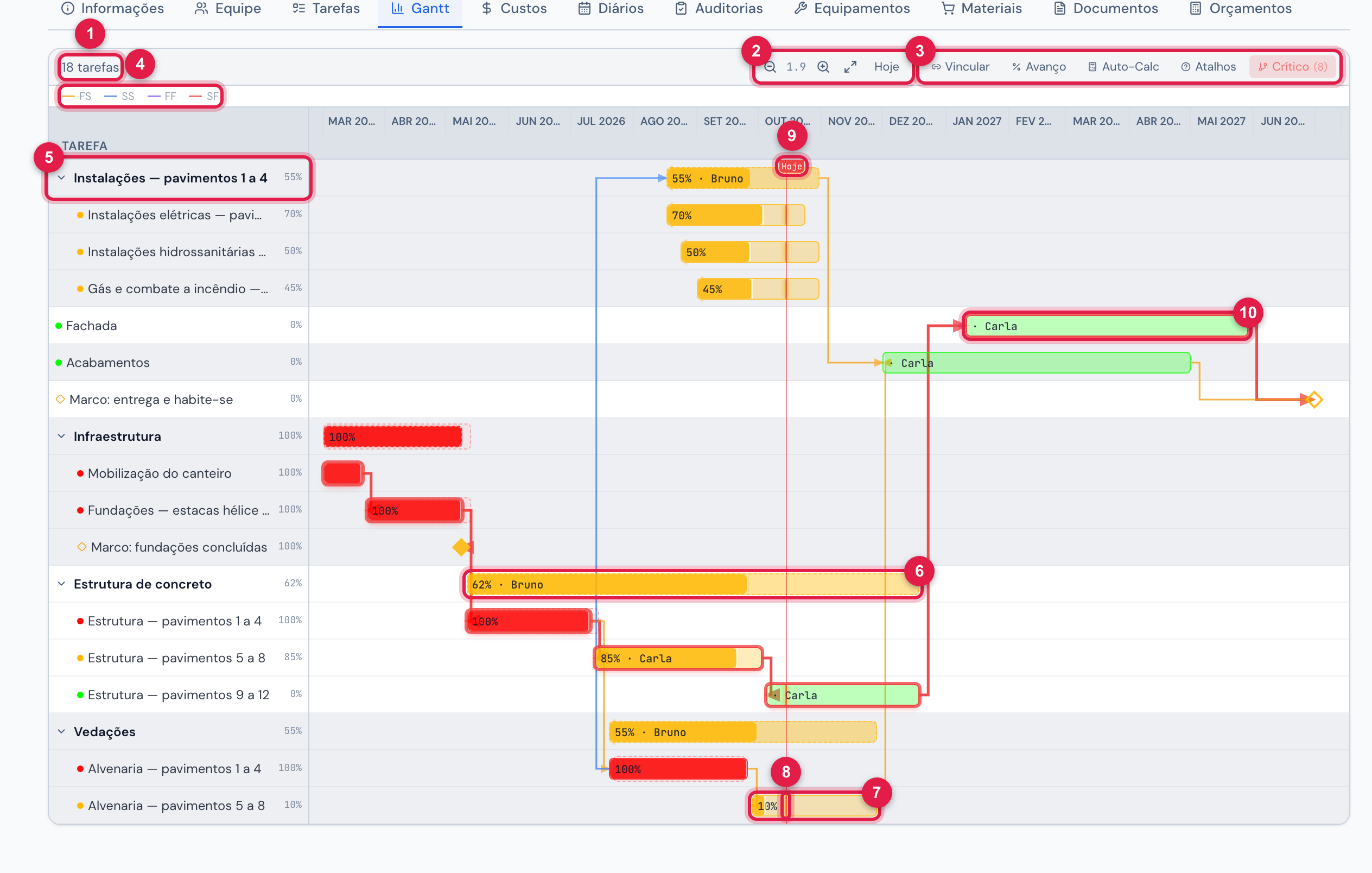
Figura 14. Aba Gantt de Residencial Vila Nova — Torre 1 com o caminho crítico ligado: as tarefas-pai tracejadas, as subtarefas, um marco, a linha de hoje e as dependências.
- 1Quantas tarefas o Gantt tem.
- 2Zoom − / +, Ajustar à tela (o cronograma inteiro na largura do gráfico) e Hoje.
- 3Vincular (direito Criar), Avanço e Auto-Calc (direito Editar), Atalhos (para quem pode editar o Gantt) e Crítico (para todos).
- 4Legenda das dependências: FS, SS, FF, SF.
- 5Coluna Tarefa — a seta de uma tarefa-pai mostra ou esconde as filhas.
- 6Barra de uma tarefa-pai: tracejada, é o resumo das filhas.
- 7Barra de uma subtarefa, com o % pintado por dentro.
- 8Marcador fino — onde a tarefa deveria estar hoje.
- 9Linha vermelha Hoje.
- 10Tarefa no caminho crítico, com contorno vermelho.
| Elemento | Como ler |
|---|---|
| Barra cheia | uma tarefa sem filhas, do início ao fim planejados. A parte pintada é o %; a cor é a do estado da tarefa. |
| Barra tracejada | uma tarefa-pai: resume as filhas e não se arrasta. |
| Losango | um marco. |
| Faixa tracejada clara atrás da barra | as datas reais, quando preenchidas. |
| Marcador fino na barra | onde a tarefa deveria estar hoje, em linha reta entre o início e o fim. Passe o mouse para ver Deveria estar em X%. |
| Linhas entre barras | as dependências, na cor do tipo (FS, SS, FF, SF). |
| Ícone de alerta ao lado de um pai | as datas das filhas saíram do intervalo do pai. Clique em Auto-Calc para acertar. |
Passe o mouse sobre uma barra para ver responsável, estado, Início, Fim, Duração, data real de início, o % comparado ao esperado e as dependências (Depende de / Bloqueia). Um projeto longo abre com as barras legíveis e o gráfico rola de lado dentro do quadro (a página fica parada); Ajustar à tela encaixa o período inteiro na largura.
Ajustar o cronograma arrastando
Seção intitulada “Ajustar o cronograma arrastando”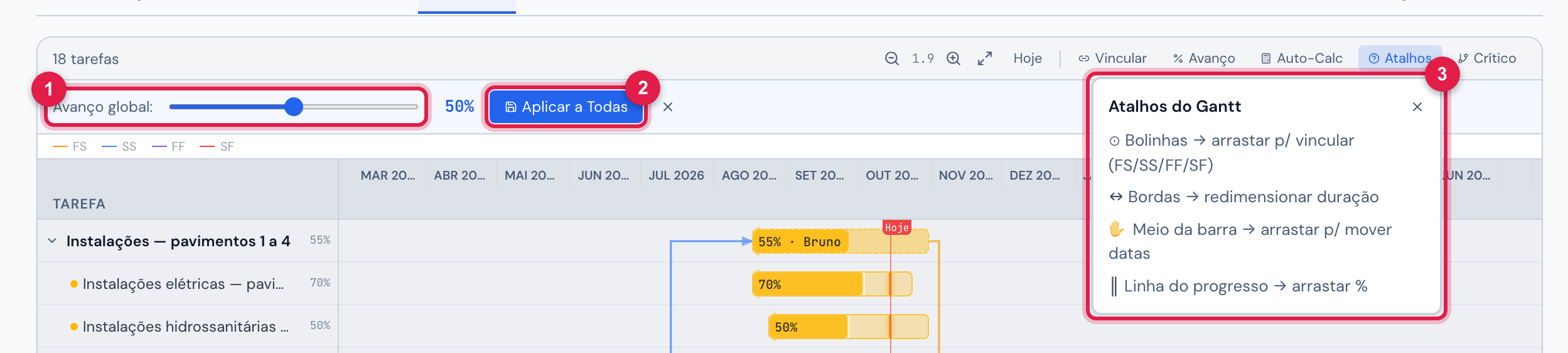
Figura 15. A faixa Avanço global aberta e o quadro Atalhos do Gantt.
- 1Avanço global: — o controle de 0 a 100%, de 5 em 5.
- 2Aplicar a Todas — grava o % em todas as tarefas do projeto.
- 3Atalhos do Gantt — as quatro formas de arrastar.
| Arraste… | Para |
|---|---|
| o meio da barra | mover a tarefa inteira: início e fim andam juntos, pelo número de dias arrastado. |
| a borda esquerda ou direita | mudar só o início ou só o fim (a duração mínima é um dia). |
| a linha do progresso, dentro da barra | mudar o %. |
| uma bolinha de uma barra até a bolinha de outra | criar uma dependência; as pontas escolhidas definem o tipo (FS, SS, FF ou SF). |
- Arrastar barras e o % pede Editar; criar dependência pelas bolinhas pede Criar. Cada arrasto grava na hora. Com o projeto Pelas tarefas, o % do projeto e o dos pais se acertam em seguida.
- Vincular é o caminho sem arrastar: clique em Vincular, depois na barra de origem e na de destino — cria uma dependência Fim → Início. Esc cancela.
- Para apagar uma dependência, clique na linha dela e confirme Remover dependência? (direito Lixeira).
- Numa fase de comissionamento, a linha do progresso não se arrasta: o % vem dos chamados (capítulo 6). As datas da fase se arrastam normalmente.
- Mover uma tarefa não empurra as que dependem dela; ajuste cada uma.
Caminho crítico, Avanço e Auto-Calc
Seção intitulada “Caminho crítico, Avanço e Auto-Calc”| Botão | O que faz |
|---|---|
| Crítico | liga e desliga o destaque do caminho crítico: a sequência de tarefas sem folga, que define a data de término do projeto. O botão mostra quantas tarefas são críticas. Só muda a visualização. |
| Avanço | abre a faixa Avanço global:. Aplicar a Todas grava o mesmo % em todas as tarefas do projeto — útil para zerar um cronograma ou fechar tudo em 100% no encerramento. As fases de comissionamento ficam de fora (o aviso diz quantas foram ignoradas). |
| Auto-Calc | recalcula as datas de cada tarefa-pai pelas filhas e o % dos pais pela média. O % do projeto só muda no modo Pelas tarefas; nos modos Manual e Pelo prazo ele fica como está. O aviso mostra o % do projeto e quantos % e datas foram ajustados (ou Tudo já estava sincronizado). |
Esta página ajudou?
Obrigado pelo retorno!
Recebido — vamos melhorar esta página.