
A ficha do site
Manual de Empresas e hierarquia · capítulo 5 de 9
A ficha reúne tudo o que o H2O guarda sobre o site. No alto ficam o nome, o número (#), o Nível, o CNPJ e, embaixo, o nome completo; à direita, Editar e Excluir (capítulo 7), conforme o seu perfil. As abas são Dados, Sub-sites, Documentos, Notas, Usuários, Ativos, Histórico e Estatísticas.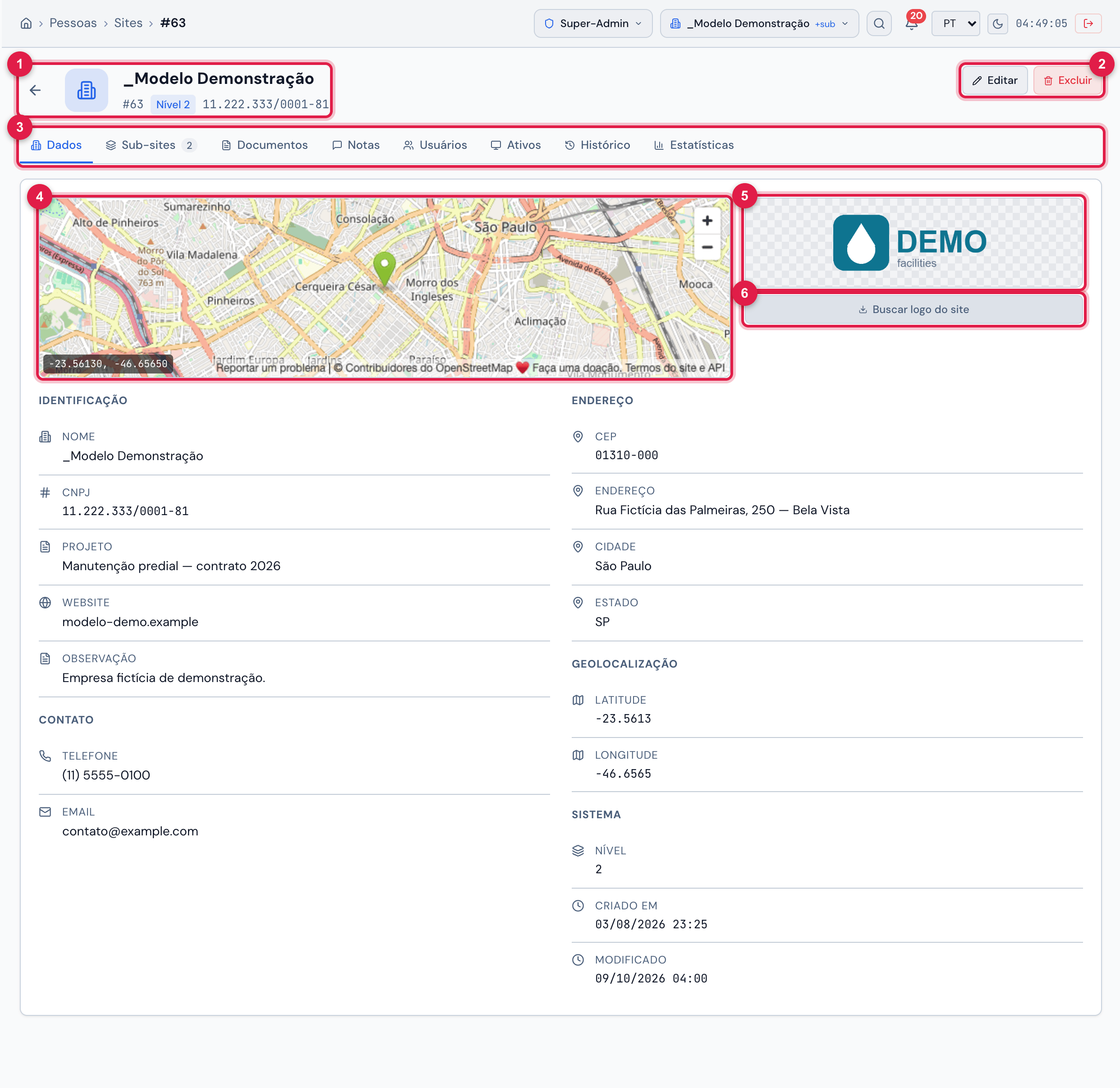
Figura 6. Ficha do site, aba Dados: o mapa com o ponto das coordenadas, o quadro do logo com Buscar logo do site e os dados em Identificação, Contato, Endereço, Geolocalização e Sistema.
- 1Cabeçalho: nome, # número, Nível, CNPJ e, quando difere do nome, o nome completo.
- 2Editar e Excluir.
- 3As abas da ficha; Sub-sites mostra quantos sites há logo abaixo.
- 4Mapa — aparece com latitude e longitude; sem elas, Sem geolocalização.
- 5Logo — clique para enviar uma imagem.
- 6Buscar logo do site — tenta trazer o logo a partir do Website.
Dados, mapa e logo
Seção intitulada “Dados, mapa e logo”- A aba Dados mostra só os campos preenchidos. Em Sistema ficam o Nível, Criado em e Modificado.
- O mapa usa a latitude e a longitude do cadastro, com as coordenadas escritas no canto.
- Logo: clique no quadro (o ícone de câmera aparece ao passar o mouse) e escolha uma imagem JPG, PNG, GIF, WEBP ou SVG de até 2 MB. Acima disso, o H2O avisa Máximo 2MB. Ao gravar, aparece Logo atualizado. Enviar exige o nível Criar: sem ele, o quadro só mostra o logo.
- Buscar logo do site procura o logo pelo endereço do Website do site. Sem website, avisa Informe o website para buscar o logo; se não achar, Não encontrado. Às vezes o que vem é só o ícone pequeno do site (o da aba do navegador): confira e, se preciso, envie uma imagem melhor. O botão só aparece com o nível Editar ou Criar.
| Logo de… | Onde aparece |
|---|---|
| Raiz | na tela de entrada (quando a empresa não tem outro logo configurado), nas exportações Excel e PDF das listas, nas páginas públicas do QR e no cabeçalho dos relatórios em PDF |
| Cada site | nas etiquetas QR dos ativos daquele site (sem logo no site, vale o da Raiz) e no quadro do cliente dos PDFs de chamado e de tarefa |
Sub-sites
Seção intitulada “Sub-sites”A aba Sub-sites lista os sites logo abaixo deste (só um nível), com ID, Nome, CNPJ, Cidade e Sub — quantos sites cada um tem abaixo dele. Clique numa linha para abrir a ficha do sub-site. O botão Novo Sub-site cria um site aqui embaixo (capítulo 4); ele só aparece com o nível Criar.
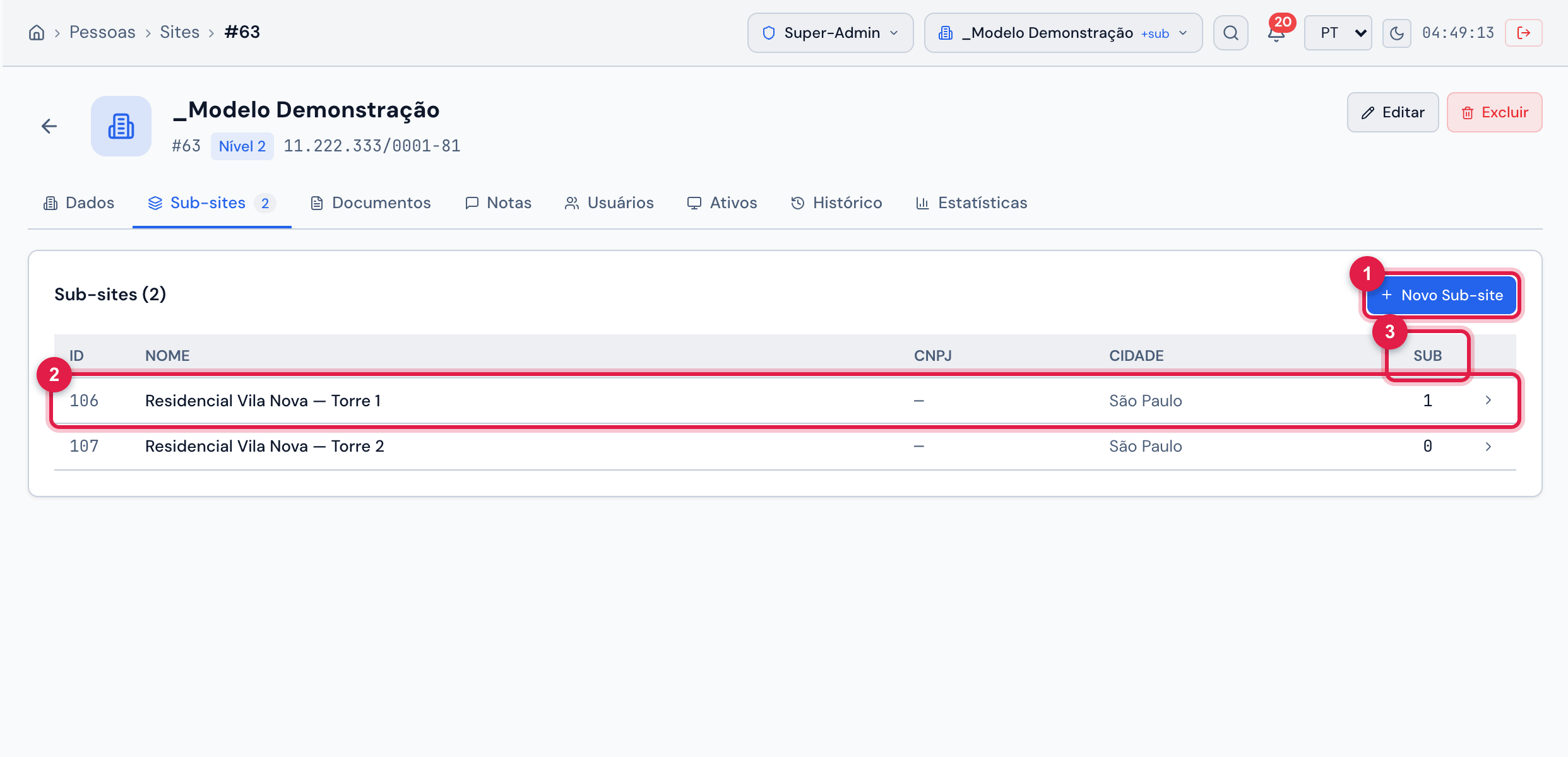
Figura 7. Aba Sub-sites da ficha: os sites do nível de baixo, com a coluna Sub, e o botão Novo Sub-site.
- 1Novo Sub-site.
- 2Um sub-site — clique para abrir a ficha dele.
- 3Sub — quantos sites há abaixo deste sub-site.
Recados livres sobre o site — horário de acesso, contato da portaria, chaves. Escreva em Escreva uma nota… e clique em Adicionar; aparece Nota adicionada. O campo só aparece com o nível Criar. Cada nota mostra o autor e a data. A lixeira remove a nota depois de Remover esta nota?; ela só aparece com o nível Lixeira. Nota não se edita: para corrigir, remova e escreva de novo.
Usuários
Seção intitulada “Usuários”A aba Usuários lista quem tem vínculo diretamente neste site, com ID, Nome, Login, Perfil e Status (Ativo / Inativo). Quem tem dois perfis no site aparece numa linha por perfil. Quem alcança o site por um vínculo recursivo num site acima não aparece aqui. Clique numa linha para abrir o cadastro do usuário.
A aba Ativos lista os ativos cadastrados neste site, de todos os tipos, com o nome, o tipo e o serial — no alto, N ativo(s) neste site e o botão de recarregar. Clique num ativo para abrir a ficha dele. Sem ativos: Nenhum ativo neste site.
- Entram só os ativos do próprio site, sem os excluídos: os dos sub-sites ficam na ficha de cada sub-site (ou no menu Ativos, com Site + subsites no cabeçalho).
- A aba usa o direito Computadores do perfil (o mesmo que carrega o menu de tipos de ativo): sem Ler em Computadores, ela aparece vazia.
Histórico
Seção intitulada “Histórico”A aba Histórico mostra as últimas 100 alterações do site, com quem fez e quando: a criação, as mudanças de Nome, Observação (registrada como “Comentário”), Endereço, Cidade, Estado, País, Telefone, Email, Website, CNPJ, Latitude e Longitude, a troca do logo e a entrada e saída de documentos e notas. Mudanças nos demais campos (como CEP, Inscrição, Projeto, Fax e Altitude) são gravadas, mas não entram no histórico.
Estatísticas
Seção intitulada “Estatísticas”A aba Estatísticas soma o site e todos os sites abaixo dele, em qualquer nível:
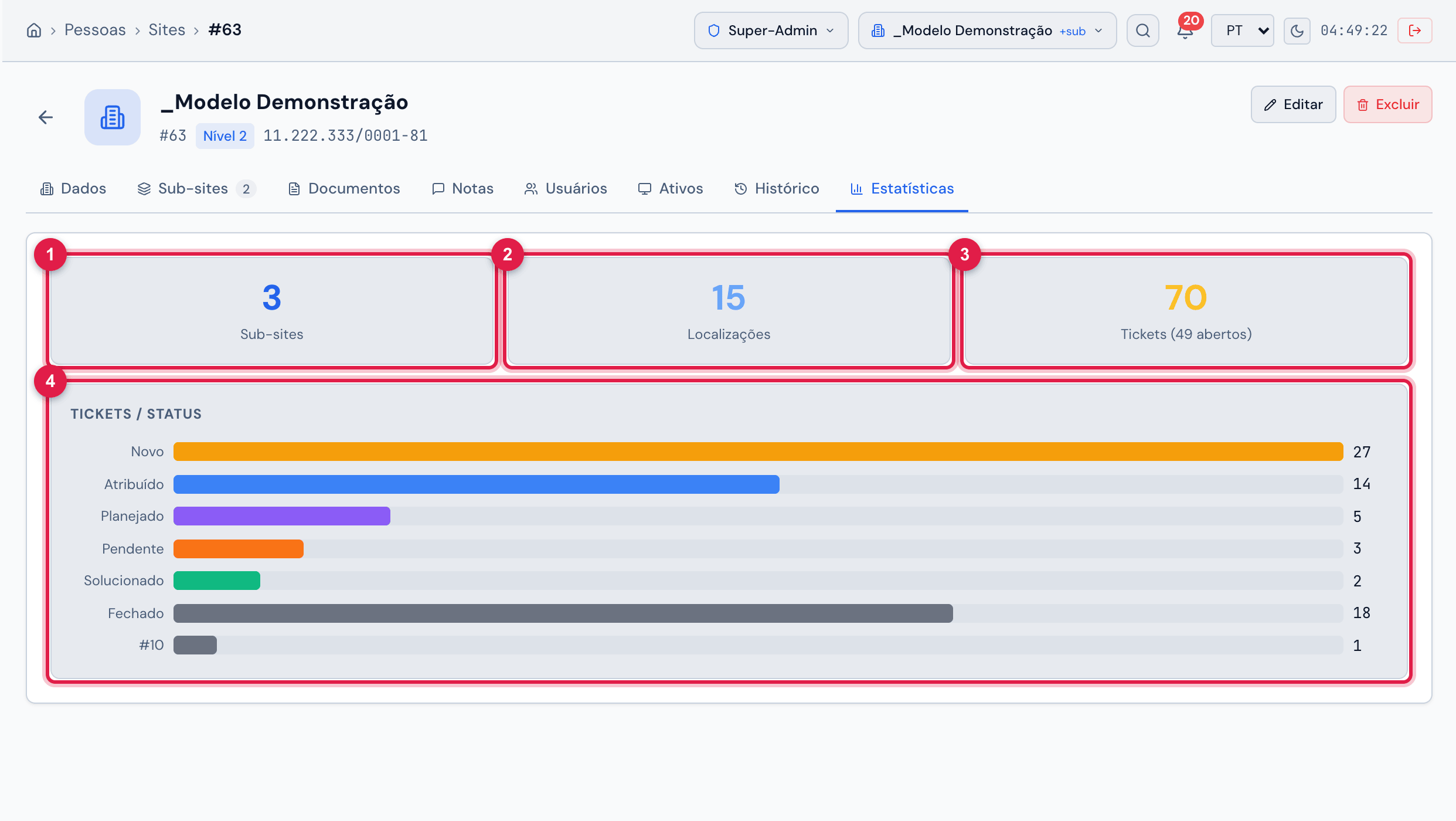
Figura 8. Aba Estatísticas: os quadros Sub-sites, Localizações e Tickets (com os abertos) e as barras Tickets / Status — na imagem, 3 sub-sites, 15 localizações e 70 chamados, 49 deles abertos.
- 1Sub-sites — todos os sites abaixo, em qualquer nível.
- 2Localizações — as do site e as dos sub-sites.
- 3Tickets — os do site e dos sub-sites, sem os excluídos; entre parênteses, os abertos.
- 4Tickets / Status — quantos em cada situação.
- O número Sub-sites da aba Estatísticas conta todos os níveis; o número ao lado do nome da aba Sub-sites conta só os do nível de baixo.
- Abertos são os chamados em Novo, Atribuído, Planejado ou Pendente.
Esta página ajudou?
Obrigado pelo retorno!
Recebido — vamos melhorar esta página.