
Receber: o pedido e a nota fiscal
Manual de Compras: pedidos, cotações e contas a pagar · capítulo 5 de 9
Quando a nota fiscal chega, o H2O procura o pedido de compra dela e confronta os dois, item a item: o que foi pedido, o que já tinha chegado, o que veio nesta nota e a que preço. O recebimento da nota em si — conferir, fotografar, aprovar — está no manual NF-e e recebimento de materiais.Como a nota acha o pedido
Seção intitulada “Como a nota acha o pedido”- Pelo número do pedido na nota. Se o fornecedor informou na nota o número do pedido, e ele é o Código do ERP ou o número PC-… de um pedido em aberto do site, a nota é vinculada sozinha ao abrir a aba.
- Pelo fornecedor. Sem número, o H2O sugere os pedidos em aberto do mesmo fornecedor (pelo CNPJ) para você escolher.
- Pela busca. Quem está recebendo pode procurar qualquer pedido em aberto por número, código do ERP ou fornecedor e vincular.
Pedido em aberto é o Emitido ou o Recebido em parte, do site da nota ou de um site acima dele.
A aba Pedido de compra da nota
Seção intitulada “A aba Pedido de compra da nota”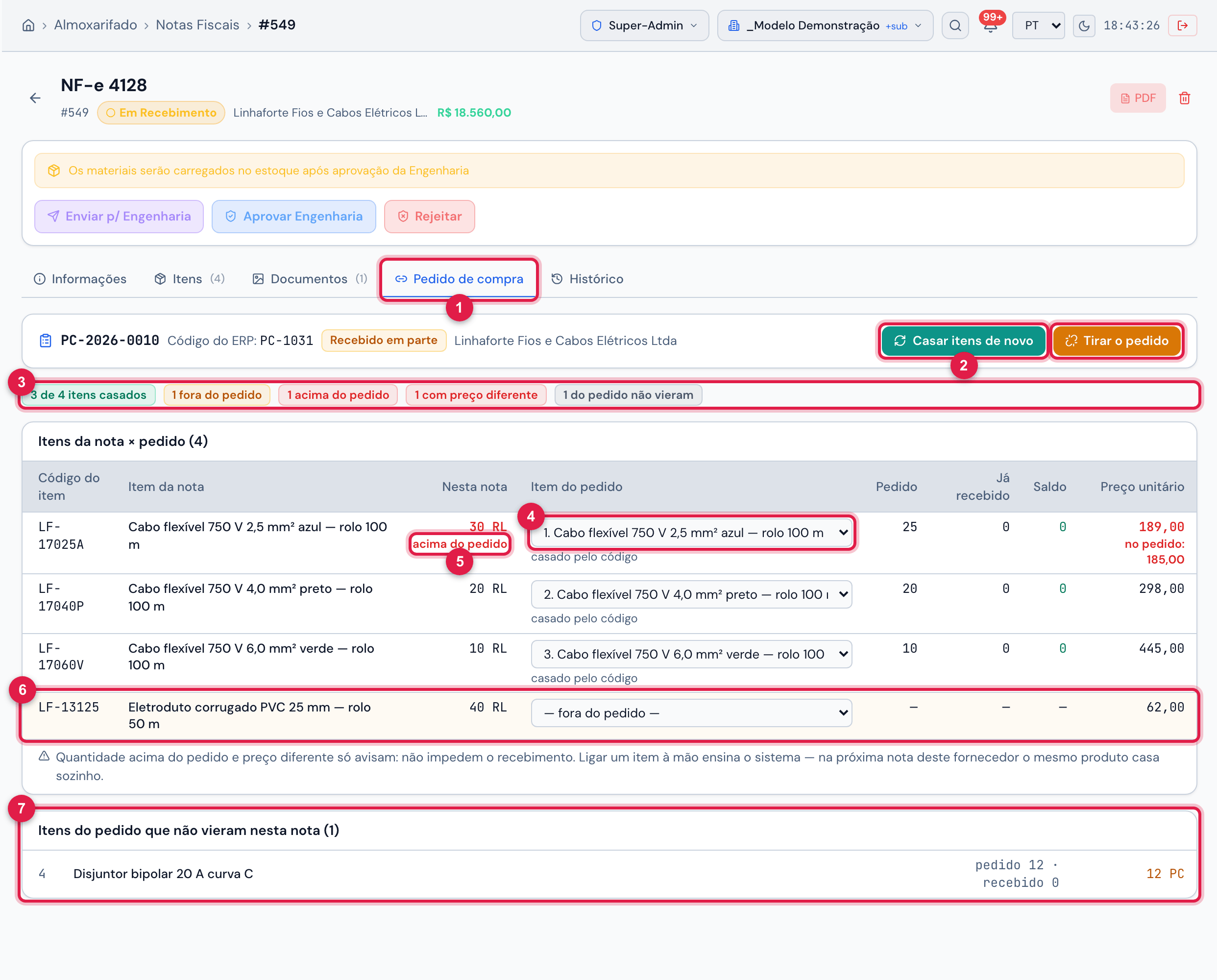
Figura 9. A aba Pedido de compra de uma nota fiscal que achou o pedido pelo número.
- 1A aba Pedido de compra, na ficha da nota.
- 2Casar itens de novo e Tirar o pedido.
- 3O resumo: itens casados, fora do pedido, acima do pedido, com preço diferente e os que não vieram.
- 4Item do pedido — o item com que a linha da nota casou; troque na lista para corrigir.
- 5acima do pedido — a quantidade desta nota, somada ao que já chegou, passa do pedido.
- 6Um item da nota fora do pedido.
- 7Itens do pedido que não vieram nesta nota.
| Coluna | O que mostra |
|---|---|
| Item da nota, Nesta nota | o produto e a quantidade desta nota |
| Item do pedido | o item do pedido correspondente e como casou: casado pelo código, pelo código de barras, pelo material, pela descrição ou vinculado à mão |
| Pedido, Já recebido, Saldo | a quantidade pedida, o que chegou em notas anteriores e o que ainda falta depois desta |
| Preço unitário | o preço da nota; se for diferente, aparece no pedido: com o preço combinado |
- Ligar um item à mão: na coluna Item do pedido, escolha o item certo na lista. O H2O aprende: na próxima nota deste fornecedor, o mesmo produto casa sozinho.
- Casar itens de novo refaz o casamento automático — use depois de corrigir o pedido. O que foi ligado à mão é mantido.
- Tirar o pedido desfaz o vínculo da nota com o pedido.
Nota sem pedido
Seção intitulada “Nota sem pedido”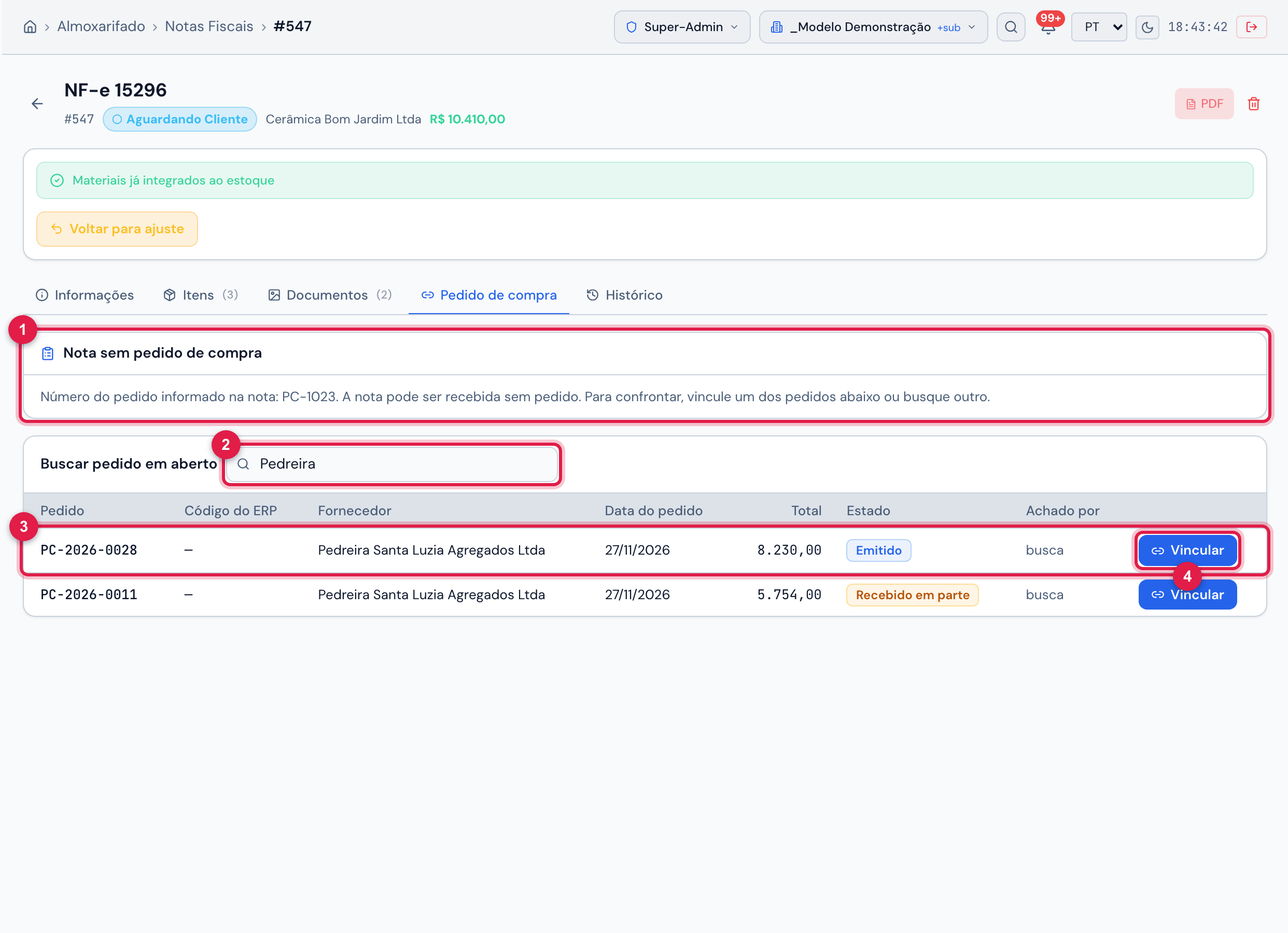
Figura 10. Uma nota que não achou pedido, com a busca preenchida.
- 1Nota sem pedido de compra e o número de pedido que a nota informa.
- 2Buscar pedido em aberto — digite ao menos 2 letras.
- 3Um pedido encontrado: número, código do ERP, fornecedor, data, total e estado.
- 4Vincular.
A nota segue o fluxo normal sem pedido. Para confrontar, clique em Vincular num dos pedidos sugeridos ou encontrados pela busca: o H2O casa os itens na hora.
O que muda no pedido
Seção intitulada “O que muda no pedido”Cada nota vinculada atualiza o pedido: o Recebido e o Saldo de cada item, e o estado — Recebido em parte enquanto houver saldo, Recebido quando tudo chegou. Na ficha do pedido, o bloco Confronto com a nota fiscal lista as notas, o total recebido e os itens que vieram sem estar no pedido (figura 7).
A nota rejeitada aparece no confronto com o aviso não conta: ela não soma no recebido.
No app H2O, o confronto aparece na própria nota, em Notas fiscais. É a mesma conferência do web, feita na hora do recebimento, com o aparelho conectado.
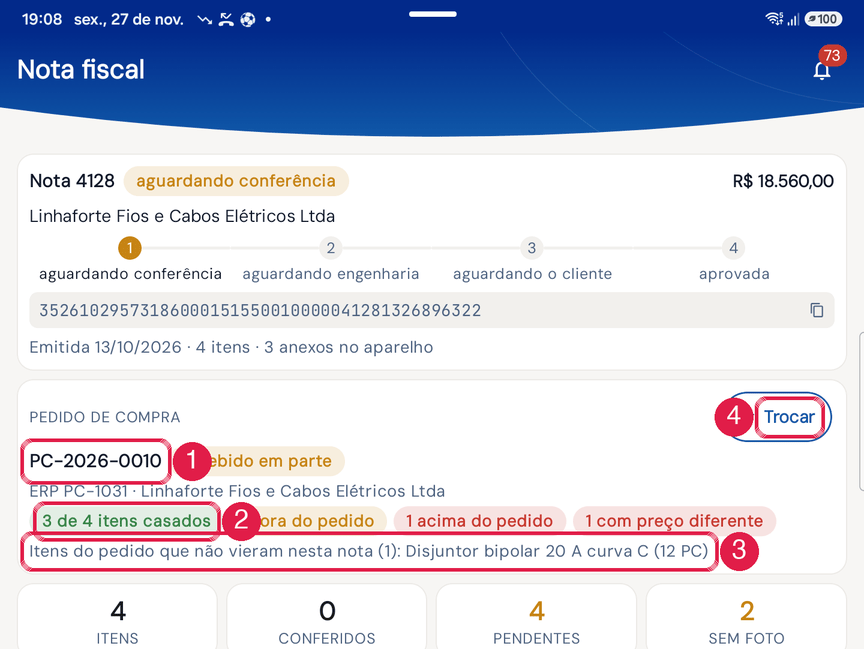
App H2OFigura 11. O cartão Pedido de compra na nota, no app.
- 1O pedido achado: número, estado, código do ERP e fornecedor.
- 2O resumo: itens casados, fora do pedido, acima do pedido e com preço diferente.
- 3O que do pedido não veio nesta nota.
- 4Trocar — vincula outro pedido.
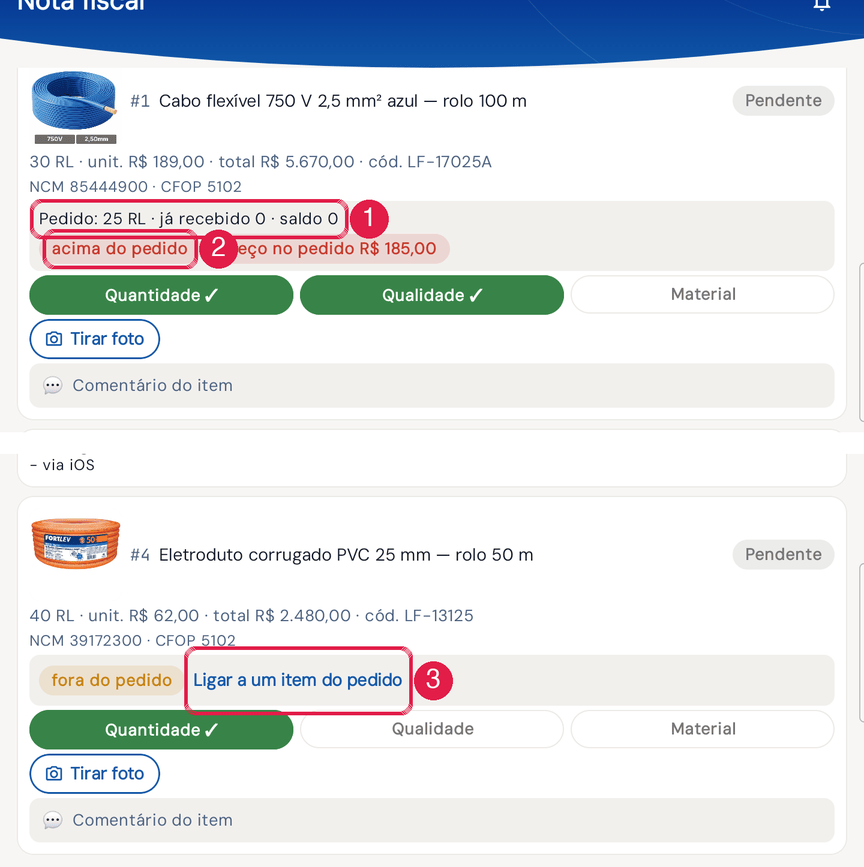
App H2OFigura 12. A linha do pedido dentro de cada item da nota.
- 1Pedido, já recebido e saldo do item.
- 2Os avisos acima do pedido e preço no pedido.
- 3fora do pedido e Ligar a um item do pedido — escolha o item certo na lista.
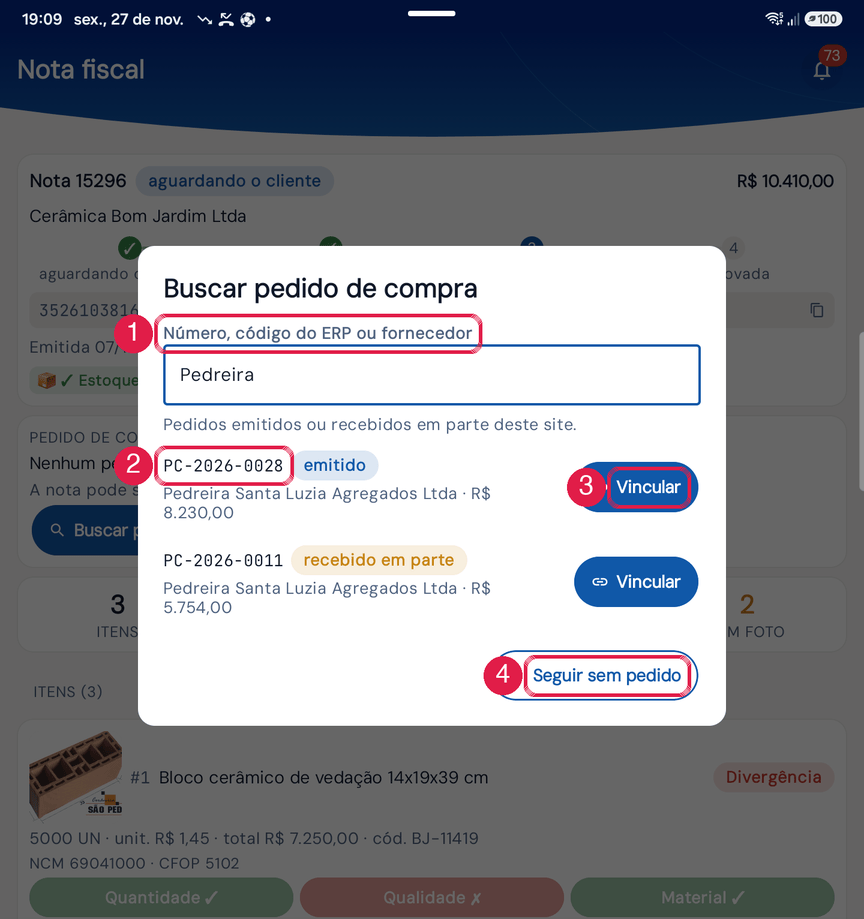
App H2OFigura 13. A busca de pedido, quando a nota não achou nenhum.
- 1Número, código do ERP ou fornecedor.
- 2Os pedidos encontrados.
- 3Vincular.
- 4Seguir sem pedido.
- Quando a nota não acha pedido, o cartão mostra Nenhum pedido achado para esta nota, sugere os pedidos em aberto do mesmo fornecedor e oferece Buscar pedido.
- Localizar, buscar e vincular precisam de internet. Sem rede, o app mostra a última conferência que leu, com o aviso Sem rede: esta é a última conferência guardada no aparelho.
- Os avisos não travam nada: a conferência de Quantidade, Qualidade e Material, as fotos e o envio seguem como sempre.
- Para desfazer um item ligado à mão, use a aba Pedido de compra no web.
Esta página ajudou?
Obrigado pelo retorno!
Recebido — vamos melhorar esta página.