
Usuários, perfis e grupos: conceitos
Manual de Usuários, grupos e perfis · capítulo 1 de 12
Este manual é para quem administra o acesso ao H2O: quem cadastra as pessoas, decide o que cada uma pode fazer e em quais sites, e organiza as equipes. As três telas ficam no menu Pessoas: Usuários, Grupos e Perfis.- Usuário — a pessoa que entra no H2O (web e app), com login, senha e verificação em duas etapas.
- Perfil — um conjunto de direitos (o que se pode fazer em cada módulo: ler, criar, editar…). O mesmo perfil serve para muitas pessoas: mudou o perfil, mudou para todas.
- Site — a empresa, o cliente, a obra (manual Empresas e hierarquia).
- Grupo — uma equipe de usuários (Elétrica, Manutenção Predial…), usada nos chamados, no planejamento e na visibilidade de chamados.
O vínculo: perfil + site + recursivo
Seção intitulada “O vínculo: perfil + site + recursivo”O acesso de um usuário é dado por vínculos. Cada vínculo junta três coisas: um perfil, um site e a marca Recursivo. Um usuário pode ter quantos vínculos forem precisos.
| Vínculo | O que a pessoa recebe |
|---|---|
| Técnico em Obra A, sem recursivo | os direitos do perfil Técnico, só na Obra A. |
| Técnico na Empresa, recursivo | os direitos do Técnico na Empresa e em todos os sites abaixo dela, inclusive os criados depois. |
| Supervisor na Torre 1 + Técnico na Empresa (recursivo) | os dois: na Torre 1 a pessoa pode trabalhar como Supervisor ou como Técnico; nos outros sites da Empresa, como Técnico. |
| Qualquer perfil na Raiz, recursivo | a árvore inteira de sites. |
- Os vínculos se somam no alcance: a pessoa vê todos os sites de todos os vínculos.
- O recursivo sempre desce na árvore, nunca sobe.
- Os vínculos são cadastrados na aba Perfis da ficha do usuário (capítulo 5). O primeiro nasce no cadastro do usuário (capítulo 3).
Perfil padrão, site padrão e perfil ativo
Seção intitulada “Perfil padrão, site padrão e perfil ativo”Na ficha, Perfil Padrão e Site Padrão mostram o vínculo com que o usuário começa ao entrar. Eles só podem apontar para um vínculo que existe: para dar acesso a outro site, primeiro adicione o vínculo na aba Perfis. Ao adicionar ou remover vínculos, o H2O acerta o perfil e o site padrão sozinho, pelo vínculo mais antigo que restou.
Quem tem mais de um perfil escolhe, no cabeçalho, com qual vai trabalhar — o perfil ativo. Ao lado fica o seletor de site.
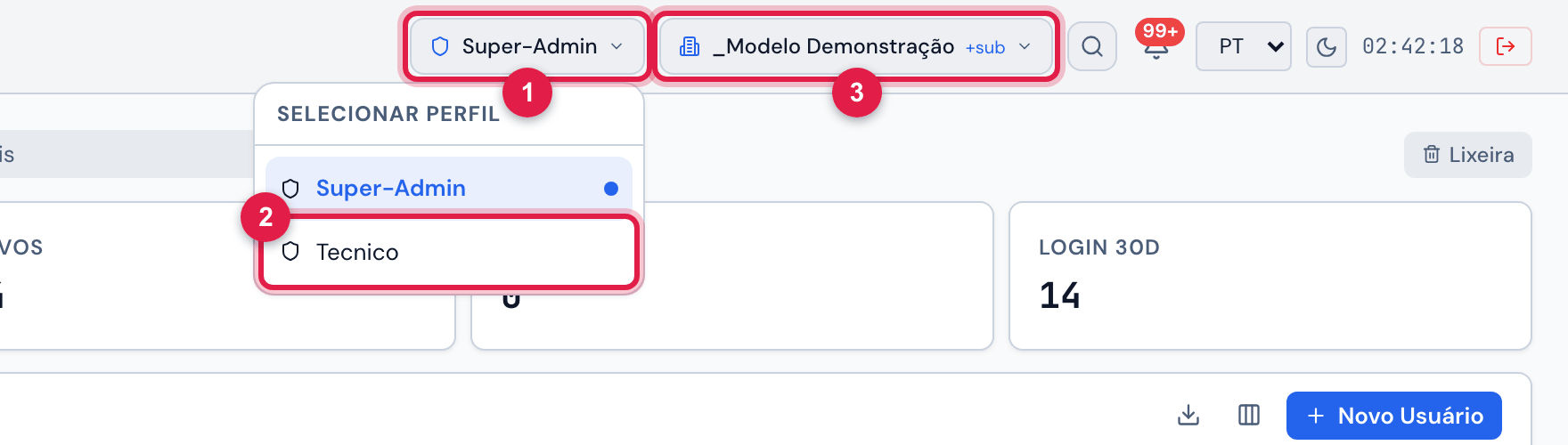
Figura 1. O cabeçalho do H2O web com o seletor de perfil aberto (Selecionar perfil): a usuária tem dois perfis, Super-Admin (o ativo, marcado com o ponto) e Tecnico. Ao lado, o seletor de site.
- 1O perfil ativo — clique para trocar.
- 2Outro perfil da pessoa: escolhê-lo troca os direitos na hora (o menu e os botões mudam).
- 3O seletor de site: mostra os sites em que o perfil ativo vale.
- No web, só o perfil ativo conta. Os direitos de um perfil não se somam aos de outro: quem é Técnico e Supervisor trabalha como um ou como o outro, trocando no seletor.
- O perfil ativo vale no site do cabeçalho se houver um vínculo dele naquele site ou, recursivo, num site acima.
- No app H2O, os perfis se somam: o app usa, juntos, os direitos de todos os vínculos da pessoa.
Direitos de acesso a estas telas
Seção intitulada “Direitos de acesso a estas telas”As telas Usuários, Grupos e Perfis são liberadas pelos direitos de mesmo nome, no grupo Pessoas do editor de perfis (capítulo 10). Sem o nível Ler, o item não aparece no menu.
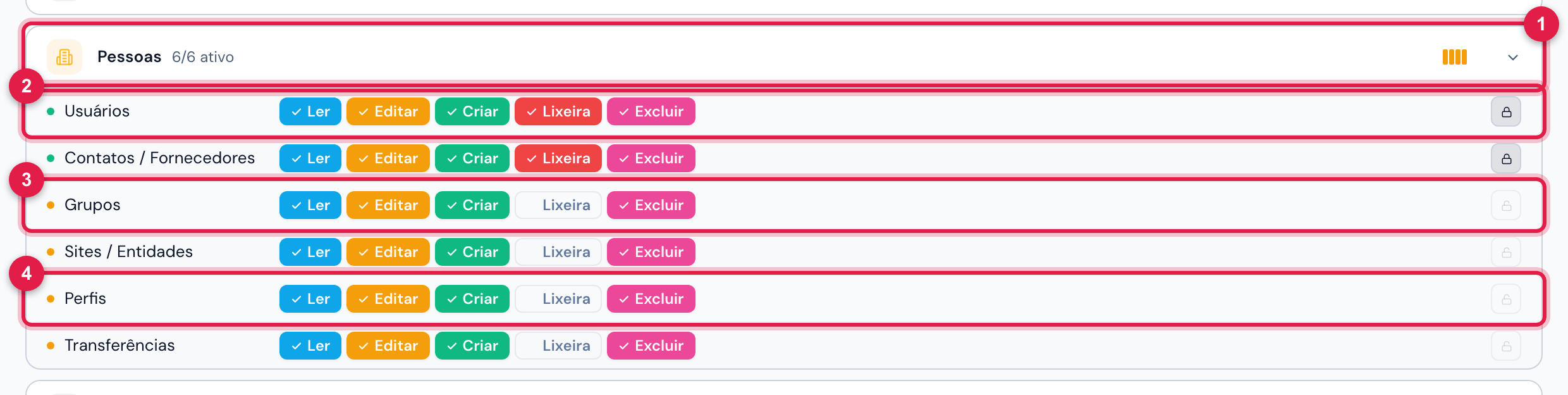
Figura 2. Pessoas › Perfis › um perfil (aqui, Admin) › aba Permissões, grupo Pessoas aberto: as linhas Usuários, Grupos e Perfis, cada uma com Ler, Editar, Criar, Lixeira e Excluir — o nível colorido está ligado.
- 1Grupo Pessoas — clique para abrir ou fechar.
- 2Direito Usuários.
- 3Direito Grupos.
- 4Direito Perfis.
O que cada nível libera está no capítulo 11 (Referência dos direitos). Resumo: Ler abre a tela; Criar cadastra; Editar altera — inclusive vínculos, senha e verificação em duas etapas dos usuários —; Lixeira exclui.
Esta página ajudou?
Obrigado pelo retorno!
Recebido — vamos melhorar esta página.